

Canva Brush AI: come funziona il nuovo modello AI di design di Canva
Risposta breve
Il 29 ottobre 2026 Canva ha lanciato Brush, un nuovo modello AI per il design che ti permette di modificare i progetti scrivendo istruzioni in linguaggio naturale, invece di cliccare tra i menu. Legge la struttura del layout, quindi le modifiche si applicano al testo, all'immagine o allo sfondo giusto, e può applicare una stessa istruzione a più pagine contemporaneamente. Disponibilità e prezzi sono ancora in fase di rilascio nei piani di Canva.
Una piccola imprenditrice apre un modello di Canva che usa da mesi.
Di solito dovrebbe passare attraverso una dozzina di menu per cambiare il colore del banner delle vendite e sostituire il titolo.
Questa volta scrive semplicemente una frase che chiede esattamente questo, e il design si aggiorna davanti ai suoi occhi.
È questa l'idea alla base di Canva Brush AI, un nuovo strumento AI di design lanciato da Canva il 29 ottobre 2026. Ecco cosa Canva ha effettivamente dichiarato su come funziona Brush, in che cosa si differenzia dagli strumenti AI già presenti in Canva e cosa è realistico aspettarsi da questo strumento in questa settimana.
Cosa ha annunciato Canva il 29 ottobre
Il 29 ottobre 2026 Canva ha presentato Brush, descritto come un nuovo modello di AI per il design, costruito appositamente per modificare i design tramite istruzioni in linguaggio naturale. Invece di scrivere un prompt per generare qualcosa da zero, l'utente scrive un'istruzione che descrive una modifica, e Brush la applica a un design esistente.
Canva ha presentato Brush come un passo oltre la generazione di immagini o impaginazioni partendo da una pagina bianca. L'obiettivo è la modifica: prendere qualcosa che esiste già, che sia un post per i social, una presentazione o un volantino, e cambiarlo con una frase invece che con una sequenza di clic.
L'annuncio in breve
L'annuncio di Canva si è concentrato su tre punti: la modifica in linguaggio naturale dei design esistenti, un modello che comprende la struttura di un design invece di trattarlo come un'immagine piatta, e la possibilità di applicare una sola istruzione a più pagine contemporaneamente. Canva non ha ancora pubblicato un'analisi tecnica completa del modello, quindi gran parte di ciò che si sa deriva da come Canva descrive il funzionamento della funzione nella pratica, più che dall'architettura sottostante.
Perché Canva ha creato un modello separato invece di estendere Magic Design
Canva disponeva già di strumenti AI per generare design e modificare immagini. Brush viene presentato come un modello distinto e non come un aggiornamento aggiunto a uno esistente, il che suggerisce che il compito di modifica che Canva si prefigge (capire un layout abbastanza bene da cambiare una parte senza alterare il resto) richiedeva un approccio diverso rispetto alla generazione di un nuovo design da un prompt. Canva non ha spiegato in dettaglio le ragioni tecniche di questa scelta, ma il risultato pratico è uno strumento costruito per cambiare ciò che esiste già, non per ricominciare da capo.
Modifica in linguaggio naturale su Canva con Brush
L'interazione principale è facile da descrivere, anche se il lavoro che c'è dietro non lo è: apri un design, scrivi in linguaggio semplice cosa vuoi cambiare, e Brush lo applica.
Cosa può cambiare un prompt in un solo passaggio
Canva descrive Brush come in grado di gestire istruzioni come cambiare la palette di colori, sostituire il testo del titolo, regolare la spaziatura o sostituire un'immagine, tutto con un'istruzione scritta invece che con una modifica manuale. Un prompt non deve specificare quale livello o elemento modificare. Secondo la descrizione, Brush lo capisce dal design stesso.
Si tratta di un cambiamento importante rispetto a un prompt che genera una nuova immagine, dove il risultato è un file nuovo che poi devi rifinire a mano se è simile ma non del tutto giusto. Qui il punto di partenza è il design che hai già, e l'istruzione lo modifica direttamente.
Cosa ti chiede ancora Brush di confermare prima di applicare una modifica
La descrizione di Canva non suggerisce che Brush applichi ogni istruzione in silenzio e in modo definitivo. L'utente vede ancora la modifica proposta e la conferma prima che venga finalizzata, in modo simile a come hanno funzionato altri strumenti di modifica AI di Canva. Canva non ha pubblicato dettagli completi su come annullamento o cronologia delle versioni interagiscano con Brush in particolare, quindi conviene considerare ogni modifica applicata dall'AI come qualcosa da controllare prima di pubblicare un design, esattamente come faresti con una modifica manuale.
Comprensione del layout: cosa rende Brush diverso
La parte dell'annuncio di Canva più importante per l'uso quotidiano non è il prompt in linguaggio naturale in sé. È ciò che sta sotto: Brush legge un design come una struttura e non come un'immagine.
Leggere un design come elementi strutturati, non come un'immagine piatta
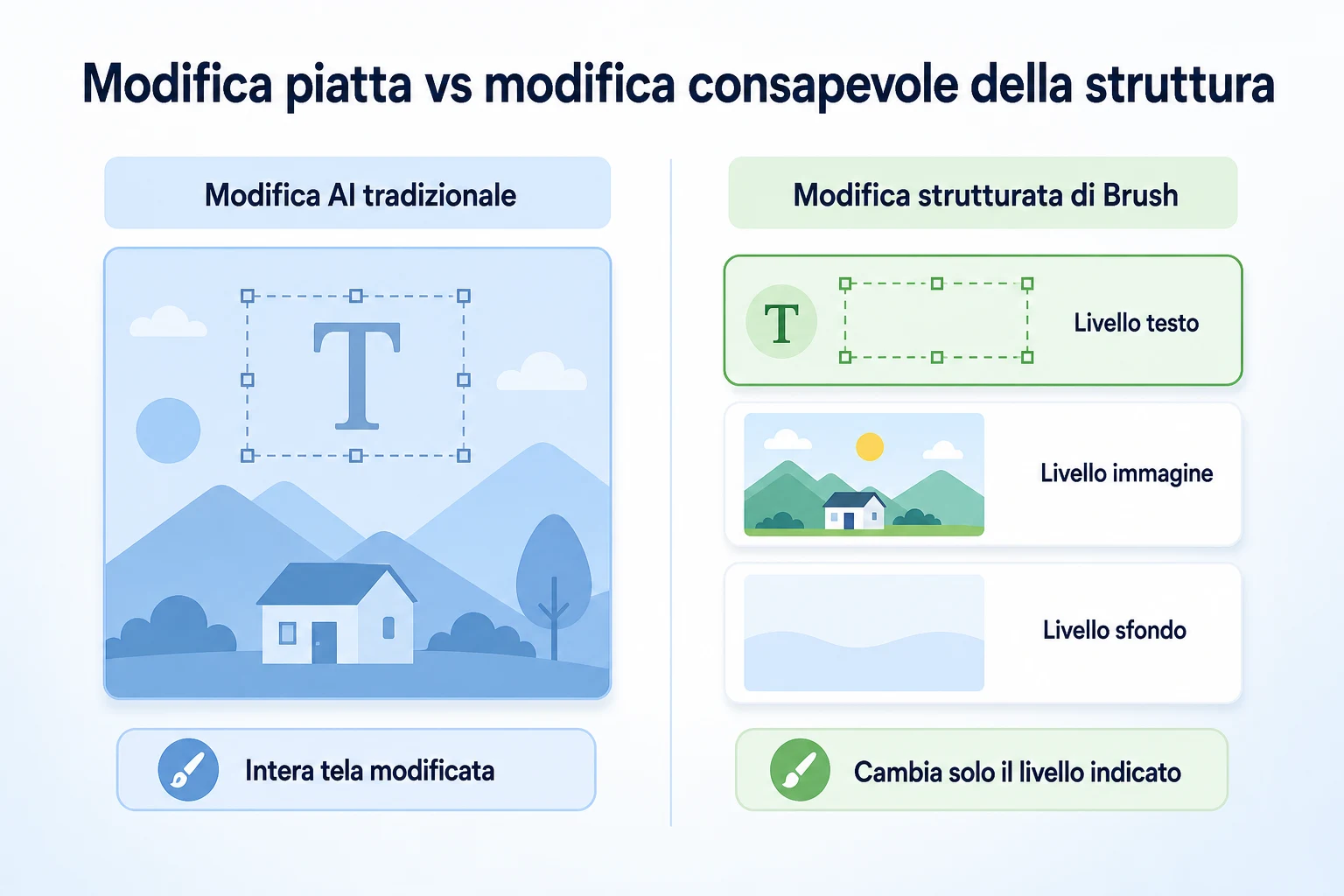
Canva descrive Brush come capace di comprendere il layout di un design, cioè di distinguere un blocco di testo da un'immagine di sfondo o dalla collocazione di un logo, invece di trattare l'intera tela come un'unica immagine piatta da rigenerare. Questa distinzione permette a un prompt come «cambia il colore del titolo» di intervenire solo sul titolo, senza alterare l'intero design e lasciarti da sistemare tutto ciò che si è spostato per errore.
Perché la comprensione del layout conta per la coerenza del brand
Una piccola impresa che riutilizza lo stesso modello per post settimanali o annunci ricorrenti dipende dalla coerenza: stessa posizione del logo, stesso carattere, stessa spaziatura, con solo il contenuto che cambia. Uno strumento di modifica che non comprende il layout rischia di rompere questa coerenza ogni volta che lo si usa, anche per una piccola modifica. La comprensione del layout di Brush è ciò che rende plausibile usarlo per modifiche ripetute e coerenti con il brand, invece che per esperimenti una tantum da ripulire in seguito.
Caratteristica | Modifica AI di immagini piatte | Modifica di Brush basata sulla struttura |
|---|---|---|
Modifica di un elemento di testo | Spesso rigenera o modifica l'intera immagine | Interviene sul livello di testo specifico |
Conservazione di logo e posizione del brand | Non garantita; può spostarsi o deformarsi | Descritta come conservata come elemento separato |
Modifica all'interno di un modello esistente | Di solito genera invece una nuova immagine | Modifica direttamente il design esistente |
Prevedibilità del risultato | Più bassa, perché può cambiare l'intera tela | Più alta, perché cambia solo il livello interessato |
Modifica AI su più pagine con Canva
Il terzo elemento dell'annuncio di Canva estende la stessa idea da un singolo design a un insieme di design.
Applicare una sola istruzione a un'intera presentazione o carosello
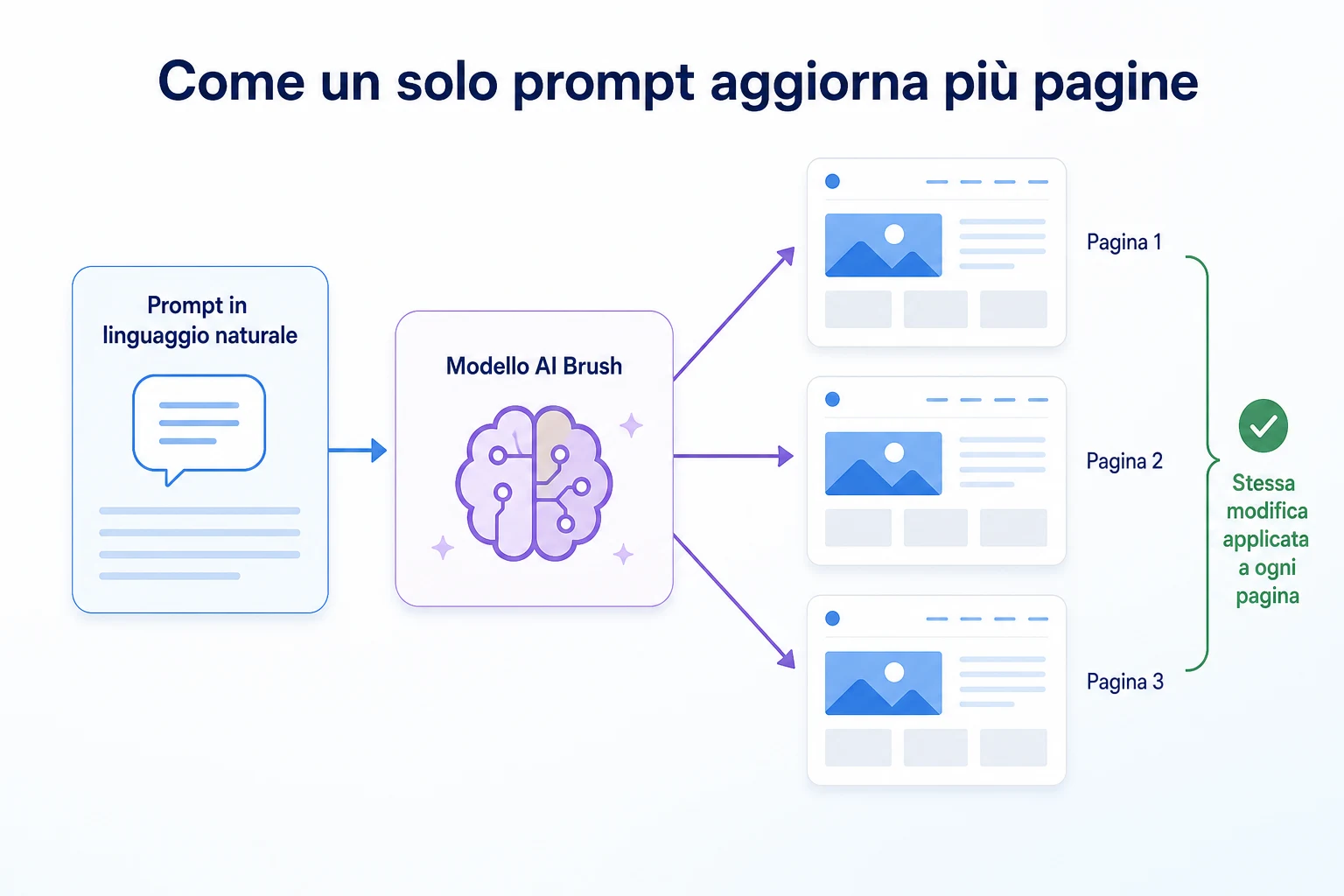
Canva descrive Brush come capace di applicare una sola istruzione a più pagine contemporaneamente, come una presentazione o un carosello per i social. Invece di ripetere la stessa modifica pagina per pagina, un singolo prompt (ad esempio, cambiare un colore d'accento in un'intera presentazione) aggiornerebbe ogni pagina che lo usa. Per un'azienda che crea una settimana di post social da un solo modello, o una presentazione con una dozzina di slide che condividono una palette, questo elimina un passaggio manuale ripetitivo.
Cosa Canva non ha detto sui limiti con più design
Canva non ha pubblicato un limite dichiarato sul numero di pagine o design a cui una singola istruzione Brush può applicarsi, né ha spiegato cosa succede quando le pagine di un insieme usano layout diversi invece di un unico modello coerente. È ragionevole aspettarsi risultati più prevedibili su un insieme di pagine che già condividono una struttura piuttosto che su un insieme misto di design non collegati, ma si tratta di una deduzione basata su come viene descritta la comprensione del layout, non di qualcosa che Canva abbia confermato direttamente. Testare il proprio insieme di modelli resta l'unico modo affidabile per sapere fino a dove arriva davvero una singola istruzione.
Brush vs gli strumenti AI già presenti in Canva
Canva non ha lanciato Brush in una casella degli attrezzi vuota. Aveva già più di una funzione AI per generare e modificare i design, ed è utile chiarire cosa facevano prima del 29 ottobre, così da non attribuire a Brush cose che in realtà non sono una novità.
Cosa facevano già Magic Design e Magic Edit
Magic Design funziona come generatore: descrivi quello che vuoi, oppure carichi un'immagine o un elemento del tuo brand, e Canva produce una serie di opzioni di design create da zero. Magic Edit, una funzione separata, permette di selezionare una parte di un'immagine esistente e di sostituirla o modificarla con un prompt, soprattutto all'interno delle foto e non su un layout completo con più elementi. Entrambi gli strumenti sono utili e nessuno dei due viene ritirato o assorbito dal lancio di Brush.
Cosa c'è di davvero nuovo in Brush
La differenza sta in ciò che ogni strumento presuppone come punto di partenza. Magic Design presuppone che tu voglia qualcosa di nuovo. Magic Edit presuppone che tu voglia cambiare una parte di una foto. Brush presuppone che tu abbia già un design finito, costruito insieme con testi, immagini, sfondi ed elementi del brand, e che tu voglia modificare una parte di esso con una semplice istruzione senza alterare il resto. È un compito più circoscritto e specifico di quelli per cui è stato progettato uno qualsiasi dei due altri strumenti, ed è il motivo per cui Canva lo ha introdotto come modello separato e non come nuova modalità all'interno di uno esistente.
Strumento AI di Canva | Cosa fa | In cosa si differenzia da Brush |
|---|---|---|
Magic Design | Genera nuove opzioni di design da un prompt o da un elemento caricato | Parte da zero; Brush parte da un design finito |
Magic Edit | Modifica o sostituisce una parte selezionata di un'immagine tramite un prompt | Lavora all'interno di una foto; Brush lavora su un layout completo di elementi di testo, immagine e sfondo |
Brush | Modifica un design esistente tramite istruzioni in linguaggio naturale, comprendendone il layout | Pensato per modificare ciò che esiste già, anche su più pagine contemporaneamente |
Disponibilità: chi può usare Brush ora
L'annuncio di Canva non presentava Brush come disponibile per ogni account e ogni piano nel momento del lancio. Come accade per la maggior parte delle novità, l'accesso parte da un punto preciso e si estende da lì.
Quali piani e piattaforme lo ricevono per primi
Canva ha descritto Brush come un rilascio che parte dall'app web, con la presenza nelle app mobili e in altre superfici di Canva che seguirà in un secondo momento. Canva non ha pubblicato un elenco definitivo dei livelli di account che ottengono l'accesso per primi, anche se le funzioni basate sui modelli AI più avanzati di Canva sono storicamente arrivate agli account Pro e Teams prima che gli account gratuiti le vedessero, sempre che gli account gratuiti le ricevano. Questo schema è utile da tenere a mente, ma non è un dettaglio confermato su Brush in particolare.
Cosa non ha ancora confermato Canva sul rilascio
Canva non ha pubblicato una data precisa in cui Brush raggiungerà ogni area geografica, ogni piano o ogni piattaforma su cui opera Canva. Non ha nemmeno detto se la funzione sia disponibile contemporaneamente per tutti gli utenti idonei o in ondate più piccole, un approccio comune per le funzioni AI che hanno bisogno di un uso reale per essere perfezionate. Se Brush non compare ancora nel tuo account, non significa necessariamente che ci sia un problema con il tuo account. Potrebbe semplicemente non essere ancora arrivato da te.
Domanda | Cosa è confermato | Cosa non è ancora chiaro |
|---|---|---|
Quando è stato lanciato Brush? | 29 ottobre 2026 | Tempistica completa per raggiungere ogni account |
Quale piattaforma lo riceve per prima? | L'app web, secondo la descrizione di Canva | Quando le app mobili avranno pieno accesso |
Al lancio è limitato per area geografica? | Non affrontato direttamente | Se ogni area geografica lo vede nello stesso momento |
Il rilascio è graduale o immediato? | Non affrontato direttamente | Se tutti gli utenti idonei lo ricevono insieme o in ondate |
Prezzi: cosa è gratuito e cosa richiede un piano a pagamento
Il costo è di solito la prima domanda pratica dopo la disponibilità, e anche qui i dettagli pubblicati da Canva sono più scarsi di quanto un titolare d'impresa vorrebbe prima di pianificare intorno alla funzione.
Cosa è incluso nel piano gratuito
Canva non ha pubblicato una dichiarazione definitiva che confermi l'accesso completo a Brush nel piano gratuito. Considerando come Canva ha gestito in passato le sue funzioni AI più potenti, è ragionevole aspettarsi un accesso limitato anche con un account gratuito, che sia un numero massimo di modifiche, un insieme più ristretto di tipi di istruzione o l'accesso a Brush solo su singoli design senza la funzione multipagina. Nulla di tutto questo è confermato direttamente da Canva, quindi conviene verificare il tuo account invece di dare per scontato ciò che è successo con altre funzioni.
Cosa richiede Canva Pro o Teams
Gli account Canva Pro e Teams hanno in genere ricevuto per primi un accesso più completo alle funzioni AI di Canva, con limiti di utilizzo più alti e un rilascio anticipato. È ragionevole aspettarsi che lo stesso schema valga per Brush, in particolare per la funzione di modifica multipagina, anche se Canva non ha pubblicato una specifica ripartizione dei prezzi legata a Brush al lancio.
Piano | Accesso a Brush | Note |
|---|---|---|
Gratuito | Non confermato; probabilmente limitato se disponibile | Canva non ha pubblicato una dichiarazione definitiva in un senso o nell'altro |
Canva Pro | Probabilmente accesso più completo, in base agli schemi di rilascio passati | Non confermato specificamente per Brush al lancio |
Canva Teams | Probabilmente accesso più completo, in base agli schemi di rilascio passati | Non confermato specificamente per Brush al lancio |
Applicazioni pratiche per grafiche social, annunci e contenuti aziendali
Nulla di tutto questo conta molto finché non è legato al tipo di lavoro che una piccola impresa svolge davvero in Canva ogni settimana. La modifica in linguaggio naturale e la comprensione del layout di Canva Brush AI puntano verso alcuni compiti specifici che un tempo richiedevano più tempo del dovuto.
Grafiche e caroselli per i social media
Molti contenuti social partono da un unico modello riutilizzato per mesi: stessa cornice, stessa posizione del logo, un nuovo titolo e una nuova foto ogni volta. È proprio lo schema che Brush sa gestire bene, dato che modifica una struttura esistente invece di generarne una nuova ogni volta. Un prompt che descrive una nuova vendita, un nuovo prodotto o un cambio di colori stagionale potrebbe, in linea di principio, aggiornare una settimana di post creati dallo stesso modello senza riaprire ciascuno singolarmente. Il nostro articolo su socialpost AI e strumenti simili affronta una domanda correlata da porsi prima di affidarsi a qualsiasi strumento AI per un calendario di contenuti: se sostituisce davvero la pianificazione o se accelera solo la produzione di un piano che devi ancora fare tu.
Varianti creative per gli annunci
Le piattaforme pubblicitarie premiano in genere avere alcune varianti creative da testare invece di un'unica immagine statica, e produrre a mano queste varianti (titoli diversi, colori di accento diversi, inviti all'azione diversi) è esattamente il lavoro ripetitivo per cui una modifica basata su prompt è adatta. La comprensione del layout di Brush è importante qui in particolare, perché una variante di annuncio che sposta per errore il logo o taglia il prezzo non è utilizzabile, non importa quanto velocemente sia stata prodotta. La nostra guida agli annunci Meta AI copre una parte correlata del quadro: anche le piattaforme usano l'AI sul lato del targeting e della distribuzione, quindi un modo più rapido di produrre varianti creative sul lato del design si inserisce in un cambiamento più ampio invece di stare da solo.
Presentazioni e documenti aziendali interni
Una presentazione commerciale, una pagina di sintesi sui prezzi o un report interno di solito passa attraverso diverse piccole revisioni prima di essere definitivo: un nuovo prezzo, un dato aggiornato, una diversa diapositiva di copertina. La descrizione di Brush da parte di Canva, che applica un'unica istruzione a più pagine, suggerisce che questo tipo di manutenzione ripetitiva delle presentazioni sia un caso d'uso ragionevole, dato che una modifica a un elemento condiviso come lo schema dei colori o un piè di pagina non dovrebbe essere fatta diapositiva per diapositiva. È un uso più piccolo e meno visibile rispetto alle grafiche social o agli annunci, ma per un'impresa che lavora con un modello di presentazione ricorrente, potrebbe finire per essere il risparmio di tempo maggiore dei tre.
Un esempio pratico: riprogettare una settimana di post social con Brush
Questo esempio è illustrativo, non il resoconto di come un'attività reale abbia usato Brush.
Immaginate una piccola panetteria che riutilizza un unico modello di Instagram per le sue offerte settimanali e prova Brush per una settimana per capire fino a dove arriva una semplice istruzione.
Giorno | Prompt inserito | Cosa è cambiato |
|---|---|---|
Lunedì | «Cambia il colore di accento da arancione a un rosso caldo in tutti i post di questa settimana.» | Il colore di accento è stato aggiornato su tutti e cinque i post programmati creati dal modello condiviso, lasciando invariati logo e layout. |
Martedì | «Sostituisci il titolo con "Offerta del weekend" al posto di "Offerta del giorno".» | È cambiato solo il testo del titolo; immagine e sfondo sono rimasti invariati. |
Mercoledì | «Rendi il testo del prezzo più grande in modo che risalti di più.» | Il testo del prezzo è stato ridimensionato senza influire sulla spaziatura circostante né su altri elementi. |
Giovedì | «Sostituisci la foto del prodotto con quella che ho appena caricato.» | Il livello dell'immagine è stato aggiornato mentre testo e layout sono rimasti al loro posto. |
Venerdì | «Applica lo schema di colori di questo weekend anche ai tre post in bozza della prossima settimana.» | I tre post in bozza, creati con un layout leggermente diverso, sono stati aggiornati in modo irregolare, e uno ha richiesto una correzione manuale. |
Queste cifre sono illustrative.
Lo schema che emerge è il venerdì. L'istruzione ha funzionato in modo pulito sui post che condividevano esattamente lo stesso modello, e meno bene una volta che il layout variava anche solo un po'. Questo è in linea con ciò che Canva non ha ancora dettagliato sui limiti delle progettazioni multiple: la coerenza dei modelli di partenza sembra ancora contare per capire quanto in modo affidabile un'unica istruzione si propaghi su più pagine.
Una checklist di 30 minuti per provare Brush sui tuoi modelli
Prima di affidarti a Brush per una campagna reale, vale la pena fare un breve test su un modello il cui eventuale errore non sia un problema.
Passo | Attività | Perché è importante |
|---|---|---|
1 | Duplica un modello che usi già regolarmente, invece di modificare l'originale | Mantiene al sicuro i tuoi asset di marca reali mentre fai i test |
2 | Prova prima un prompt semplice, con un solo elemento, come cambiare un colore | Mostra se Brush individua il livello giusto prima di provare qualcosa di più complesso |
3 | Verifica che logo, spaziatura e font siano rimasti intatti dopo la modifica | Conferma che la comprensione del layout funziona come descritto, e non solo produce un risultato dall'aspetto plausibile |
4 | Testa lo stesso prompt su due o tre pagine create dallo stesso modello | Rivela quanto in modo affidabile un'istruzione si applica a un insieme invece che a un singolo design |
5 | Ripeti il test su una pagina creata con un layout diverso | Mostra se i risultati reggono anche fuori da un insieme di modelli perfettamente uguali |
6 | Controlla ogni risultato prima di pubblicare, trattandolo come una qualsiasi modifica manuale | Canva non ha pubblicato dettagli completi su come la cronologia delle versioni interagisce con Brush, quindi un controllo umano resta importante |
Limiti ed errori comuni da evitare
Brush è nuovo, e la descrizione di Canva lascia dei vuoti reali tra ciò che la funzione è progettata per fare e ciò che un'impresa potrebbe dare per scontato dopo una rapida dimostrazione.
Canva non ha detto che Brush sia in grado di scrivere testi di marketing da zero, di scegliere una palette di colori coerente con il tuo brand senza indicazioni, o di valutare se un design funzioni davvero per il pubblico a cui è rivolto. Modifica ciò che descrivi, non ciò che intendevi ma non hai scritto. Un prompt vago produrrà con ogni probabilità un risultato vago, come accadrebbe con qualsiasi altro strumento AI. Canva non ha inoltre pubblicato nulla che lasci intendere che Brush verifichi da solo le linee guida del brand, quindi un risultato tecnicamente corretto può comunque discostarsi dagli standard di brand effettivi di un'impresa se nessuno lo controlla.
Errore | Perché si ritorce contro | Mossa migliore |
|---|---|---|
Pubblicare una modifica senza averla prima verificata | Canva non ha spiegato nel dettaglio come funzionano annulla e cronologia delle versioni con Brush in particolare, quindi una modifica indesiderata potrebbe essere più difficile da ricostruire | Tratta ogni modifica di Brush come una modifica manuale e controllala prima della pubblicazione |
Scrivere prompt vaghi | Un prompt senza dettagli lascia Brush a indovinare l'intento, come accade con qualsiasi strumento che usa il linguaggio naturale | Indica l'elemento esatto e la modifica esatta, come un colore, una parola o una dimensione |
Dare per scontato che le modifiche su più pagine si applichino sempre in modo uniforme | Canva non ha confermato come Brush gestisca un insieme di pagine con layout diversi | Fai una prova su un piccolo gruppo di pagine prima, soprattutto quando le pagine non condividono un modello identico |
Ricostruire subito un'intera campagna attorno a Brush | Disponibilità, prezzi e affidabilità tra i diversi layout non sono ancora confermati in alcuni punti | Usalo prima su modelli a basso rischio e tieni pronta un'alternativa manuale |
Aspettarsi che conosca automaticamente le linee guida del tuo brand | Canva non ha descritto Brush come un sistema che verifica da solo le regole del brand | Fai in modo che una persona controlli i risultati confrontandoli con i tuoi standard di brand effettivi |
Dove si colloca RepGet
RepGet non ha alcun legame con Canva o con Brush. Non genera grafiche di design, non modifica immagini e non interviene in nessuna parte delle app di Canva.
Ciò su cui lavora RepGet viene un passo più avanti, quando un design realizzato in Canva è pronto per essere utilizzato. Una grafica per i social o un creativo pubblicitario ha alla fine bisogno di una landing page, di una pagina prodotto o di un articolo del blog a cui rimandare, ed è questo il livello su cui lavorano l'audit del sito web, la ricerca delle parole chiave, la pianificazione dei contenuti, la scrittura e la pubblicazione degli articoli di RepGet. Un'impresa che produce improvvisamente più contenuti visivi, più in fretta, perché uno strumento come Brush ha eliminato parte del lavoro di modifica manuale, spesso scopre che il collo di bottiglia si è semplicemente spostato: ora il sito web ha bisogno di pagine e articoli che corrispondano a ciò che viene promosso, scritti e pubblicati con un ritmo simile.
Se un'impresa vuole verificare se il proprio sito è pronto a sostenere un calendario di contenuti e campagne più serrato, il audit gratuito del sito web di RepGet analizza il sito e gli assegna un punteggio SEO da 0 a 100, segnalando i problemi tecnici e di contenuto da correggere per primi. Non serve un account né una carta di credito. Gli strumenti SEO gratuiti di RepGet coprono controlli correlati, come verificare se tag e descrizioni di una pagina stanno svolgendo bene il loro compito quando un visitatore clicca davvero da una di quelle nuove grafiche o inserzioni.
RepGet non progetta grafiche, non si integra con Canva e non garantisce che una produzione di contenuti più rapida si traduca in più traffico, più posizionamenti o più vendite. Ciò che può fare è assicurarsi che il sito web alla base di quei contenuti sia tecnicamente solido e descritto con chiarezza, indipendentemente dallo strumento di design che ha prodotto le immagini che rimandano ad esso.
In sintesi
Il lancio di Brush da parte di Canva, avvenuto il 29 ottobre, è un passo concreto e documentato verso la modifica dei design con il linguaggio naturale invece che con i menu, basato su un modello che legge il layout di un design invece di trattarlo come un'immagine piatta. La possibilità di applicare un'unica istruzione a più pagine contemporaneamente è davvero nuova tra gli strumenti AI di Canva, e si distingue da ciò per cui erano stati progettati Magic Design e Magic Edit.
Restano aperte la questione di quanto l'affidabilità si estenda una volta che i modelli smettono di corrispondere esattamente, quali piani offrano l'accesso completo e quanto costerà Brush una volta confermati nel dettaglio i prezzi. Finché Canva non pubblicherà ulteriori informazioni su questi punti, l'approccio più sensato è lo stesso che vale per ogni nuova funzione AI: provarla su qualcosa a basso rischio, verificare ogni risultato e lasciare che si guadagni un ruolo più importante nel tuo flusso di lavoro gradualmente, invece di affidarle un'intera campagna fin dal primo giorno.
Scopri prima di cosa ha bisogno il tuo sito
Esegui un audit gratuito del sito web con RepGet per vedere di cosa ha bisogno il tuo sito prima che un flusso di lavoro più rapido su Canva gli mandi più visitatori. Non serve un account né una carta di credito.
Domande frequenti
Che cos'è Canva Brush AI?
Brush è un nuovo modello AI per il design lanciato da Canva il 29 ottobre 2026. Ti permette di modificare un design esistente scrivendo un'istruzione in linguaggio naturale, e capisce la struttura del layout, quindi cambia solo l'elemento indicato.
Quando Canva ha lanciato Brush?
Canva ha annunciato Brush il 29 ottobre 2026, presentandolo come un modello AI separato, creato appositamente per modificare design esistenti tramite istruzioni in linguaggio naturale, invece di generarne di nuovi da zero.
Canva Brush AI è gratuito?
Canva non ha ancora pubblicato una dichiarazione definitiva sull'accesso a Brush nel piano gratuito. In base a come Canva ha gestito in passato le funzioni AI, è più probabile un accesso completo nei piani Pro o Teams, anche se questo non è confermato specificamente per Brush.
In cosa Brush si differenzia da Magic Design di Canva?
Magic Design genera nuove opzioni di design a partire da un prompt o da un asset caricato. Brush invece modifica un design che hai già, cambiando una parte tramite un'istruzione e lasciando invariato il resto del layout.
Brush può modificare più pagine o più design contemporaneamente?
Canva descrive Brush come capace di applicare una stessa istruzione a più pagine, ad esempio a una presentazione o a un carosello per i social. Canva non ha confermato quanto sia affidabile questo risultato quando le pagine hanno layout diversi invece di un unico modello condiviso.
Mi serve Canva Pro per usare Brush?
Canva non ha pubblicato una ripartizione specifica dei prezzi legata a Brush al lancio. I precedenti rilasci suggeriscono che gli account Pro e Teams potrebbero ricevere per primi un accesso completo, ma questo non è confermato direttamente per questa funzione.
Cosa non può ancora fare Canva Brush AI?
Canva non ha descritto Brush come capace di scrivere testi di marketing da zero, di valutare da solo la coerenza con il brand o di verificare automaticamente le linee guida del brand. Modifica ciò che descrivi, quindi istruzioni vaghe e risultati non controllati restano rischi concreti.