

Canva Brush AI: cómo funciona el nuevo modelo de diseño con IA de Canva
Respuesta corta
El 29 de octubre de 2026, Canva lanzó Brush, un nuevo modelo de diseño con IA que te permite editar diseños escribiendo instrucciones en lenguaje sencillo, en lugar de navegar por menús. Lee la estructura de capas del diseño, así que los cambios se aplican a la capa de texto, imagen o fondo correcta, y puede aplicar una misma instrucción a varias páginas a la vez. La disponibilidad y los detalles de precio todavía se están desplegando en los planes de Canva.
Una dueña de pequeña empresa abre una plantilla de Canva que lleva usando desde hace meses.
Normalmente tendría que recorrer una docena de menús para cambiar el color del banner de ofertas y reemplazar el titular.
Esta vez solo escribe una frase pidiendo exactamente eso, y el diseño se actualiza delante de ella.
Esa es la idea detrás de Canva Brush AI, un nuevo modelo de diseño con IA que Canva lanzó el 29 de octubre de 2026. Esto es lo que Canva ha dicho realmente sobre cómo funciona Brush, en qué se diferencia de las herramientas de IA que ya están dentro de Canva y qué es realista esperar de él esta semana.
Lo que Canva anunció el 29 de octubre
El 29 de octubre de 2026, Canva presentó Brush, descrito como un nuevo modelo de diseño con IA creado específicamente para editar diseños mediante instrucciones en lenguaje natural. En lugar de escribir un prompt para generar algo desde cero, el usuario escribe una instrucción que describe un cambio, y Brush la aplica a un diseño existente.
Canva presentó Brush como un paso más allá de generar imágenes o diseños desde una página en blanco. La propuesta es la edición: tomar algo que ya existe, sea una pieza para redes sociales, una presentación o un folleto, y cambiarlo con una frase en lugar de una secuencia de clics.
El anuncio en resumen
El anuncio de Canva se centró en tres puntos: la edición en lenguaje natural de diseños existentes, un modelo que entiende la estructura de un diseño en lugar de tratarlo como una imagen plana, y la posibilidad de aplicar una sola instrucción a varias páginas a la vez. Canva no ha publicado un desglose técnico completo del modelo, así que la mayor parte de lo que se sabe proviene de cómo Canva describe el funcionamiento de la función en la práctica y no de su arquitectura interna.
Magic Design vs Brush de Canva: por qué un modelo aparte
Canva ya tenía herramientas de IA para generar diseños y editar imágenes. Brush se presenta como un modelo distinto y no como una mejora añadida a uno existente, lo que sugiere que la tarea de edición que Canva busca resolver (entender la estructura de un diseño lo suficiente para cambiar una parte sin alterar el resto) requería un enfoque diferente al de generar un diseño nuevo a partir de un prompt. Canva no ha explicado en detalle el razonamiento técnico detrás de esa decisión, pero el resultado práctico es una herramienta pensada para cambiar lo que ya existe, no para empezar de nuevo.
Cómo funciona la edición en lenguaje natural en Canva con Brush
La interacción principal es fácil de describir, aunque el trabajo que hay detrás no lo sea: abres un diseño, escribes en lenguaje sencillo lo que quieres cambiar y Brush lo aplica.
Qué puede cambiar un prompt en un solo paso
Canva ha descrito Brush como capaz de manejar instrucciones como cambiar una paleta de colores, reemplazar el texto de un titular, ajustar el espaciado o sustituir una imagen, todo a partir de una instrucción escrita y no de una edición manual. El prompt no necesita indicar qué capa o elemento tocar. Según se describe, Brush lo deduce a partir del propio diseño.
Esto supone un cambio importante frente a escribir un prompt para generar una imagen nueva, donde el resultado es un archivo nuevo que luego hay que retocar a mano si se parece pero no queda del todo bien. Aquí el punto de partida es el diseño que ya tienes, y la instrucción lo edita directamente.
Lo que Brush te pide confirmar antes de aplicar un cambio
La descripción de Canva no sugiere que Brush aplique cada instrucción en silencio y de forma permanente. El usuario sigue viendo el cambio propuesto y lo confirma antes de que se finalice, de forma similar a como han funcionado otras herramientas de edición con IA de Canva. Canva no ha publicado detalles completos sobre cómo interactúan el deshacer o el historial de versiones con Brush en particular, así que conviene tratar cualquier cambio aplicado por IA como algo que hay que revisar antes de publicar un diseño, igual que harías con una edición manual.
Comprensión de la estructura: lo que hace diferente a Brush
La parte del anuncio de Canva que más importa para el uso diario no es el prompt en lenguaje natural en sí. Es lo que hay debajo: Brush lee un diseño como una estructura y no como una imagen.
Leer un diseño como elementos estructurados, no como una imagen plana
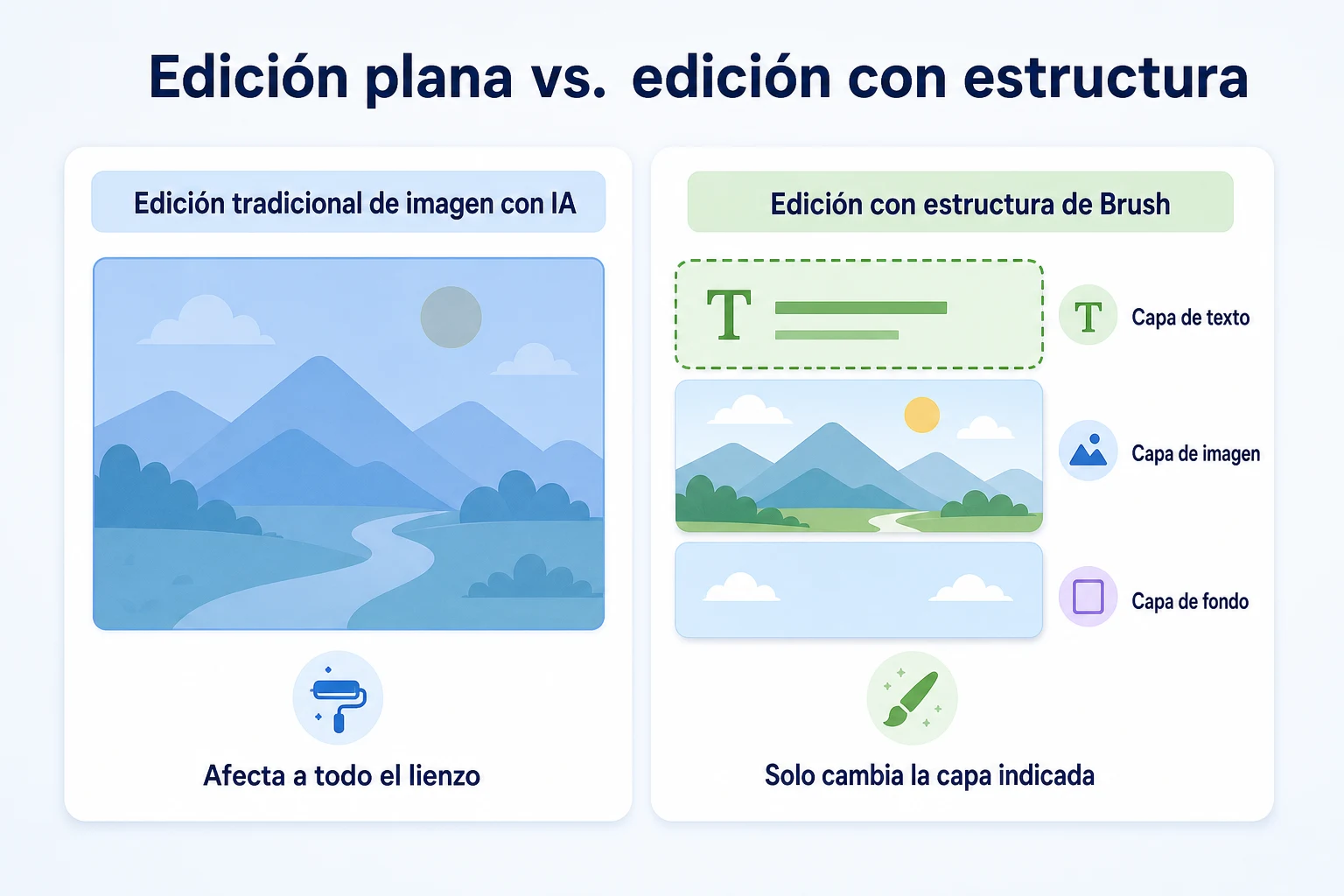
Canva describió Brush como una herramienta que entiende la estructura del diseño, lo que significa que puede distinguir un bloque de texto de una imagen de fondo o de la ubicación de un logotipo, en lugar de tratar todo el lienzo como una sola imagen que se vuelve a generar. Esa distinción es la que permite que una instrucción como «cambia el color del titular» afecte solo al titular, sin alterar todo el diseño y dejarte arreglar lo demás que se movió por accidente.
Por qué la comprensión de la estructura importa para la coherencia de marca
Una pequeña empresa que reutiliza la misma plantilla para publicaciones semanales o anuncios recurrentes depende de la coherencia: la misma ubicación del logotipo, la misma tipografía y el mismo espaciado, cambiando solo el contenido. Una herramienta de edición que no entiende la estructura corre el riesgo de romper esa coherencia cada vez que se usa, incluso para un cambio pequeño. La comprensión de la estructura de Brush es lo que hace plausible usarla para ediciones repetidas y coherentes con la marca, en lugar de experimentos puntuales que luego hay que limpiar.
Capacidad | Edición con IA de imagen plana | Edición de Brush basada en la estructura |
|---|---|---|
Cambiar un elemento de texto | A menudo regenera o afecta a toda la imagen | Apunta a la capa de texto específica |
Conservar el logotipo y la ubicación de la marca | No está garantizado; puede desplazarse o distorsionarse | Se describe como preservado por ser un elemento separado |
Editar dentro de una plantilla existente | Normalmente genera una imagen nueva | Edita directamente el diseño existente |
Previsibilidad del resultado | Menor, ya que todo el lienzo puede cambiar | Mayor, ya que solo cambia la capa seleccionada |
Edición con IA de varias páginas en Canva
La tercera parte del anuncio de Canva amplía la misma idea de un solo diseño a un conjunto de ellos.
Aplicar una instrucción a toda una presentación o carrusel
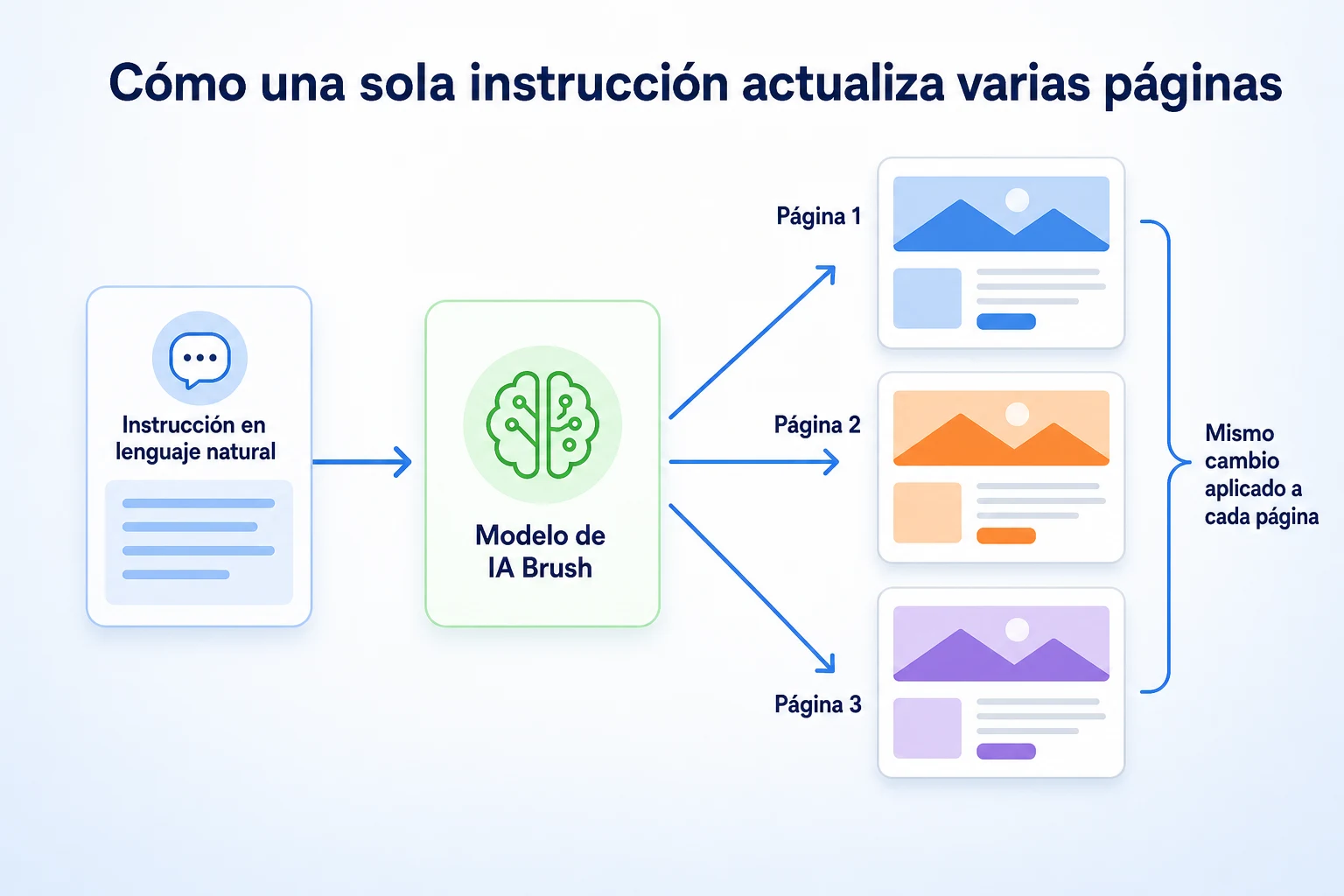
Canva describió Brush como capaz de aplicar una instrucción a varias páginas a la vez, como una presentación o un carrusel de redes sociales. En lugar de repetir la misma edición página por página, un solo prompt (por ejemplo, cambiar un color de acento en toda una presentación) se describe como una actualización de cada página que lo use. Para una empresa que crea una semana de publicaciones a partir de una plantilla, o una presentación con una docena de diapositivas que comparten paleta de colores, eso elimina un paso manual repetitivo.
Lo que Canva no ha dicho sobre los límites con varios diseños
Canva no ha publicado un límite declarado de cuántas páginas o diseños puede abarcar una sola instrucción de Brush, ni ha detallado qué pasa cuando las páginas de un conjunto usan diseños distintos en lugar de una plantilla coherente. Es razonable esperar resultados más predecibles en un conjunto de páginas que ya comparten una estructura que en un conjunto mixto de diseños no relacionados, pero eso es una inferencia basada en cómo se describe la comprensión de la estructura, no algo que Canva haya confirmado directamente. Probar con tu propio conjunto de plantillas sigue siendo la única forma fiable de saber hasta dónde llega realmente una sola instrucción.
Magic Design vs Brush de Canva: las herramientas de IA existentes
Canva no lanzó Brush en un espacio vacío. Ya contaba con más de una función de IA para generar y editar diseños, y conviene tener claro qué hacían esas funciones antes del 29 de octubre, para no atribuirle a Brush cosas que en realidad no son nuevas.
Lo que ya hacían Magic Design y Magic Edit
Magic Design funciona como generador: describes lo que quieres, o subes una imagen o un recurso de marca, y Canva produce un conjunto de opciones de diseño creadas desde cero. Magic Edit, una función aparte, permite seleccionar una parte de una imagen existente y reemplazarla o modificarla con una instrucción, sobre todo dentro de fotos y no en un diseño completo con varios elementos. Ambas herramientas son útiles, y el lanzamiento de Brush no las reemplaza ni las elimina.
Lo que realmente es nuevo en Brush
La diferencia está en lo que cada herramienta supone que ya tienes. Magic Design supone que quieres algo nuevo. Magic Edit supone que quieres cambiar una parte de una foto. Brush supone que ya tienes un diseño terminado, creado con texto, imágenes, fondos y elementos de marca juntos, y que quieres cambiar una parte mediante una instrucción sencilla sin alterar el resto. Es un trabajo más concreto y específico que aquel para el que se diseñó cualquiera de las otras dos herramientas, y por eso Canva lo presentó como un modelo independiente y no como un nuevo modo dentro de una función existente.
Herramienta de IA de Canva | Qué hace | En qué se diferencia de Brush |
|---|---|---|
Magic Design | Genera nuevas opciones de diseño a partir de una instrucción o de un recurso subido | Parte de cero; Brush parte de un diseño terminado |
Magic Edit | Edita o reemplaza una parte seleccionada de una imagen usando una instrucción | Trabaja dentro de una foto; Brush trabaja en todo un diseño de texto, imagen y elementos de fondo |
Brush | Edita un diseño existente mediante instrucciones en lenguaje natural, entendiendo su estructura | Creado para editar lo que ya existe, incluso en varias páginas a la vez |
Disponibilidad: quién puede usar Canva Brush AI ahora
El anuncio de Canva no presentó Brush como disponible para todas las cuentas y en todos los planes desde el momento del lanzamiento. Como ocurre con la mayoría de las novedades, el acceso empieza en un punto concreto y se va ampliando desde ahí.
Qué planes y plataformas lo tienen primero
Canva ha descrito que Brush se despliega empezando por la aplicación web, y que su presencia en las aplicaciones móviles de Canva y en otras superficies llegará después. Canva no ha publicado una lista definitiva de qué tipos de cuenta obtienen acceso primero, aunque las funciones basadas en los modelos de IA más avanzados de Canva han llegado históricamente a las cuentas Pro y Teams antes que a las gratuitas, si es que las gratuitas llegan a tenerlas. Conviene tener ese patrón en mente, pero no es un dato confirmado sobre Brush en concreto.
Lo que Canva no ha confirmado sobre el despliegue
Canva no ha publicado una fecha firme para que Brush llegue a todas las regiones, a todos los planes o a todas las plataformas en las que opera Canva. Tampoco ha dicho si la función aparece para todos los usuarios elegibles a la vez o en oleadas más pequeñas, un enfoque habitual en las funciones de IA que necesitan uso real para perfeccionarse. Si Brush todavía no aparece en tu cuenta, eso no significa necesariamente que haya un problema con tu cuenta. Simplemente puede que aún no haya llegado a ti.
Pregunta | Lo que está confirmado | Lo que sigue sin estar claro |
|---|---|---|
¿Cuándo se lanzó Brush? | 29 de octubre de 2026 | Calendario completo para llegar a todas las cuentas |
¿Qué plataforma lo tiene primero? | La aplicación web, según la descripción de Canva | Cuándo tendrán acceso completo las aplicaciones móviles |
¿Está limitado por región en el lanzamiento? | No se aborda directamente | Si todas las regiones lo ven al mismo tiempo |
¿El despliegue es escalonado o inmediato? | No se aborda directamente | Si todos los usuarios elegibles lo reciben a la vez o en oleadas |
Precios: qué es gratuito y qué requiere un plan de pago
El coste suele ser la primera pregunta práctica después de la disponibilidad, y aquí también la información publicada por Canva es más escasa de lo que probablemente le gustaría a un empresario antes de planificar en torno a la función.
Qué incluye el plan gratuito
Canva no ha publicado una declaración definitiva que confirme el acceso completo a Brush en su plan gratuito. Teniendo en cuenta cómo Canva ha gestionado sus funciones de IA más avanzadas en el pasado, es razonable esperar algún acceso limitado en una cuenta gratuita, ya sea un número máximo de ediciones, un conjunto más reducido de tipos de instrucciones o acceso a Brush solo en diseños individuales sin la capacidad de varias páginas. Canva no lo confirma directamente, así que conviene revisar tu propia cuenta en lugar de suponer nada a partir de cómo se han clasificado otras funciones.
Qué requiere Canva Pro o Teams
Las cuentas de Canva Pro y Teams han recibido en general un acceso más completo a las funciones de IA de Canva antes que las demás, incluidos límites de uso más altos y un despliegue anticipado. Es razonable esperar que lo mismo ocurra con Brush, sobre todo en lo referente a la edición con IA de varias páginas en Canva, aunque Canva no ha publicado un desglose de precios específico para Brush en el lanzamiento.
Plan | Acceso a Brush | Notas |
|---|---|---|
Gratuito | No confirmado; probablemente limitado si está disponible | Canva no ha publicado una declaración definitiva en ningún sentido |
Canva Pro | Probablemente un acceso más completo, según los patrones de lanzamiento anteriores | No confirmado específicamente para Brush en el lanzamiento |
Canva Teams | Probablemente un acceso más completo, según los patrones de lanzamiento anteriores | No confirmado específicamente para Brush en el lanzamiento |
Aplicaciones prácticas de Canva Brush AI para gráficos sociales, anuncios y contenido empresarial
Nada de esto importa demasiado hasta que se conecta con el tipo de trabajo que una pequeña empresa realiza en Canva semana a semana. La edición en lenguaje natural y la comprensión del diseño de Brush apuntan a algunas tareas concretas que antes llevaban más tiempo del necesario.
Gráficos y carruseles para redes sociales
Mucho contenido social parte de una sola plantilla que se reutiliza durante meses: el mismo marco, la misma posición del logo, y un titular y una foto nuevos cada vez. Justo ese es el patrón que Brush maneja bien, ya que edita dentro de una estructura existente en lugar de generar algo nuevo cada vez. Una instrucción que describa una oferta nueva, un producto nuevo o un cambio de colores de temporada podría, en principio, actualizar una semana de publicaciones creadas con la misma plantilla sin abrir cada una por separado. Nuestro artículo sobre socialpost AI y herramientas similares plantea una pregunta que conviene hacerse antes de depender de cualquier herramienta de IA para un calendario de contenidos: si realmente reemplaza la planificación o solo acelera la producción de un plan que todavía tienes que hacer tú mismo.
Variantes creativas para anuncios
Las plataformas publicitarias suelen premiar tener varias variantes creativas para probar en lugar de una sola imagen estática. Producir a mano esas variantes (distintos titulares, distintos colores de acento, distintos llamados a la acción) es justo el trabajo repetitivo para el que sirve una edición basada en instrucciones. La comprensión del diseño de Brush importa aquí en particular, porque una variante de anuncio que desplaza el logo por accidente o corta el precio no sirve, sin importar lo rápido que se haya producido. Nuestra guía sobre anuncios de Meta con IA cubre una parte relacionada de este panorama: las plataformas también usan IA en la segmentación y la entrega, así que producir variantes creativas más rápido en el lado del diseño encaja en un cambio más amplio y no funciona por separado.
Presentaciones y documentos internos de la empresa
Una presentación comercial, un resumen de precios de una página o un informe interno suele pasar por varias revisiones pequeñas antes de quedar listo: un precio nuevo, una cifra actualizada, una portada distinta. La descripción que hace Canva de Brush aplicando una sola instrucción en varias páginas sugiere que este tipo de mantenimiento repetitivo de presentaciones es un caso de uso razonable, ya que un cambio en un elemento compartido, como el esquema de colores o un pie de página, no tendría que hacerse diapositiva por diapositiva. Es un uso más pequeño y menos visible que las redes sociales o los anuncios, pero para una empresa que trabaja con una plantilla de presentación recurrente, puede acabar siendo el que más tiempo ahorra de los tres.
Un ejemplo práctico: rediseñar una semana de publicaciones sociales con Brush
Este ejemplo es ilustrativo, no un registro de cómo ningún negocio real usó Brush.
Imagina una pequeña panadería que reutiliza una plantilla de Instagram para sus ofertas semanales y prueba Brush durante una semana para ver hasta dónde llega una instrucción sencilla.
Día | Instrucción utilizada | Qué cambió |
|---|---|---|
Lunes | “Cambia el color de acento de naranja a un rojo cálido en las publicaciones de esta semana.” | El color de acento se actualizó en las cinco publicaciones programadas creadas a partir de la plantilla compartida, sin tocar el logo ni el diseño. |
Martes | “Cambia el titular para que diga ‘Oferta de fin de semana’ en lugar de ‘Oferta del día.’” | Solo se actualizó el texto del titular; la imagen y el fondo se mantuvieron igual. |
Miércoles | “Haz que el texto del precio sea más grande para que destaque más.” | El texto del precio cambió de tamaño sin afectar al espaciado ni a otros elementos cercanos. |
Jueves | “Reemplaza la foto del producto por la que acabo de subir.” | La capa de imagen se actualizó mientras el texto y el diseño se mantuvieron en su lugar. |
Viernes | “Aplica el esquema de colores de este fin de semana también a los tres borradores de la próxima semana.” | Los tres borradores, creados con un diseño ligeramente distinto, se actualizaron de forma irregular y uno necesitó un ajuste manual. |
Estas cifras son ilustrativas.
El patrón que más llama la atención es el viernes. La instrucción funcionó sin problemas en publicaciones que compartían exactamente la misma plantilla, y con menos precisión en cuanto el diseño variaba aunque fuera un poco. Esto coincide con lo que Canva no ha detallado sobre los límites de los diseños múltiples: la coherencia en las plantillas de origen sigue pareciendo importante para que una sola instrucción se aplique de forma fiable en varias páginas.
Una lista de verificación de 30 minutos para probar Brush con tus propias plantillas
Antes de depender de Brush para una campaña real, conviene hacer una prueba corta con una plantilla que no importe si sale mal.
Paso | Tarea | Por qué importa |
|---|---|---|
1 | Duplica una plantilla que ya uses con regularidad, en lugar de editar el original | Mantiene a salvo tus activos de marca reales mientras pruebas |
2 | Empieza con una instrucción sencilla de un solo elemento, como cambiar un color | Muestra si Brush apunta a la capa correcta antes de intentar algo más complejo |
3 | Comprueba que el logo, el espaciado y la tipografía no se hayan modificado después de la edición | Confirma que la comprensión del diseño funciona como se describe, y no solo produce un resultado con aspecto plausible |
4 | Prueba la misma instrucción en dos o tres páginas creadas con la misma plantilla | Revela con qué fiabilidad una instrucción se aplica a un conjunto y no solo a un diseño individual |
5 | Repite la prueba en una página creada con un diseño distinto | Muestra si los resultados se mantienen fuera de un conjunto de plantillas perfectamente iguales |
6 | Revisa cada resultado antes de publicarlo, tratándolo como cualquier edición manual | Canva no ha publicado el detalle completo de cómo el historial de versiones interactúa con Brush, así que una revisión humana sigue siendo necesaria |
Limitaciones y errores comunes que conviene evitar
Brush es nuevo, y la descripción que hace Canva deja huecos reales entre lo que la función está diseñada para hacer y lo que una empresa podría dar por hecho tras una demostración rápida.
Canva no ha dicho que Brush pueda redactar textos de marketing desde cero, elegir una paleta de colores que encaje con tu marca sin orientación, ni valorar si un diseño funciona para el público al que va dirigido. Edita lo que describes, no lo que quisiste decir pero no escribiste. Un prompt impreciso probablemente producirá un resultado impreciso, igual que con cualquier otra herramienta de IA. Canva tampoco ha publicado nada que sugiera que Brush revisa por sí solo las guías de marca, así que un resultado técnicamente correcto puede seguir apartándose de los estándares reales de una empresa si nadie lo revisa.
Error | Por qué sale mal | Mejor opción |
|---|---|---|
Publicar una edición sin revisarla antes | Canva no ha detallado cómo funcionan el deshacer y el historial de versiones con Brush en concreto, así que un cambio no deseado podría ser más difícil de rastrear | Trata cada edición de Brush como si fuera manual y compruébala antes de publicarla |
Escribir prompts vagos | Un prompt sin detalles deja a Brush adivinando la intención, igual que cualquier herramienta de lenguaje natural | Indica el elemento exacto y el cambio exacto, como un color, una palabra o un tamaño |
Dar por hecho que las ediciones de varias páginas siempre se aplican por igual | Canva no ha confirmado cómo gestiona Brush un conjunto de páginas con diseños distintos | Prueba primero con un grupo pequeño, sobre todo cuando las páginas no comparten una plantilla idéntica |
Reconstruir una campaña entera con Brush de inmediato | La disponibilidad, los precios y la fiabilidad entre diseños todavía no están confirmados en algunos aspectos | Úsalo primero en plantillas de menor riesgo y ten lista una alternativa manual |
Esperar que conozca tus guías de marca automáticamente | Canva no ha descrito a Brush como alguien que revise las normas de marca por su cuenta | Mantén a una persona revisando el resultado frente a tus estándares de marca reales |
Dónde encaja RepGet
RepGet no tiene ninguna conexión con Canva ni con Brush. No genera gráficos de diseño, no edita imágenes y no toca nada dentro de las aplicaciones de Canva.
Lo que trabaja RepGet está un paso más adelante, una vez que un diseño hecho en Canva está listo para publicarse. Una pieza para redes sociales o un anuncio necesita, tarde o temprano, una landing page, una página de producto o una entrada de blog detrás, y esa es la capa en la que trabajan la auditoría web, la investigación de palabras clave, la planificación de contenidos, la redacción y la publicación de artículos de RepGet. Una empresa que de pronto produce más contenido visual y más rápido, porque una herramienta como Brush le ahorró parte de la edición manual, suele descubrir que el cuello de botella simplemente se ha desplazado: ahora su web necesita páginas y entradas que coincidan con lo que promociona, escritas y publicadas a un ritmo similar.
Si una empresa quiere comprobar si su web está preparada para sostener un calendario de contenidos y campañas más rápido, la auditoría web gratuita de RepGet analiza el sitio y le asigna una puntuación SEO de 0 a 100, señalando los problemas técnicos y de contenido que conviene corregir primero. No requiere cuenta ni tarjeta de crédito. Las herramientas SEO gratuitas de RepGet cubren comprobaciones relacionadas, como si las etiquetas y descripciones de una página están cumpliendo su función cuando un visitante hace clic desde una de esas nuevas piezas gráficas o anuncios.
RepGet no diseña gráficos, no se integra con Canva y no garantiza que una producción de contenido más rápida se traduzca en más tráfico, mejores posiciones o más ventas. Lo que sí puede hacer es asegurarse de que la web que hay detrás de ese contenido esté técnicamente sólida y bien descrita, sin importar qué herramienta de diseño generó las imágenes que llevan a la gente hasta ella.
En resumen
El lanzamiento de Canva Brush AI el 29 de octubre es un paso real y documentado hacia la edición de diseños con instrucciones en lenguaje natural en lugar de menús, basado en un modelo que lee la estructura de un diseño en lugar de tratarlo como una imagen plana. La capacidad de aplicar una sola instrucción a varias páginas a la vez es realmente nueva entre las herramientas de IA de Canva, y es distinta de lo que Magic Design y Magic Edit fueron creados para hacer.
Lo que sigue abierto es hasta dónde llega esa fiabilidad cuando las plantillas dejan de coincidir exactamente, qué planes ofrecen acceso completo y cuánto costará Brush una vez que se confirme su precio en detalle. Hasta que Canva publique más sobre estos puntos, el enfoque sensato es el mismo que se aplica a cualquier función nueva de IA: probarla con algo de bajo riesgo, revisar cada resultado y dejar que gane un papel más importante en tu flujo de trabajo poco a poco, en lugar de entregarle una campaña entera desde el primer día.
Descubre primero lo que necesita tu web
Ejecuta una auditoría web gratuita con RepGet para ver qué necesita tu sitio antes de que un flujo de trabajo más rápido en Canva le envíe más visitas. No requiere cuenta ni tarjeta de crédito.
Preguntas frecuentes
¿Qué es Canva Brush AI?
Brush es un nuevo modelo de diseño con IA que Canva lanzó el 29 de octubre de 2026. Te permite editar un diseño existente escribiendo una instrucción en lenguaje sencillo, y entiende la estructura del diseño para que solo cambie el elemento indicado.
¿Cuándo lanzó Canva Brush?
Canva anunció Brush el 29 de octubre de 2026. Lo describió como un modelo de IA independiente, creado específicamente para editar diseños existentes mediante instrucciones en lenguaje natural, en lugar de generar diseños nuevos desde cero.
¿Canva Brush AI es gratis?
Canva no ha publicado una declaración definitiva sobre el acceso a Brush en el plan gratuito. Según cómo Canva ha gestionado sus funciones de IA anteriores, es más probable que el acceso completo llegue primero en los planes Pro o Teams, aunque esto no está confirmado específicamente para Brush.
¿En qué se diferencia Brush de Magic Design de Canva?
Magic Design genera nuevas opciones de diseño a partir de una instrucción o de un recurso subido. Brush, en cambio, edita un diseño que ya tienes, cambiando una parte mediante una instrucción y dejando el resto de la composición sin tocar.
¿Brush puede editar varias páginas o diseños a la vez?
Canva describe Brush como capaz de aplicar una misma instrucción a varias páginas, como una presentación o un carrusel para redes sociales. Canva no ha confirmado qué tan fiable es esto cuando las páginas usan diseños distintos en lugar de una plantilla compartida.
¿Necesito Canva Pro para usar Brush?
Canva no ha publicado un desglose de precios específico para Brush en su lanzamiento. Los patrones de lanzamientos anteriores sugieren que las cuentas Pro y Teams podrían recibir el acceso completo primero, pero esto no está confirmado directamente para esta función.
¿Qué no puede hacer todavía Canva Brush AI?
Canva no ha descrito a Brush como capaz de redactar textos de marketing desde cero, de juzgar por sí solo si encaja con la marca ni de revisar automáticamente las guías de marca. Edita lo que describes, así que las instrucciones poco claras y los resultados sin revisar siguen siendo riesgos reales.