

Canva Brush AI: So funktioniert Canvas neues KI-Design-Modell
Kurze Antwort
Am 29. Oktober 2026 hat Canva Brush vorgestellt, ein neues KI-Design-Modell, mit dem du Designs per Textanweisung bearbeitest, statt dich durch Menüs zu klicken. Es liest die Layoutstruktur eines Designs, sodass Änderungen die richtige Text-, Bild- oder Hintergrundebene treffen, und es kann eine Anweisung gleichzeitig auf mehrere Seiten anwenden. Angaben zu Verfügbarkeit und Preisen werden über Canvas Tarife hinweg noch schrittweise eingeführt.
Eine Inhaberin eines kleinen Unternehmens öffnet eine Canva-Vorlage, die sie seit Monaten nutzt.
Normalerweise würde sie sich durch ein Dutzend Menüs klicken, um die Farbe des Sale-Banners zu ändern und die Überschrift auszutauschen.
Diesmal tippt sie einfach einen Satz, der genau das verlangt, und das Design wird vor ihren Augen aktualisiert.
Das ist die Idee hinter Canva Brush AI, einem neuen Design-Modell, das Canva am 29. Oktober 2026 vorgestellt hat. Hier erfahren Sie, was Canva tatsächlich darüber gesagt hat, wie Brush funktioniert, worin es sich von den KI-Tools unterscheidet, die bereits in Canva integriert sind, und was Sie diese Woche realistisch davon erwarten können.
Was Canva am 29. Oktober angekündigt hat
Am 29. Oktober 2026 stellte Canva Brush vor, ein neues KI-Design-Modell, das speziell für die Bearbeitung von Designs über Anweisungen in natürlicher Sprache entwickelt wurde. Anstatt einen Prompt einzugeben, um etwas von Grund auf zu erstellen, tippt der Nutzer eine Anweisung, die eine Änderung beschreibt, und Brush wendet sie auf ein bestehendes Design an.
Canva stellte Brush als Schritt über die Erstellung von Bildern oder Layouts auf einer leeren Seite hinaus dar. Im Mittelpunkt steht die Bearbeitung: Etwas Vorhandenes, sei es eine Social-Media-Grafik, eine Präsentation oder ein Flyer, wird mit einem Satz statt mit einer Reihe von Klicks verändert.
Die Ankündigung im Überblick
Die Ankündigung von Canva drehte sich um drei Punkte: Bearbeitung bestehender Designs in natürlicher Sprache, ein Modell, das das Layout eines Designs versteht, statt es als flaches Bild zu behandeln, und die Möglichkeit, eine Anweisung auf mehrere Seiten gleichzeitig anzuwenden. Canva hat noch keine vollständige technische Beschreibung des Modells veröffentlicht. Das meiste, was bekannt ist, stammt daher aus der Beschreibung, wie die Funktion in der Praxis arbeitet, und nicht aus der zugrunde liegenden Architektur.
Canva Magic Design vs. Brush: Warum ein eigenes Modell?
Canva hatte bereits KI-Tools zum Erstellen von Designs und zum Bearbeiten von Bildern. Brush wird als eigenständiges Modell vorgestellt und nicht als Upgrade eines bestehenden Modells. Das deutet darauf hin, dass die Bearbeitungsaufgabe (ein Layout so weit zu verstehen, dass ein Teil davon verändert wird, ohne den Rest zu stören) einen anderen Ansatz erforderte als das Erstellen eines neuen Designs aus einem Prompt. Canva hat die technischen Gründe für diese Entscheidung nicht im Detail erklärt. Das praktische Ergebnis ist aber ein Werkzeug, das auf die Veränderung des Vorhandenen ausgelegt ist und nicht auf einen Neuanfang.
Wie die Canva Bearbeitung mit natürlicher Sprache in Brush funktioniert
Die Kerninteraktion ist einfach zu beschreiben, auch wenn die Arbeit dahinter es nicht ist: Sie öffnen ein Design, tippen in einfacher Sprache ein, was geändert werden soll, und Brush wendet es an.
Was ein Prompt in einem Schritt ändern kann
Canva beschreibt Brush so, dass es Anweisungen wie das Ändern eines Farbschemas, das Austauschen von Überschriftentexten, das Anpassen von Abständen oder das Ersetzen eines Bildes verarbeiten kann, und zwar alles über eine schriftliche Anweisung statt über eine manuelle Bearbeitung. Ein Prompt muss nicht angeben, welche Ebene oder welches Element bearbeitet werden soll. Brush soll das anhand des Designs selbst erkennen.
Das ist ein deutlicher Unterschied zu einem Prompt, der ein neues Bild erzeugt. Dort ist das Ergebnis eine neue Datei, die Sie von Hand nachbearbeiten müssen, wenn sie zwar nah dran, aber nicht ganz richtig ist. Hier ist der Ausgangspunkt das vorhandene Design, und die Anweisung bearbeitet es direkt.
Was Brush von Ihnen bestätigt haben möchte, bevor eine Änderung übernommen wird
Laut der Beschreibung von Canva wendet Brush nicht jede Anweisung still und dauerhaft an. Nutzer sehen die vorgeschlagene Änderung und bestätigen sie, bevor sie endgültig übernommen wird, ähnlich wie andere KI-Bearbeitungstools in Canva bisher funktioniert haben. Canva hat noch keine vollständigen Details dazu veröffentlicht, wie Rückgängig-Funktion oder Versionsverlauf mit Brush zusammenspielen. Deshalb ist es ratsam, jede KI-Änderung wie eine manuelle Bearbeitung zu prüfen, bevor Sie ein Design veröffentlichen.
Layoutverständnis: Was Brush anders macht
Der Teil der Ankündigung von Canva, der für den Alltag am wichtigsten ist, ist nicht der Prompt in natürlicher Sprache selbst. Es ist das, was darunter liegt: Brush liest ein Design als Struktur und nicht als Bild.
Ein Design als strukturierte Elemente statt als flaches Bild lesen
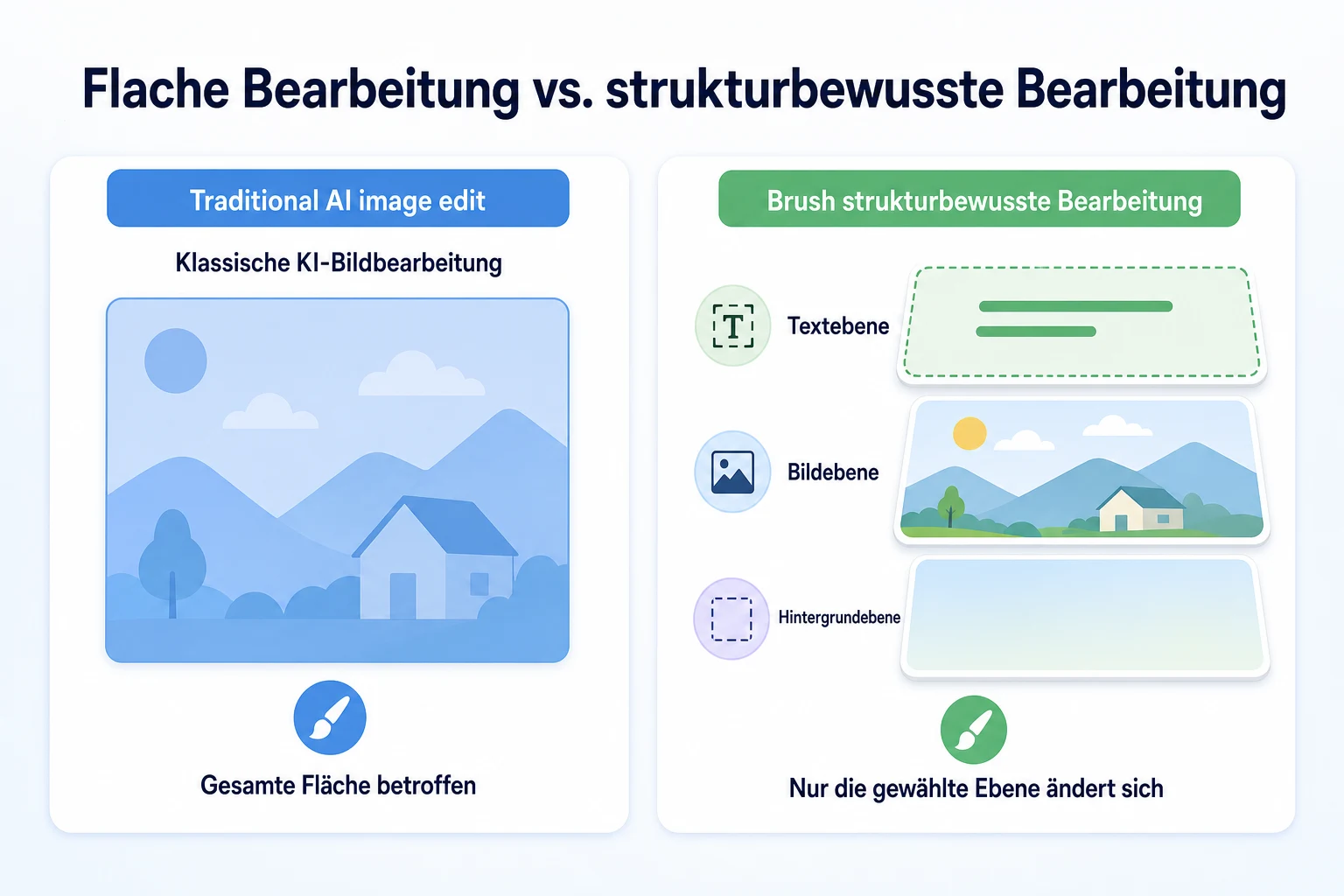
Canva beschreibt Brush so, dass es das Layout eines Designs versteht. Das heißt, es kann einen Textblock von einem Hintergrundbild oder einer Logoplatzierung unterscheiden, statt die gesamte Fläche als ein flaches Bild zu behandeln, das neu generiert wird. Genau diese Unterscheidung sorgt dafür, dass ein Prompt wie „Ändere die Farbe der Überschrift“ nur die Überschrift betrifft und nicht das ganze Design verändert, sodass Sie nicht alles reparieren müssen, was sich versehentlich verschoben hat.
Warum Layoutverständnis für die Markenkonsistenz wichtig ist
Ein kleines Unternehmen, das dieselbe Vorlage für wöchentliche Beiträge oder wiederkehrende Anzeigen verwendet, ist auf Konsistenz angewiesen: gleiche Logoplatzierung, gleiche Schrift, gleiche Abstände, nur der Inhalt ändert sich. Ein Bearbeitungswerkzeug, das das Layout nicht versteht, riskiert diese Konsistenz bei jeder Nutzung, selbst bei einer kleinen Änderung. Das Layoutverständnis von Brush macht es plausibel, das Tool für wiederholte, markenkonsistente Bearbeitungen einzusetzen, statt für Einzelversuche, die Sie danach aufräumen müssen.
Funktion | KI-Bearbeitung von Flachbildern | Strukturbewusste Bearbeitung von Brush |
|---|---|---|
Ändern eines einzelnen Textelements | Wird oft neu generiert oder das ganze Bild wird beeinflusst | Zielt auf die spezifische Textebene |
Erhalt von Logo und Markenplatzierung | Nicht garantiert; kann sich verschieben oder verzerren | Wird laut Beschreibung als eigenständiges Element erhalten |
Bearbeitung innerhalb einer vorhandenen Vorlage | Erstellt meist stattdessen ein neues Bild | Bearbeitet das vorhandene Design direkt |
Vorhersagbarkeit des Ergebnisses | Geringer, da sich die gesamte Fläche ändern kann | Höher, da nur die gezielte Ebene sich ändert |
Canva KI Bearbeitung mehrerer Seiten: Mehrseitige und mehrdesignbezogene Änderungen
Der dritte Teil der Ankündigung von Canva erweitert dieselbe Idee von einem einzelnen Design auf eine ganze Reihe.
Eine Anweisung auf ein ganzes Deck oder Karussell anwenden
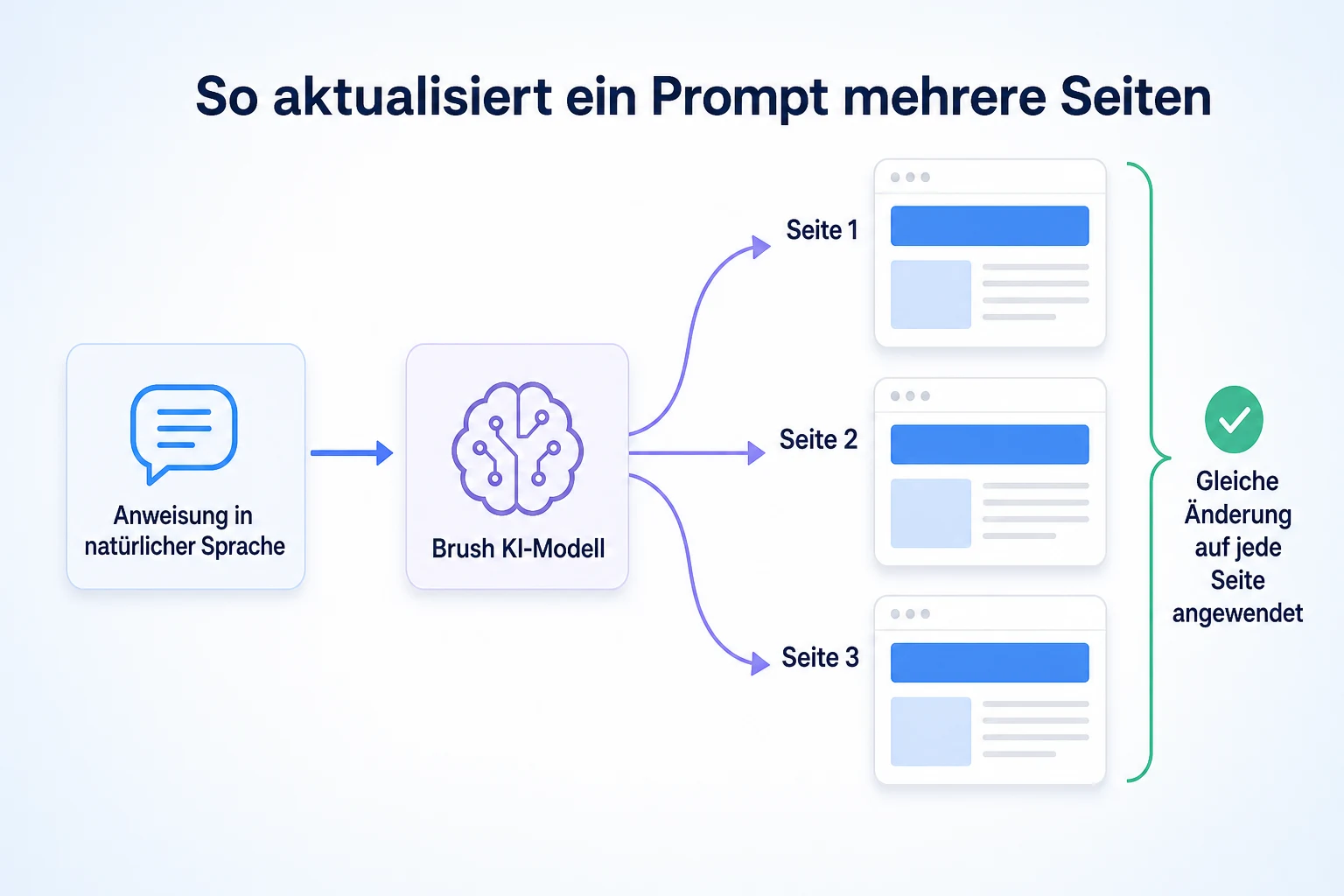
Canva beschreibt Brush so, dass eine Anweisung auf mehrere Seiten gleichzeitig angewendet werden kann, etwa auf eine Präsentation oder ein Social-Media-Karussell. Statt dieselbe Bearbeitung Seite für Seite zu wiederholen, soll ein einziger Prompt (zum Beispiel das Ändern einer Akzentfarbe in einer gesamten Präsentation) jede Seite aktualisieren, die sie verwendet. Für ein Unternehmen, das eine Woche Social-Media-Beiträge aus einer Vorlage erstellt, oder für ein Deck mit einem Dutzend Folien, die ein Farbschema teilen, entfällt damit ein sich wiederholender manueller Schritt.
Was Canva zu Grenzen bei mehreren Designs nicht gesagt hat
Canva hat keine Obergrenze veröffentlicht, auf wie viele Seiten oder Designs eine einzelne Brush-Anweisung angewendet werden kann. Ebenso wenig wurde im Detail beschrieben, was passiert, wenn Seiten in einer Reihe unterschiedliche Layouts statt einer einheitlichen Vorlage verwenden. Es ist vernünftig, bei einer Reihe von Seiten, die bereits eine gemeinsame Struktur haben, vorhersagbarere Ergebnisse zu erwarten als bei einer gemischten Sammlung unzusammenhängender Designs. Das ist jedoch eine Schlussfolgerung aus der Beschreibung des Layoutverständnisses und keine direkte Bestätigung durch Canva. Nur das Testen mit Ihrem eigenen Vorlagensatz zeigt zuverlässig, wie weit eine einzelne Anweisung tatsächlich reicht.
Canva Magic Design vs. Brush: Was Canvas bestehende KI-Tools schon konnten
Canva hat Brush nicht in einen leeren Werkzeugkasten gesetzt. Das Unternehmen hatte bereits mehr als eine KI-Funktion zum Erstellen und Bearbeiten von Designs. Es lohnt sich, klar festzuhalten, was diese vor dem 29. Oktober leisteten, damit Brush nicht Dinge gutgeschrieben bekommt, die gar nicht neu sind.
Was Magic Design und Magic Edit bereits konnten
Magic Design funktioniert als Generator: Sie beschreiben, was Sie möchten, oder laden ein Bild oder ein Markenelement hoch, und Canva erstellt eine Reihe von Designvorschlägen, die von Grund auf neu entstehen. Magic Edit ist eine eigenständige Funktion. Sie erlaubt es, einen Teil eines bestehenden Bildes auszuwählen und mit einer Anweisung zu ersetzen oder zu verändern, meist innerhalb von Fotos statt über ein vollständiges Layout mit mehreren Elementen. Beide Werkzeuge sind nützlich. Keines von beiden wird durch den Start von Brush eingestellt oder eingegliedert.
Was an Brush wirklich neu ist
Der Unterschied liegt darin, wovon jedes Werkzeug ausgeht. Magic Design geht davon aus, dass Sie etwas Neues wollen. Magic Edit geht davon aus, dass Sie einen Teil eines Fotos ändern wollen. Brush geht davon aus, dass Sie bereits ein fertiges Design haben, das aus Text, Bildern, Hintergründen und Markenelementen zusammen besteht, und dass Sie einen Teil davon über eine einfache Anweisung ändern möchten, ohne den Rest zu stören. Das ist eine engere, spezifischere Aufgabe, als eines der beiden anderen Werkzeuge gebaut wurde. Deshalb hat Canva Brush als eigenes Modell eingeführt und nicht als neuen Modus innerhalb eines bestehenden.
Canva KI-Tool | Was es tut | Unterschied zu Brush |
|---|---|---|
Magic Design | Erstellt neue Designvorschläge aus einer Beschreibung oder einem hochgeladenen Element | Startet bei null; Brush startet von einem fertigen Design |
Magic Edit | Bearbeitet oder ersetzt einen ausgewählten Teil eines Bildes über eine Anweisung | Arbeitet innerhalb eines Fotos; Brush arbeitet über ein vollständiges Layout aus Text-, Bild- und Hintergrundelementen |
Brush | Bearbeitet ein bestehendes Design über Anweisungen in natürlicher Sprache und versteht dabei das Layout | Gebaut für die Bearbeitung von bestehenden Designs, auch über mehrere Seiten gleichzeitig |
Verfügbarkeit: Wer Brush jetzt nutzen kann
Canvas Ankündigung hat Brush nicht so dargestellt, als stünde es zum Start allen Konten in allen Tarifen zur Verfügung. Wie bei den meisten Funktionseinführungen beginnt der Zugang an einer bestimmten Stelle und wird von dort aus erweitert.
Welche Tarife und Plattformen es zuerst bekommen
Canva hat beschrieben, dass Brush zuerst in der Web-App ausgerollt wird. Die Verfügbarkeit in den mobilen Apps und anderen Oberflächen von Canva folgt danach. Canva hat noch keine verbindliche Liste veröffentlicht, welche Kontotarife zuerst Zugang erhalten. Funktionen, die auf den leistungsstärkeren KI-Modellen von Canva aufbauen, haben jedoch in der Vergangenheit Pro- und Teams-Konten erreicht, bevor kostenlose Konten sie sehen, falls diese sie überhaupt bekommen. Dieses Muster lohnt sich im Blick zu behalten, es ist aber kein bestätigtes Detail zu Brush.
Was Canva zum Rollout noch nicht bestätigt hat
Canva hat kein festes Datum veröffentlicht, an dem Brush alle Regionen, alle Tarife oder alle Plattformen von Canva erreicht. Ebenso wenig wurde gesagt, ob die Funktion allen berechtigten Nutzern gleichzeitig oder in kleineren Wellen angezeigt wird. Letzteres ist bei KI-Funktionen üblich, die echte Nutzung brauchen, um verfeinert zu werden. Wenn Brush in Ihrem Konto noch nicht erscheint, muss mit Ihrem Konto nicht zwingend etwas nicht stimmen. Die Funktion hat Sie möglicherweise einfach noch nicht erreicht.
Frage | Was bestätigt ist | Was noch unklar ist |
|---|---|---|
Wann wurde Brush gestartet? | 29. Oktober 2026 | Vollständiger Zeitplan, bis jedes Konto Zugang hat |
Welche Plattform bekommt es zuerst? | Die Web-App, laut Canvas Beschreibung | Wann die mobilen Apps vollen Zugang erhalten |
Ist es zum Start regional begrenzt? | Nicht direkt angesprochen | Ob jede Region es zur gleichen Zeit sieht |
Erfolgt der Rollout gestaffelt oder sofort? | Nicht direkt angesprochen | Ob alle berechtigten Nutzer es auf einmal oder in Wellen bekommen |
Preise: Was kostenlos ist und was einen bezahlten Tarif erfordert
Nach der Verfügbarkeit stellt sich meist als Nächstes die Frage nach den Kosten. Auch hier sind die veröffentlichten Details von Canva knapper, als ein Unternehmer es sich vor der Planung rund um die Funktion wahrscheinlich wünscht.
Was im kostenlosen Tarif enthalten ist
Canva hat keine verbindliche Aussage veröffentlicht, die einen vollen Brush-Zugang im kostenlosen Tarif bestätigt. Angesichts der bisherigen Handhabung von Canvas leistungsstärkeren KI-Funktionen ist es jedoch naheliegend, mit einem eingeschränkten Zugang im kostenlosen Konto zu rechnen. Das könnte eine begrenzte Anzahl an Bearbeitungen sein, eine engere Auswahl an Anweisungstypen oder Zugang zu Brush nur für einzelne Designs ohne die Mehrseiten-Funktion. Canva hat davon nichts direkt bestätigt. Prüfen Sie deshalb Ihr eigenes Konto, statt anzunehmen, dass es wie bei anderen Funktionen gestaffelt ist.
Was Canva Pro oder Teams erfordert
Canva Pro und Teams Konten haben in der Regel zuerst vollen Zugang zu den KI-Funktionen von Canva erhalten, einschließlich höherer Nutzungslimits und früherem Rollout. Es ist eine berechtigte Erwartung, dass dasselbe Muster für Brush gilt, besonders für die Bearbeitung über mehrere Seiten. Canva hat zum Start allerdings keine konkrete Preisaufstellung für Brush veröffentlicht.
Tarif | Brush-Zugang | Hinweise |
|---|---|---|
Kostenlos | Nicht bestätigt; wahrscheinlich eingeschränkt, falls verfügbar | Canva hat weder das eine noch das andere verbindlich erklärt |
Canva Pro | Wahrscheinlich voller Zugang, basierend auf früheren Rollout-Mustern | Für Brush zum Start nicht ausdrücklich bestätigt |
Canva Teams | Wahrscheinlich voller Zugang, basierend auf früheren Rollout-Mustern | Für Brush zum Start nicht ausdrücklich bestätigt |
Praktische Anwendungen von Canva Brush AI für Social-Grafiken, Anzeigen und Geschäftsinhalte
Nichts davon ist wirklich wichtig, solange es nicht mit der Arbeit verknüpft ist, die ein kleines Unternehmen Woche für Woche in Canva erledigt. Die Bearbeitung mit natürlicher Sprache und das Layout-Verständnis von Brush eröffnen einige konkrete Aufgaben, die früher mehr Zeit gekostet haben, als sie sollten.
Social-Media-Grafiken und Karussells
Viele Social-Media-Inhalte entstehen aus einer einzigen Vorlage, die monatelang wiederverwendet wird: derselbe Rahmen, dieselbe Logo-Platzierung, jedes Mal eine neue Überschrift und ein neues Foto. Genau dieses Muster bewältigt Brush laut Beschreibung gut, denn das Tool bearbeitet eine bestehende Struktur, statt jedes Mal etwas Neues zu erzeugen. Ein Prompt, der einen neuen Verkauf, ein neues Produkt oder einen saisonalen Farbwechsel beschreibt, könnte grundsätzlich die Beiträge einer ganzen Woche aktualisieren, die aus derselben Vorlage entstanden sind, ohne dass Sie jeden einzelnen Beitrag separat öffnen müssen. Unser Beitrag über socialpost AI und ähnliche Tools behandelt eine verwandte Frage, die Sie sich stellen sollten, bevor Sie sich bei einem Redaktionsplan auf ein KI-Tool verlassen: Ersetzt es die Planung tatsächlich, oder beschleunigt es nur die Produktion eines Plans, den Sie selbst noch erstellen müssen?
Varianten für Werbekreative
Werbeplattformen belohnen in der Regel, wenn man mehrere kreative Varianten zum Testen hat statt eines einzelnen statischen Bildes. Diese Varianten manuell zu erstellen (andere Überschriften, andere Akzentfarben, andere Handlungsaufforderungen) ist genau die repetitive Arbeit, für die eine promptbasierte Bearbeitung geeignet ist. Das Layout-Verständnis von Brush ist hier besonders wichtig, denn eine Anzeigenvariante, die versehentlich das Logo verschiebt oder den Preis abschneidet, ist unbrauchbar, egal wie schnell sie entstanden ist. Unser Leitfaden zu Meta-KI-Anzeigen behandelt einen verwandten Teil dieses Bildes: Plattformen setzen KI auch bei Targeting und Auslieferung ein. Eine schnellere Erstellung von Kreativvarianten auf der Designseite passt daher in einen größeren Wandel und steht nicht für sich allein.
Präsentationen und interne Geschäftsdokumente
Eine Verkaufspräsentation, ein Preisblatt oder ein interner Bericht durchläuft meist mehrere kleine Überarbeitungen, bevor er fertig ist: ein neuer Preis, eine aktualisierte Kennzahl, ein anderes Titelfolie. Die Beschreibung von Brush durch Canva, wonach eine Anweisung auf mehrere Seiten angewendet wird, deutet darauf hin, dass diese Art der wiederkehrenden Pflege von Präsentationen ein sinnvoller Anwendungsfall ist. Eine Änderung an einem gemeinsamen Element wie einem Farbschema oder einer Fußzeile müsste dann nicht Folie für Folie vorgenommen werden. Es ist ein kleinerer und weniger auffälliger Anwendungsfall als Social-Grafiken oder Anzeigen. Für ein Unternehmen, das in einer wiederkehrenden Präsentationsvorlage arbeitet, könnte er sich aber als die meiste eingesparte Zeit der drei erweisen.
Ein Praxisbeispiel: Eine Woche Social-Posts mit Brush neu gestalten
Dieses Beispiel dient der Veranschaulichung und ist kein Bericht darüber, wie ein echtes Unternehmen Brush genutzt hat.
Stellen Sie sich eine kleine Bäckerei vor, die für ihre wöchentlichen Angebote eine Instagram-Vorlage wiederverwendet und Brush eine Woche lang testet, um zu sehen, wie weit eine einfache Anweisung tatsächlich reicht.
Tag | Eingegebener Prompt | Was sich geändert hat |
|---|---|---|
Montag | „Ändere die Akzentfarbe dieser Woche von Orange in ein warmes Rot, über alle Beiträge hinweg.“ | Die Akzentfarbe wurde auf allen fünf geplanten Beiträgen aktualisiert, die aus der gemeinsamen Vorlage entstanden sind. Logo und Layout blieben unverändert. |
Dienstag | „Ersetze die Überschrift durch „Weekend Special“ statt „Daily Deal.““ | Nur der Überschriftentext wurde aktualisiert. Bild und Hintergrund blieben gleich. |
Mittwoch | „Mach den Preistext größer, damit er mehr auffällt.“ | Der Preistext wurde vergrößert, ohne den umgebenden Abstand oder andere Elemente zu beeinflussen. |
Donnerstag | „Ersetze das Produktfoto durch das, das ich gerade hochgeladen habe.“ | Die Bildebene wurde aktualisiert, während Text und Layout an ihrer Stelle blieben. |
Freitag | „Wende das Farbschema dieses Wochenendes auch auf die drei Entwürfe für nächste Woche an.“ | Die drei Entwürfe, die auf einem etwas anderen Layout beruhten, wurden ungleichmäßig aktualisiert. Einer musste manuell korrigiert werden. |
Diese Zahlen dienen der Veranschaulichung.
Auffällig ist der Freitag. Die Anweisung funktionierte sauber bei Beiträgen, die exakt dieselbe Vorlage nutzten, und weniger sauber, sobald das Layout auch nur leicht abwich. Das passt dazu, dass Canva keine Details dazu veröffentlicht hat, wie zuverlässig sich eine Anweisung bei mehreren Designs auswirkt. Die Konsistenz der Ausgangsvorlagen scheint weiterhin entscheidend dafür zu sein, wie zuverlässig sich eine Anweisung auf mehrere Seiten überträgt.
Eine 30-minütige Checkliste, um Brush mit Ihren eigenen Vorlagen zu testen
Bevor Sie sich bei einer echten Kampagne auf Brush verlassen, lohnt sich ein kurzer Test mit einer Vorlage, bei der es nicht schlimm ist, wenn etwas schiefgeht.
Schritt | Aufgabe | Warum das wichtig ist |
|---|---|---|
1 | Duplizieren Sie eine Vorlage, die Sie regelmäßig verwenden, statt das Original zu bearbeiten | So bleiben Ihre tatsächlichen Markenmaterialien während des Tests geschützt |
2 | Probieren Sie zuerst einen einfachen Prompt für ein einzelnes Element aus, etwa die Änderung einer Farbe | Zeigt, ob Brush die richtige Ebene anspricht, bevor Sie etwas Komplexeres versuchen |
3 | Prüfen Sie nach der Bearbeitung, ob Logo, Abstände und Schrift unverändert geblieben sind | Bestätigt, dass das Layout-Verständnis wie beschrieben funktioniert und nicht nur ein plausibel aussehendes Ergebnis liefert |
4 | Testen Sie denselben Prompt auf zwei oder drei Seiten, die aus derselben Vorlage entstanden sind | Zeigt, wie zuverlässig eine Anweisung auf eine Gruppe von Seiten statt auf ein einzelnes Design angewendet wird |
5 | Wiederholen Sie den Test mit einer Seite, die auf einem anderen Layout beruht | Zeigt, ob die Ergebnisse auch außerhalb eines perfekt passenden Vorlagensatzes Bestand haben |
6 | Prüfen Sie jedes Ergebnis vor der Veröffentlichung, so wie Sie jede manuelle Bearbeitung prüfen würden | Canva hat noch nicht im Detail veröffentlicht, wie die Versionshistorie mit Brush zusammenspielt. Eine menschliche Kontrolle bleibt daher wichtig. |
Einschränkungen und häufige Fehler, die Sie vermeiden sollten
Brush ist neu, und die Beschreibung von Canva lässt echte Lücken zwischen dem, wofür die Funktion gebaut wurde, und dem, was ein Unternehmen nach einer kurzen Demo vielleicht annimmt.
Canva hat nicht gesagt, dass Brush Werbetexte von Grund auf schreiben, ohne Anleitung eine zur Marke passende Farbpalette wählen oder beurteilen kann, ob ein Design für die angesprochene Zielgruppe funktioniert. Die Funktion bearbeitet, was Sie beschreiben, nicht, was Sie gemeint, aber nicht gesagt haben. Ein vager Prompt führt wahrscheinlich zu einem vagen Ergebnis, genau wie bei jedem anderen KI-Tool. Canva hat außerdem nichts veröffentlicht, das darauf hindeutet, dass Brush Markenrichtlinien eigenständig prüft. Ein technisch korrektes Ergebnis kann also trotzdem von den tatsächlichen Markenstandards eines Unternehmens abweichen, wenn niemand es kontrolliert.
Fehler | Warum es nach hinten losgeht | Besserer Weg |
|---|---|---|
Eine Bearbeitung veröffentlichen, ohne sie vorher zu prüfen | Canva hat nicht im Detail erklärt, wie Rückgängig und Versionsverlauf speziell bei Brush funktionieren, daher lässt sich eine ungewollte Änderung unter Umständen schwerer nachverfolgen | Behandeln Sie jede Brush-Bearbeitung wie eine manuelle und prüfen Sie sie, bevor sie live geht |
Vage Prompts schreiben | Ein Prompt ohne Details lässt Brush die Absicht erraten, wie bei jedem Tool mit natürlicher Sprache | Nennen Sie das genaue Element und die genaue Änderung, etwa eine Farbe, ein Wort oder eine Größe |
Annehmen, dass sich Bearbeitungen über mehrere Seiten immer gleichmäßig anwenden | Canva hat nicht bestätigt, wie Brush mit einer Gruppe von Seiten unterschiedlicher Layouts umgeht | Testen Sie zuerst an einer kleinen Auswahl, besonders wenn die Seiten keine identische Vorlage teilen |
Eine ganze Kampagne sofort um Brush herum aufbauen | Verfügbarkeit, Preise und Zuverlässigkeit über verschiedene Layouts hinweg sind an einigen Stellen noch nicht bestätigt | Nutzen Sie es zuerst für Vorlagen mit geringerem Risiko und halten Sie eine manuelle Alternative bereit |
Erwarten, dass es Ihre Markenrichtlinien automatisch kennt | Canva beschreibt Brush nicht so, dass es Markenregeln eigenständig prüft | Lassen Sie einen Menschen die Ergebnisse anhand Ihrer tatsächlichen Markenstandards prüfen |
Wo RepGet passt
RepGet hat keine Verbindung zu Canva oder Brush. Es erstellt keine Design-Grafiken, bearbeitet keine Bilder und greift nicht in die Apps von Canva ein.
Womit RepGet arbeitet, setzt einen Schritt weiter an, sobald ein in Canva erstelltes Design bereit ist, veröffentlicht zu werden. Eine Social-Media-Grafik oder ein Werbemotiv braucht am Ende eine Landingpage, eine Produktseite oder einen Blogbeitrag dahinter, und genau auf dieser Ebene setzen die Website-Analyse, die Keyword-Recherche, die Content-Planung sowie das Verfassen und Veröffentlichen von Artikeln mit RepGet an. Ein Unternehmen, das plötzlich schneller mehr visuelle Inhalte produziert, weil ein Tool wie Brush einen Teil der manuellen Bearbeitung abgenommen hat, stellt oft fest, dass sich der Engpass nur verschoben hat: Die Website braucht jetzt Seiten und Beiträge, die zu dem passen, was beworben wird, und die im ähnlichen Tempo geschrieben und veröffentlicht werden.
Wenn Sie prüfen möchten, ob Ihre Website bereit ist, einen schnelleren Content- und Kampagnenplan zu unterstützen, crawlt das kostenlose Website-Audit von RepGet Ihre Seite und vergibt einen SEO-Score von 0 bis 100, wobei technische und inhaltliche Probleme markiert werden, die Sie zuerst beheben sollten. Kein Konto und keine Kreditkarte nötig. Die kostenlosen SEO-Tools von RepGet decken verwandte Prüfungen ab, etwa ob die Tags und Beschreibungen einer Seite ihre Aufgabe erfüllen, wenn Besucher tatsächlich von einer dieser neuen Grafiken oder Anzeigen auf sie klicken.
RepGet gestaltet keine Grafiken, arbeitet nicht mit Canva zusammen und garantiert nicht, dass schnellere Content-Produktion zu mehr Traffic, besseren Rankings oder Verkäufen führt. Was RepGet leisten kann, ist sicherzustellen, dass die Website hinter diesen Inhalten technisch einwandfrei und klar beschrieben ist, unabhängig davon, mit welchem Design-Tool die Grafiken erstellt wurden, die Menschen dorthin führen.
Das Fazit
Die Markteinführung von Canva Brush AI durch Canva am 29. Oktober ist ein echter, dokumentierter Schritt hin zum Bearbeiten von Designs mit einfacher Sprache statt über Menüs. Grundlage ist ein Modell, das das Layout eines Designs liest, statt es als flaches Bild zu behandeln. Die Möglichkeit, eine einzelne Anweisung gleichzeitig auf mehrere Seiten anzuwenden, ist unter den KI-Tools von Canva wirklich neu und unterscheidet sich von dem, wofür Magic Design und Magic Edit entwickelt wurden.
Offen bleibt, wie weit diese Zuverlässigkeit reicht, sobald Vorlagen nicht mehr exakt übereinstimmen, welche Tarife vollen Zugang erhalten und was Brush kostet, wenn die Preise im Detail bestätigt sind. Bis Canva dazu mehr veröffentlicht, ist der vernünftige Ansatz derselbe wie bei jeder neuen KI-Funktion: an etwas mit geringem Risiko testen, jedes Ergebnis prüfen und ihr schrittweise eine größere Rolle im Arbeitsablauf geben, statt ihr am ersten Tag eine ganze Kampagne zu übergeben.
Finden Sie zuerst heraus, was Ihre Website braucht
Starten Sie mit RepGet ein kostenloses Website-Audit, um zu sehen, was Ihre Website braucht, bevor ein schnellerer Canva-Workflow mehr Besucher dorthin schickt. Kein Konto und keine Kreditkarte nötig.
Häufige Fragen
Was ist Canva Brush AI?
Brush ist ein neues KI-Design-Modell, das Canva am 29. Oktober 2026 eingeführt hat. Du bearbeitest damit ein bestehendes Design, indem du eine Anweisung in normaler Sprache eintippst, und es erkennt das Layout des Designs, sodass nur das gewünschte Element verändert wird.
Wann hat Canva Brush eingeführt?
Canva hat Brush am 29. Oktober 2026 angekündigt. Es handelt sich um ein eigenständiges KI-Modell, das speziell dafür gebaut wurde, bestehende Designs per Anweisung in natürlicher Sprache zu bearbeiten, statt neue Designs von Grund auf zu erstellen.
Ist Canva Brush AI kostenlos nutzbar?
Canva hat noch keine verbindliche Aussage zum Zugang zu Brush im kostenlosen Tarif veröffentlicht. Nach dem bisherigen Umgang mit KI-Funktionen ist ein vollständiger Zugang eher in den Tarifen Canva Pro oder Teams zu erwarten, das ist für Brush aber nicht ausdrücklich bestätigt.
Worin unterscheidet sich Brush von Canvas Magic Design?
Magic Design erstellt neue Design-Vorschläge aus einem Prompt oder einer hochgeladenen Datei. Brush bearbeitet dagegen ein Design, das du bereits hast, und verändert einen Teil davon per Anweisung, während der Rest des Layouts unangetastet bleibt.
Kann Brush mehrere Seiten oder Designs gleichzeitig bearbeiten?
Canva beschreibt Brush so, dass eine Anweisung auf mehrere Seiten angewendet werden kann, zum Beispiel auf eine Präsentation oder ein Karussell für Social Media. Canva hat noch nicht bestätigt, wie zuverlässig das funktioniert, wenn die Seiten unterschiedliche Layouts statt einer gemeinsamen Vorlage verwenden.
Brauche ich Canva Pro, um Brush zu nutzen?
Canva hat zum Start von Brush noch keine konkrete Preisaufstellung veröffentlicht. Frühere Einführungen deuten darauf hin, dass Pro- und Teams-Konten den vollen Zugang zuerst erhalten könnten, das ist für diese Funktion aber nicht direkt bestätigt.
Was kann Canva Brush AI noch nicht?
Canva hat nicht beschrieben, dass Brush Werbetexte von Grund auf schreibt, selbst beurteilt, ob etwas zur Marke passt, oder Markenrichtlinien automatisch prüft. Es bearbeitet, was du beschreibst. Deshalb bleiben unklare Anweisungen und ungeprüfte Ergebnisse echte Risiken.