

All in One SEO: guida alla configurazione per piccole imprese con siti WordPress
Risposta breve
All in One SEO (AIOSEO) gestisce i tag title, le meta description, la sitemap XML e il markup schema di un sito WordPress. Per una piccola impresa, solo alcune impostazioni richiedono davvero attenzione: la procedura guidata, il title e la description della homepage, i dati dell'attività locale e le esclusioni della sitemap. Il resto dei valori predefiniti può essere lasciato com'è.
Un piccolo imprenditore installa All in One SEO sul proprio sito WordPress, clicca fino alla fine della procedura guidata di configurazione e si ritrova davanti a una dashboard con una dozzina di voci di menu: Generali, Aspetto nei risultati di ricerca, Social Network, SEO locale, Sitemap, Reindirizzamenti e altre.
Nulla gli dice quali di queste voci contino davvero per un'azienda idraulica o un salone di parrucchiere, e quali possano restare esattamente come installate.
Così può passare un pomeriggio a cliccare su ogni scheda, oppure chiudere la dashboard e non toccarla mai più.
Nessuna delle due opzioni è necessaria. All in One SEO (AIOSEO) è un plugin ampio, ma solo una manciata delle sue impostazioni richiede l'attenzione di una piccola impresa. Ecco quali contano, quali valori predefiniti si possono lasciare tranquillamente così come sono e come completare in circa mezz'ora le parti che fanno la differenza.
Cosa fa All in One SEO per un sito WordPress (e cosa non fa)
AIOSEO è un plugin di WordPress, il che significa che tutto ciò che fa avviene all'interno dell'area di amministrazione del tuo sito. Non analizza altri siti web, non dialoga direttamente con Google per tuo conto oltre a quanto configuri tu, e non ha alcuna influenza su nulla che si trovi al di fuori della tua installazione di WordPress.
Cosa configura AIOSEO direttamente in WordPress
Entro questo perimetro, AIOSEO si occupa di un insieme preciso di compiti. Scrive il tag title e la meta description che compaiono nei risultati di ricerca per ogni pagina. Genera una sitemap XML che elenca le pagine del tuo sito, così che i motori di ricerca possano trovarle. Aggiunge lo schema markup, cioè dati strutturati che descrivono di cosa tratta una pagina, in un formato che i motori di ricerca sanno leggere. E per le attività con una sede fisica o un'area di servizio, include un modulo SEO locale che può aggiungere lo schema dell'attività locale.
Cosa dipende ancora dai contenuti e dall'attività, non dal plugin
Nulla di tutto questo incide sul fatto che una pagina sia davvero utile a chi ci arriva. AIOSEO può scrivere un tag title tecnicamente corretto, ma non può scriverne uno buono per la tua attività: quello resta una scelta che spetta a te. Può generare una sitemap, ma non può rendere degna di essere inclusa una pagina scarna o superata. E nessun elemento del plugin può garantire una posizione in classifica, perché nessun plugin o piattaforma è in grado di garantirla.
Area | Cosa gestisce AIOSEO | Cosa richiede ancora il giudizio di una persona |
|---|---|---|
Tag title e descrizioni | Li genera da un modello e ti permette di modificare la versione di ogni pagina | Se la formulazione corrisponde davvero a ciò che un cliente cerca |
Sitemap XML | Crea e aggiorna il file automaticamente man mano che le pagine vengono pubblicate | Decidere quali pagine devono farne parte e quali escludere |
Schema markup | Aggiunge dati strutturati per il tuo tipo di attività, articoli e pagine | Verificare che il tipo di attività e i dettagli siano davvero corretti |
Qualità dei contenuti | Nessun ruolo diretto | Scrivere pagine che rispondano davvero a ciò che un visitatore cercava |
La nostra guida alla SEO locale per le piccole imprese copre le parti della visibilità locale che non dipendono affatto da un plugin, come il tuo Profilo dell'attività su Google e le recensioni dei clienti.
Come completare la procedura guidata AIOSEO: quali scelte contano davvero
La prima volta che apri AIOSEO parte una breve procedura guidata. La maggior parte delle schermate conta meno di quanto sembri.
Scegliere il tipo di sito e perché cambia alcuni valori predefiniti
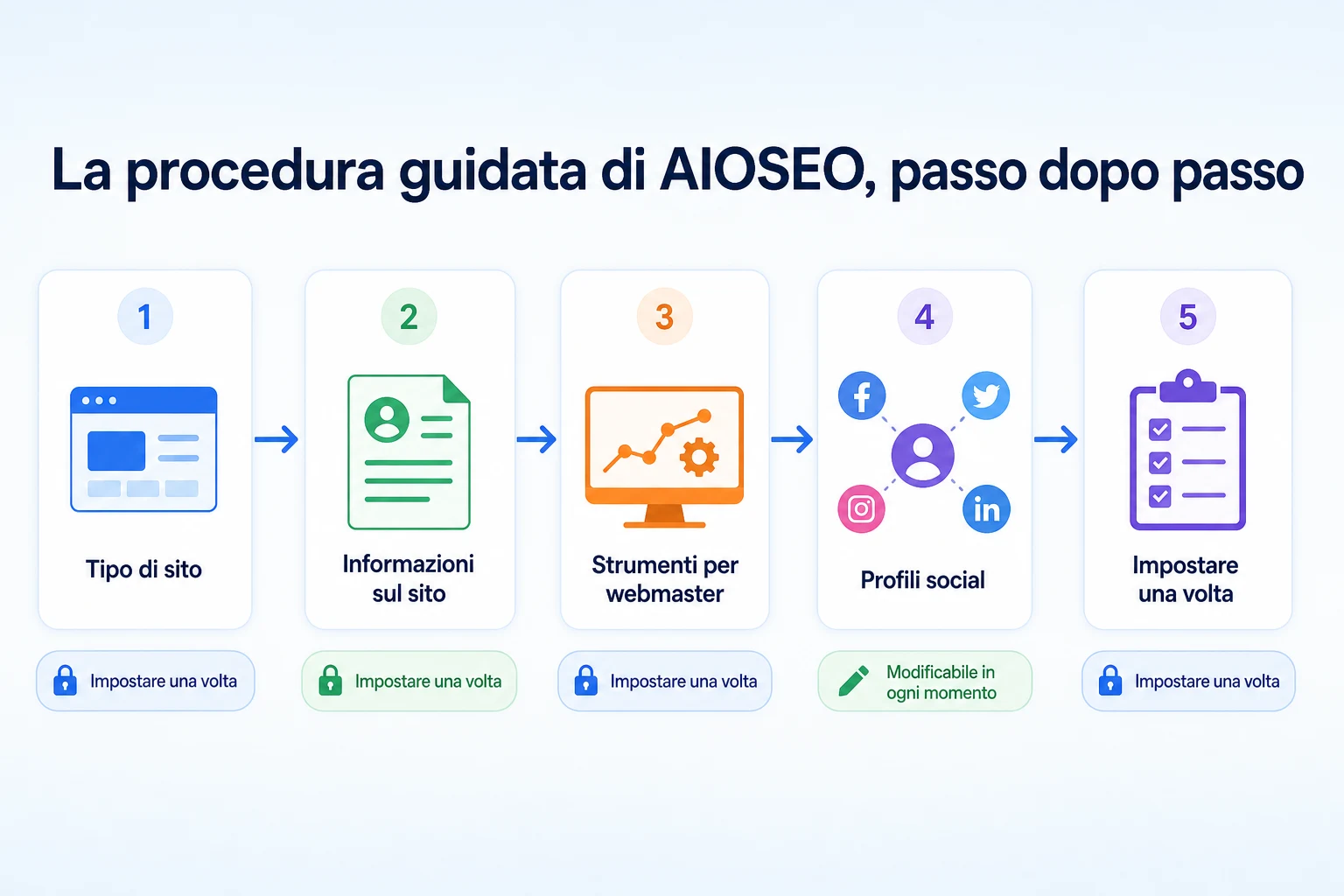
La procedura chiede che tipo di sito gestisci: un'attività, un negozio online, un blog e così via. Questa scelta modifica alcuni valori predefiniti del plugin, incluse le schermate delle impostazioni mostrate e ciò che il modulo SEO locale si aspetta, quindi conviene rispondere con onestà invece di scegliere la prima opzione disponibile. Un'attività di servizi locali dovrebbe scegliere l'opzione attività, non un generico tipo blog.
Collegare Search Console durante la configurazione
La procedura offre di collegare Google Search Console e, separatamente, Bing Webmaster Tools. Se il tuo sito è già verificato in uno dei due, collegarlo qui ti fa risparmiare un passaggio in seguito. La documentazione di Google sull'aggiunta di una sitemap descrive Search Console come il luogo dove confermi che Google può vedere le pagine del tuo sito, quindi avere questo collegamento attivo fin dall'inizio vale la pena, se puoi farlo.
Risposte che puoi cambiare in seguito senza problemi
Gran parte del resto della procedura, come i link ai profili social e alcune preferenze di visualizzazione, può essere modificata in qualsiasi momento dalle schermate delle impostazioni, senza conseguenze. Non serve che sia tutto perfetto al primo giro.
Passaggio della procedura | Perché conta | Modificabile in seguito |
|---|---|---|
Tipo di sito | Cambia le impostazioni e le opzioni dello schema che il plugin ti mostra | Sì, ma cambiarlo in seguito può modificare altre impostazioni, quindi conviene farlo bene la prima volta |
Informazioni sul sito (nome, logo) | Alimenta lo schema markup e alcuni modelli di titolo | Sì |
Collegamento agli strumenti per webmaster | Collega il plugin a Search Console e Bing Webmaster Tools | Sì |
Profili social | Aggiunge link utilizzati nello schema markup | Sì |
Impostazioni generali: i pochi interruttori che vale la pena controllare
La scheda Generali di AIOSEO contiene un lungo elenco di opzioni. La maggior parte va bene così come installata. Due meritano un controllo diretto.
Verificare i codici di Search Console e Bing Webmaster Tools
Se hai collegato Search Console o Bing Webmaster Tools durante la procedura, oppure hai aggiunto manualmente un codice di verifica, assicurati che sia effettivamente presente nella sezione Webmaster Tools delle impostazioni Generali. Un codice non salvato, o uno rimasto da un plugin precedente, non produce alcun messaggio di errore. Semplicemente non verifica nulla, e non te ne accorgi finché non lo vai a cercare.
Controllare quali tipi di contenuto sono impostati su noindex per impostazione predefinita
AIOSEO ti permette di impostare interi tipi di contenuto, come le pagine degli allegati multimediali o alcuni tipi di post personalizzati, su noindex, cioè escludendoli dai risultati di ricerca. Di solito con le impostazioni predefinite va bene, ma vale la pena una rapida verifica se il tuo sito usa post personalizzati per cose come le schede del personale o le sedi. Un'impostazione noindex applicata al tipo di contenuto sbagliato può tenere fuori dai risultati di ricerca pagine reali senza alcun segnale evidente.
Aspetto nei risultati di ricerca: titoli e meta description che compaiono su Google
Questa è la scheda che incide di più su ciò che un cliente vede davvero in un risultato di ricerca, quindi merita più attenzione della maggior parte delle altre.
Scrivere un titolo e una descrizione della homepage in linea con il modo in cui cercano i clienti
La scheda Aspetto nei risultati di ricerca di AIOSEO ti permette di impostare un titolo e una descrizione specifici per la homepage, separati dal modello che si applica al resto del sito. Conviene scriverli a mano invece di lasciare un valore generico, perché spesso è la prima cosa che un potenziale cliente legge sulla tua attività in un risultato di ricerca. Indica il nome dell'attività, spiega che cosa fa e menziona la zona servita, se è rilevante.
Usare le variabili dei titoli senza far sembrare tutte le pagine uguali
Per gli altri tipi di pagina, come articoli o pagine di servizio, AIOSEO usa un modello di titolo costruito con variabili, segnaposto che inseriscono automaticamente informazioni come il titolo della pagina o il nome del sito. Fanno risparmiare tempo su molte pagine, ma vale la pena verificare che il risultato non renda tutte le pagine identiche. Un modello che aggiunge sempre la stessa frase a ogni titolo può risultare ripetitivo nei risultati di ricerca quando più tue pagine compaiono una accanto all'altra.
Variabile | Cosa inserisce | Esempio |
|---|---|---|
Titolo della pagina | Il titolo della singola pagina o dell'articolo | Pulizia urgente dello scarico |
Titolo del sito | Il nome del tuo sito, come impostato in WordPress | Riverside Plumbing Co. |
Separatore | Un carattere posto tra le altre variabili | | |
Slogan | Lo slogan del tuo sito, come impostato in WordPress | Idraulici abilitati e assicurati |
Controllare titolo e descrizione di una pagina prima che vada online
Prima di pubblicare una pagina, conviene visualizzare in anteprima come appariranno titolo e descrizione in un risultato di ricerca, perché un titolo che nell'editor sembra a posto può essere comunque troncato una volta raggiunta la larghezza tipica dei risultati. Lo strumento SEO Title Checker gratuito di RepGet mostra un'anteprima in tempo reale e valuta un titolo in base alla sua capacità di attirare clic, mentre lo strumento Meta Description Generator può proporti alcune opzioni con un motivo concreto per cliccare, un punto di partenza più rapido che scrivere una descrizione partendo da un campo vuoto.
Impostazioni SEO locale: cosa conta per una piccola impresa
Se la tua attività ha una sede fisica o un'area di servizio, vale la pena attivare il modulo SEO locale di All in One SEO (AIOSEO). È un componente aggiuntivo separato dalle impostazioni principali di titoli e sitemap, ed è la parte del plugin pensata soprattutto per attività come un salone, uno studio medico o un artigiano.
Compilare i dati dell'attività che alimentano lo schema locale
Una volta attivato, il modulo chiede il nome della tua attività, l'indirizzo, il numero di telefono, gli orari di apertura e alcuni altri dati. Questi finiscono direttamente nel markup dello schema dell'attività locale che AIOSEO aggiunge al tuo sito, cioè i dati strutturati che spiegano a un motore di ricerca che tipo di attività sei e come raggiungerti. Compilarli in modo accurato conta più di quasi qualsiasi altra cosa in questa scheda, perché un vecchio numero di telefono o un orario sbagliato, finiti nello schema, possono restare lì inosservati per molto tempo.
Scegliere il tipo di attività giusto
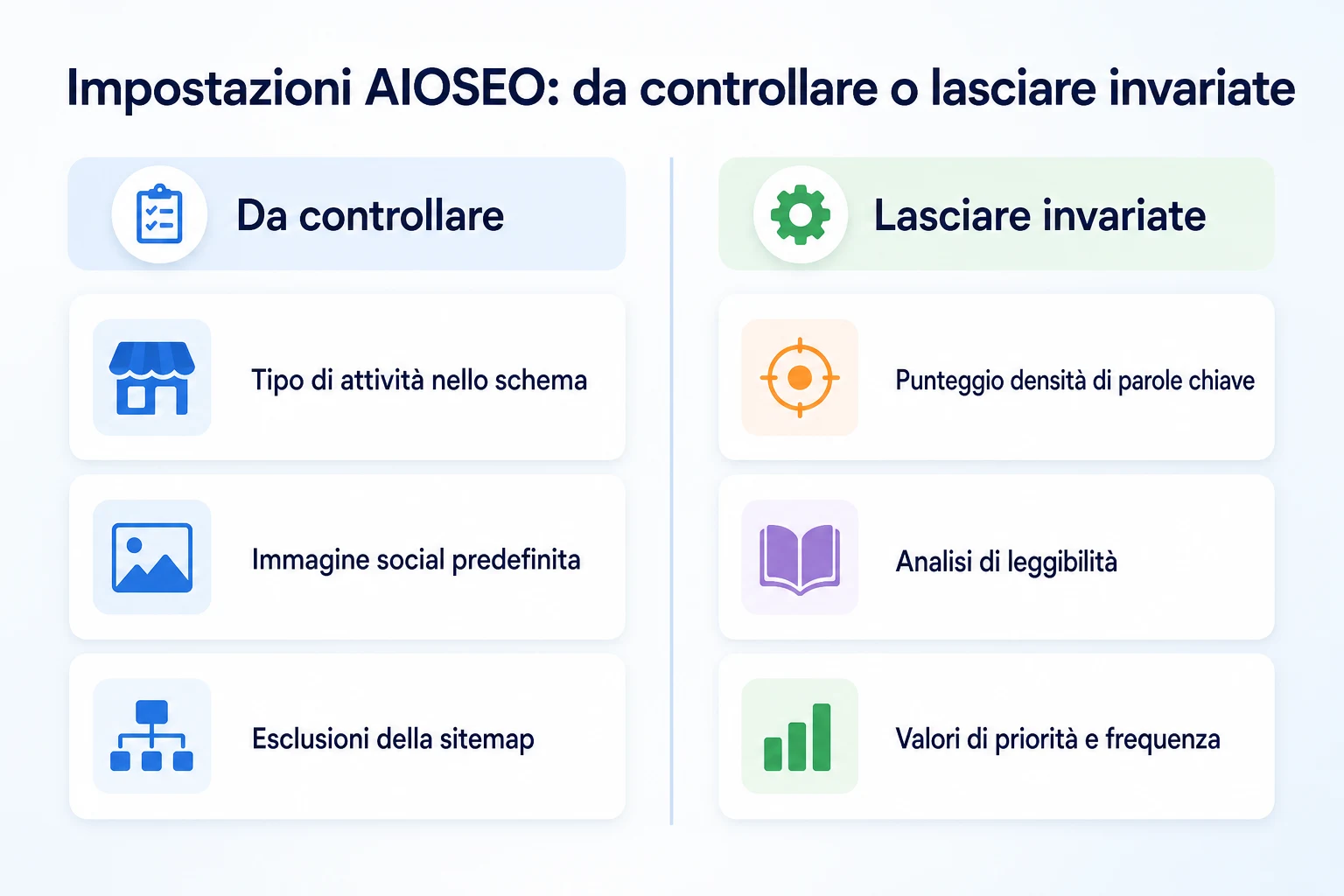
AIOSEO ti chiede di selezionare un tipo di attività da un elenco, e questa scelta deve corrispondere a ciò che l'attività fa davvero, non all'opzione che suona più vicina. Un'impresa edile generale e un idraulico sono entrambi artigiani, ma sono tipi di schema diversi, e scegliere quello più vicino ma non preciso non aiuta un motore di ricerca a descrivere correttamente la tua attività. Se la tua attività ha più di una sede, AIOSEO permette anche di aggiungere più sedi singolarmente, invece di inserirle tutte in un'unica voce.
Perché questo non sostituisce un profilo Google Business
Vale la pena essere chiari su cosa fa e cosa non fa questo modulo. Lo schema dell'attività locale sul tuo sito è un modo per descrivere la tua attività nel codice del tuo sito. Non è lo stesso di un profilo Google Business, che è una scheda separata gestita direttamente da Google ed è ciò che compare davvero su Google Maps e nel pacchetto locale dei risultati di ricerca. Compilare le impostazioni SEO locale di AIOSEO è un utile complemento a un profilo Google Business, non un suo sostituto. La nostra guida alla SEO locale per piccole imprese spiega come le due cose si integrano, insieme a recensioni e citazioni che restano fuori dalla portata di qualsiasi plugin per WordPress.
Sitemap: verificare che la sitemap XML di AIOSEO funzioni
AIOSEO crea automaticamente una sitemap XML e, per la maggior parte dei siti, funziona correttamente senza modifiche. Vale comunque la pena un controllo rapido, perché una sitemap che elenca le pagine sbagliate può spingere silenziosamente un motore di ricerca verso contenuti che non meritano la sua attenzione.
Verificare quali tipi di contenuto sono inclusi per impostazione predefinita
Apri la scheda Sitemap e controlla quali tipi di contenuto sono attivi. Pagine e articoli sono quasi sempre inclusi, e va bene così. Alcuni siti includono per impostazione predefinita anche le pagine di tassonomia, come gli archivi dei tag o le pagine delle categorie, e vale la pena dare loro una seconda occhiata, perché un archivio di tag povero, con un solo articolo, raramente aggiunge qualcosa di utile a una sitemap.
Escludere dalla sitemap le pagine sottili o di scarso valore
AIOSEO ti permette di escludere singole pagine o interi tipi di contenuto dalla sitemap. Tra i candidati ideali ci sono le pagine di archivio dei tag, una pagina di privacy policy o di termini se non è pensata per attirare traffico di ricerca da sola, e le eventuali pagine bozza o segnaposto rimaste dalla costruzione del sito. Nessuna di queste deve sparire dal sito stesso: semplicemente non serve segnalarla ai motori di ricerca come meritevole di essere scansionata e indicizzata.
Tipo di contenuto | Incluso per impostazione predefinita | Conviene escluderlo |
|---|---|---|
Pagine | Sì | Raramente, a meno che non sia una pagina duplicata o segnaposto |
Articoli | Sì | Raramente, a meno che non sia un vecchio articolo sostituito |
Archivi dei tag | Spesso sì | Di solito, se i tag sono poveri di contenuto o non usati |
Archivi delle categorie | Spesso sì | Solo se una categoria ha pochissimi articoli |
Pagine degli allegati multimediali | A volte | Di solito, perché raramente hanno contenuti utili di per sé |
Inviare la sitemap in Search Console
Quando la sitemap sembra corretta, verifica che sia effettivamente inviata in Google Search Console, nella sezione Sitemap. La documentazione di Google sulla creazione di una sitemap spiega che inviarla aiuta Google a scoprire pagine che altrimenti potrebbe trovare più lentamente, anche se non garantisce che quelle pagine vengano indicizzate. Lo strumento gratuito Sitemap Checker & Finder di RepGet può confermare che l'indirizzo della tua sitemap è attivo e valido prima dell'invio, evitando un giro a vuoto se qualcosa è configurato male.
Markup dello schema e impostazioni social: cosa controllare, cosa lasciare stare
AIOSEO genera automaticamente il markup dello schema per la maggior parte dei contenuti del sito, insieme alle impostazioni dei social media nella sua scheda dedicata. Gran parte di questo non richiede alcuna attenzione. Un paio di voci meritano di essere verificate una volta.
Verificare che il tipo di schema predefinito corrisponda all'attività
Oltre al tipo di attività del modulo SEO locale, AIOSEO imposta anche un tipo di schema generale per l'intero sito, di solito Organization oppure un tipo di attività più specifico, a seconda di quanto scelto nella procedura guidata. Vale la pena aprire una volta le impostazioni dello schema per confermare che corrispondano all'attività, perché il riferimento di schema.org per LocalBusiness elenca una vasta gamma di sottotipi specifici, e un'impostazione generica Organization su un sito che serve chiaramente un'area locale è un'occasione persa per essere più precisi.
Impostazioni social da controllare rapidamente
Nella scheda Social Networks, l'unica impostazione da controllare è l'immagine predefinita usata quando una pagina viene condivisa sui social senza un'immagine specifica. Dovrebbe essere qualcosa che rappresenti chiaramente l'attività, come un logo su sfondo semplice, e non l'immagine che è capitata lì per impostazione predefinita.
Impostazioni che non richiedono modifiche
Gran parte del resto della scheda Social Networks, insieme alle regolazioni più fini dello schema per elementi come il markup delle breadcrumb, può restare esattamente com'è stata installata. Sono pensate per siti più grandi con strutture di contenuto complesse, e modificarle su un sito di piccola impresa raramente ha effetti visibili.
Impostazione | Va bene di default? | Da controllare |
|---|---|---|
Tipo di schema generale del sito | A volte | Verificare che corrisponda al tipo di attività specifico, non solo a una categoria generica |
Immagine predefinita per la condivisione social | No | Impostarne una chiara che rappresenti l'attività |
Schema delle breadcrumb | Sì | Nessuna azione necessaria per la maggior parte dei siti di piccole imprese |
Tipo di scheda Twitter e Facebook | Sì | Nessuna azione necessaria, a meno che le immagini non risultino sistematicamente sbagliate quando vengono condivise |
Un esempio pratico: configurare AIOSEO per un'azienda idraulica locale
Immagina una ditta idraulica di due persone che configura AIOSEO su un sito WordPress appena creato. Questo esempio è a scopo illustrativo.
Seguono la procedura guidata, scegliendo il tipo di sito attività e collegando la proprietà Search Console già esistente. Da lì passano in rassegna le schede trattate finora.
Fase | Impostazione controllata | Cosa è stato modificato |
|---|---|---|
1 | Procedura guidata di configurazione, tipo di sito | Selezionato attività e non blog, così sono comparse le opzioni SEO locale |
2 | Aspetto nei risultati di ricerca, titolo della home page | Sostituito un titolo generico predefinito con il nome dell'attività, il servizio principale e la città |
3 | SEO locale, dati dell'attività | Aggiunti il numero di telefono e gli orari corretti, che erano stati lasciati vuoti dal costruttore del sito |
4 | SEO locale, tipo di attività | Cambiato da un generico tipo Local Business al tipo di schema specifico Plumber |
5 | Sitemap | Escluso l'archivio dei tag, che non aveva contenuti per la maggior parte dei tag |
Nessuna di queste modifiche ha richiesto più di qualche minuto singolarmente. Il titolo della home page e il numero di telefono mancante sono stati i due aspetti più importanti, perché entrambi erano rimasti sbagliati dal lancio senza che nessuno se ne accorgesse. La nostra guida alla SEO delle pagine di servizio spiega cosa serve a una pagina come quella del loro servizio di pulizia scarichi, oltre a ciò che qualsiasi plugin configura automaticamente.
Una checklist di configurazione di AIOSEO in 30 minuti
Tutto ciò che viene trattato in questo articolo si può completare in una sola seduta. Ecco un ordine che porta a termine per primi i punti importanti, senza perdersi in schede che non richiedono attenzione.
Minuti | Passaggio | Cosa stai facendo |
|---|---|---|
Da 0 a 5 | Avvia la procedura guidata | Scegli il tipo di sito corretto, collega Search Console se il tuo sito è già verificato lì |
Da 5 a 10 | Controlla le impostazioni generali | Verifica che i codici degli strumenti per webmaster siano stati salvati correttamente, controlla le impostazioni noindex per i tipi di contenuto personalizzati |
Da 10 a 18 | Scrivi il tag title e la descrizione della homepage | Sostituisci qualsiasi valore predefinito generico con il nome dell'attività, il servizio principale e la zona servita |
Da 18 a 25 | Compila i dati di SEO locale | Inserisci nome, indirizzo, telefono e orari dell'attività in modo accurato, e il tipo di attività specifico corretto |
Da 25 a 30 | Controlla la sitemap | Escludi gli archivi di tag poveri di contenuto o le pagine segnaposto, e conferma che la sitemap sia inviata in Search Console |
Trenta minuti non bastano a coprire ogni impostazione del plugin, ma coprono quelle che cambiano davvero ciò che un cliente o un motore di ricerca vede. Le altre possono aspettare, oppure non essere toccate affatto.
Errori comuni nella configurazione di AIOSEO
Alcune abitudini ricorrono abbastanza spesso nei siti delle piccole imprese da meritare di essere nominate direttamente.
Usare AIOSEO insieme a un altro plugin SEO, magari rimasto da un vecchio tema o da uno sviluppatore precedente, è quello più comune. Due plugin che cercano entrambi di scrivere i tag title e il markup schema della stessa pagina possono entrare in conflitto, con uno che sovrascrive silenziosamente l'altro, e il risultato è spesso incoerente più che semplicemente ridondante.
Lasciare il titolo della homepage su quello generato di default dal tema di WordPress è un altro errore. Il titolo automatico di un tema raramente è scritto pensando alla ricerca di un cliente specifico, ed è una delle poche impostazioni di tutto il plugin che influenza direttamente la prima impressione che un risultato di ricerca produce.
Scegliere un tipo di attività locale vicino ma non preciso è un errore più silenzioso. Un giardiniere classificato come impresa edile generica, o un dentista classificato come clinica medica, produce comunque uno schema valido. Descrive però l'attività in modo meno preciso di quanto potrebbe, senza un motivo reale.
Non controllare mai la sitemap dopo la configurazione iniziale la lascia invecchiare. Vengono aggiunte pagine, se ne eliminano di vecchie, e una sitemap accurata al momento del lancio può finire per elencare pagine che non esistono più o per non includere quelle nuove, a meno che non venga ricontrollata di tanto in tanto.
Errore | Perché fa danno | Cosa fare invece |
|---|---|---|
Usare due plugin SEO contemporaneamente | Possono entrare in conflitto su tag title e schema, producendo risultati incoerenti sulla stessa pagina | Disattiva e rimuovi completamente qualsiasi altro plugin SEO prima di affidarti ad AIOSEO |
Lasciare il titolo predefinito della homepage del tema | Un titolo generico raramente corrisponde a come un cliente reale cerca l'attività | Scrivi a mano un titolo e una descrizione specifici per la homepage |
Scegliere un tipo di attività vicino ma impreciso | Lo schema descrive l'attività in modo meno preciso di quanto potrebbe | Scegli il tipo più specifico tra quelli presenti nell'elenco di SEO locale di AIOSEO |
Non ricontrollare mai la sitemap dopo il lancio | Pagine aggiunte o rimosse in seguito possono lasciare la sitemap non aggiornata | Dai un'occhiata alla sitemap ogni pochi mesi, soprattutto dopo aver aggiunto nuove pagine |
Dove si inserisce RepGet
AIOSEO gestisce direttamente in WordPress le impostazioni trattate in questo articolo: i tag title, la sitemap, lo schema dell'attività locale e il resto di ciò che è progettato per configurare. RepGet non modifica da solo nessuna di queste impostazioni del plugin, e non è un plugin per WordPress.
Ciò che fa il controllo gratuito del sito web di RepGet è analizzare il sito risultante dall'esterno e assegnargli un punteggio SEO da 0 a 100, segnalando problemi tecnici e di contenuto che meritano un approfondimento, incluso se un tag title, una meta description o una sitemap sono effettivamente arrivati come AIOSEO era stato configurato per produrli. È un modo utile per verificare che le impostazioni del plugin funzionino davvero come previsto, anziché darle per scontate solo perché la dashboard appare compilata correttamente. Non serve un account né una carta di credito.
RepGet inoltre non sostituisce un Profilo dell'Attività su Google o Search Console, e non può garantire un posizionamento, una posizione su Maps o alcun risultato di traffico derivante dalle modifiche trattate in questo articolo. Nessuno strumento onesto può fare questa promessa, e nemmeno la documentazione di AIOSEO la fa.
In sintesi
All in One SEO ha moltissime schermate di impostazioni, ma un sito di una piccola impresa ha bisogno di attenzione reale solo su un elenco breve: il tipo di sito della procedura guidata, il titolo e la descrizione della homepage, i dati dell'attività per la SEO locale, e una rapida verifica delle esclusioni della sitemap.
Tutto il resto del plugin, le opzioni di schema più fini, la maggior parte della scheda dei social network, gli extra di leggibilità, è pensato per una gamma di siti molto più ampia, e lasciare quelle impostazioni sul valore predefinito raramente costa qualcosa a una piccola impresa.
Sistema le poche impostazioni che contano e il resto della dashboard può restare intatto senza reali svantaggi.
Scopri per prima cosa di cosa ha bisogno il tuo sito
Prima di cliccare su ogni scheda del plugin, scopri in un solo passaggio di cosa ha bisogno davvero il tuo sito. Esegui un controllo gratuito del sito web con RepGet per verificare la configurazione tecnica del sito insieme ai suoi contenuti. Non serve un account né una carta di credito.
Domande frequenti
All in One SEO è meglio di Yoast?
Entrambi i plugin svolgono compiti simili: tag title, meta description, sitemap e schema. Non esistono prove documentate che uno produca risultati migliori dell'altro, quindi la scelta dipende di solito da quale interfaccia e da quali funzioni si adattano meglio al tuo sito.
Mi serve All in One SEO se il mio tema WordPress ha già funzioni SEO?
Se il tuo tema scrive già i tag title e genera una sitemap, usare AIOSEO insieme può causare conflitti. Scegli una sola fonte per queste impostazioni e verifica che l'altra sia completamente disattivata, invece di farle funzionare entrambe contemporaneamente.
Come collego All in One SEO a Google Search Console?
Inserisci il codice di verifica di Search Console nella sezione Strumenti per webmaster di AIOSEO, durante la procedura guidata o più tardi nelle impostazioni Generali, poi controlla che risulti verificato in Search Console stessa.
A cosa serve lo schema per attività locali di AIOSEO?
Aggiunge al sito dati strutturati che descrivono il nome, l'indirizzo, il numero di telefono e il tipo della tua attività, in un formato che i motori di ricerca sanno leggere. Integra un Profilo dell'Attività su Google invece di sostituirlo.
Posso usare All in One SEO e Yoast contemporaneamente?
Non è consigliato, perché entrambi potrebbero cercare di scrivere i tag title e lo schema per le stesse pagine, generando output in conflitto o duplicato. Scegline uno e rimuovi l'altro.
All in One SEO rallenta un sito WordPress?
Come ogni plugin, aggiunge un po' di elaborazione, ma le sue impostazioni principali, title, sitemap e schema, sono leggere rispetto ai page builder o ai contenuti multimediali pesanti. I problemi di velocità di un tipico sito per piccole imprese dipendono più spesso da altro.
La versione gratuita di All in One SEO basta per una piccola impresa?
La versione gratuita copre le impostazioni illustrate in questo articolo, inclusi tag title, sitemap e schema locale di base, ed è sufficiente per la maggior parte dei siti di piccole imprese senza dover passare a un piano a pagamento.
Come escludo delle pagine dalla sitemap di AIOSEO?
Apri la scheda Sitemap, trova il tipo di contenuto o la singola pagina da rimuovere, disattivala oppure aggiungila all'elenco dei contenuti esclusi, quindi verifica che sia sparita controllando il file sitemap online.