

Google reCAPTCHA per WooCommerce: guida alla configurazione che protegge le vendite
Risposta breve
Google reCAPTCHA blocca gli ordini spam e gli account falsi su un negozio WooCommerce, ma una configurazione sbagliata rallenta il checkout e fa perdere vendite reali. Usa il reCAPTCHA v3 invisibile al checkout, la casella della v2 nei moduli di accesso e di contatto, e prova ogni modulo come cliente prima di andare online. Parti con una soglia di punteggio permissiva e regolala quando vedi il traffico reale.
Un gestore di negozio aggiunge reCAPTCHA dopo una serie di ordini falsi e registrazioni spam.
Nel giro di una settimana, gli ordini falsi si fermano. Si fermano anche alcuni ordini veri.
Un cliente scrive su Instagram dicendo che il checkout non lo lasciava andare avanti davanti a un puzzle di semafori e strisce pedonali. Un altro rinuncia e compra dalla concorrenza.
Il gestore del negozio non voleva rendere più difficile il checkout. Voleva solo eliminare i bot.
Configurare Google reCAPTCHA per WooCommerce di solito è semplice. Far sì che le impostazioni blocchino i bot senza bloccare i clienti richiede un po' più di attenzione. Ecco come aggiungerlo nel modo che protegge il tuo negozio, invece di costarti silenziosamente delle vendite.
Cosa protegge davvero Google reCAPTCHA su un negozio WooCommerce
reCAPTCHA è un servizio gratuito di Google che verifica se un visitatore che compila un modulo è una persona o uno script automatico. Lavora in background su una pagina, di solito un modulo di accesso, un modulo di registrazione o il checkout, e restituisce al sito un segnale sulla probabilità che quel visitatore sia un bot.
reCAPTCHA v2 e v3, in parole semplici
Google ha pubblicato due versioni principali che funzionano in modo diverso. reCAPTCHA v2 è la versione che la maggior parte delle persone riconosce: una casella che dice
una casella con scritto “Non sono un robot”, a volte seguita da una sfida in cui bisogna individuare semafori o strisce pedonali in una griglia di foto. reCAPTCHA v3 funziona in modo diverso. Viene eseguito in modo invisibile in background, assegnando un punteggio al comportamento di ogni visitatore, senza casella e senza puzzle da superare. La documentazione ufficiale di Google su come funziona reCAPTCHA descrive entrambe le versioni in modo più tecnico, incluso il funzionamento del punteggio e delle richieste di verifica.
Versione | Come funziona | Cosa vede il cliente | Uso migliore nel negozio |
|---|---|---|---|
reCAPTCHA v2 | Verifica con casella, a volte seguita da una sfida con immagini | Una casella, occasionalmente un puzzle | Accesso, registrazione, moduli di contatto |
reCAPTCHA v3 | Valuta il comportamento in modo invisibile in background, senza richiedere interazione | Nulla, a meno che il sito non aggiunga un proprio avviso | Checkout, qualsiasi modulo ad alto traffico |
Cosa protegge davvero su un negozio
Su un tipico sito WooCommerce, reCAPTCHA viene di solito aggiunto a uno o più moduli: la pagina di checkout, l'accesso dei clienti, la registrazione dell'account e il modulo di contatto. Ognuno di questi può essere preso di mira dai bot per un motivo diverso, e quali moduli proteggere e con quale versione conta più che attivare la funzione ovunque contemporaneamente.
Perché i gestori dei negozi aggiungono reCAPTCHA
La maggior parte dei gestori non aggiunge reCAPTCHA per curiosità. Lo fa dopo aver notato uno schema che sta già costando tempo o denaro.
Problemi comuni di bot e ordini spam su WooCommerce
Un modulo di contatto pieno di messaggi spam è uno dei motivi più comuni, perché un modulo aperto senza protezione è un bersaglio facile per gli script automatici. Le registrazioni di account falsi sono un altro problema, spesso create in massa da bot che testano liste di email rubate o cercano di costruire account per abusi successivi. Un'ondata di ordini effettuati con lo stesso numero di carta rubata, testata con piccoli importi su molti negozi, è un terzo caso, ed è spesso quello che spinge il gestore ad agire in fretta. La nostra guida su perché un bot di traffico danneggia la SEO invece di aiutarla illustra uno schema correlato: traffico automatico che sembra attività ma non rappresenta clienti reali, cioè lo stesso problema di fondo che compare in un'altra parte del sito.
Perché il card testing conta al checkout
Il card testing è il motivo specifico per cui la protezione del checkout viene prima di altri moduli. Un bot fa passare una lista di numeri di carta rubati attraverso il checkout di un negozio con transazioni piccole e veloci, verificando quali sono ancora validi prima di usarli altrove per un acquisto più grande. Ogni tentativo può generare una commissione del processore di pagamento anche quando l'addebito viene rifiutato, e un lotto abbastanza grande può far finire il conto di pagamento del negozio sotto revisione, un disagio maggiore delle sole commissioni. reCAPTCHA al checkout è uno dei modi più diretti per rendere questo tipo di test automatici più difficili da eseguire su larga scala.
Dove reCAPTCHA può creare problemi al checkout
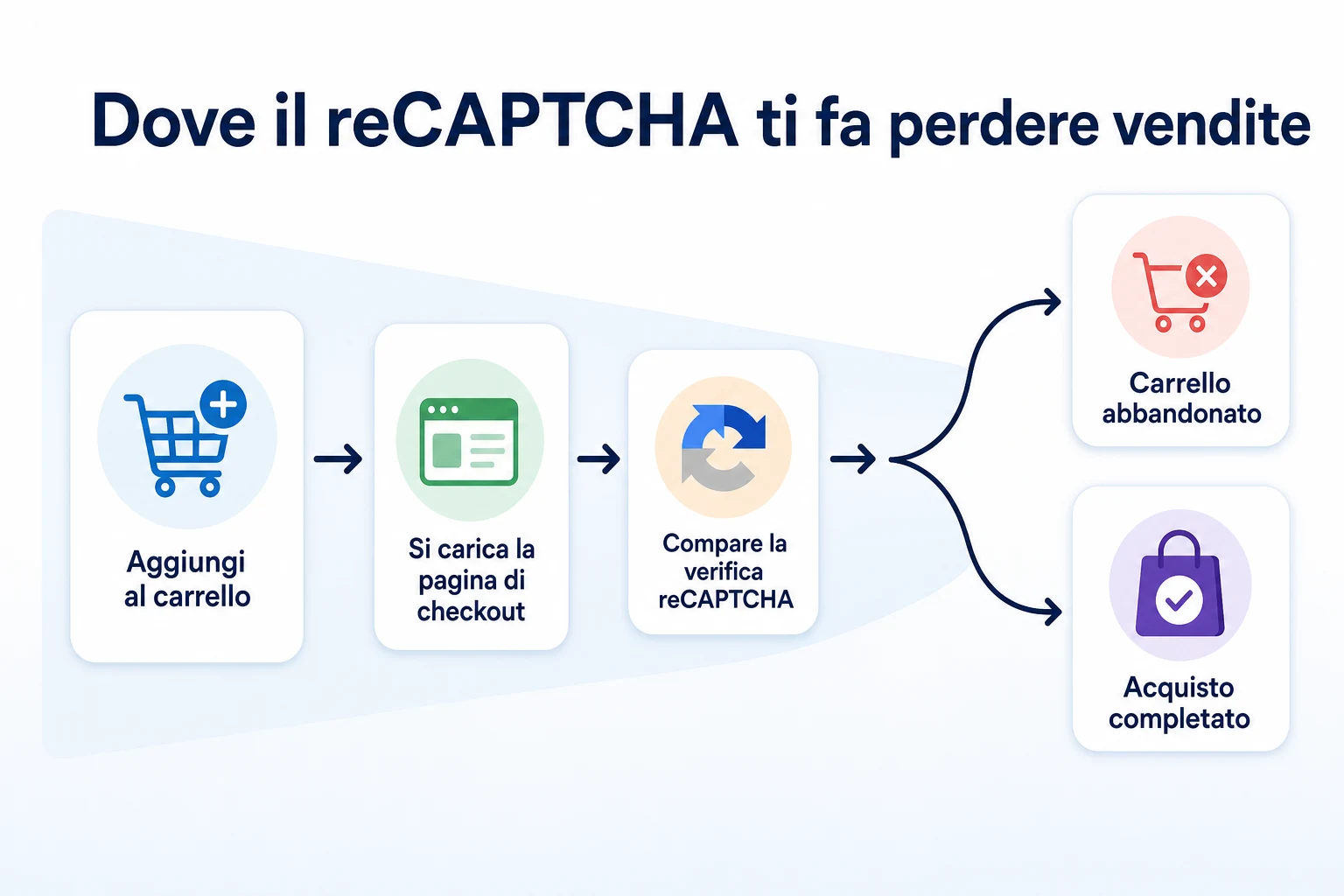
Il checkout è anche la pagina in cui un errore di reCAPTCHA costa di più, perché è l'unico passaggio tra un cliente e una vendita completata.
Perché il checkout è diverso da un modulo di accesso
Un cliente che non supera una sfida di accesso di solito riprova, perché sa già di voler entrare nel suo account. Un cliente al checkout sta spesso prendendo una decisione sul momento, soprattutto da telefono, di fretta o confrontando prezzi in più schede. Un puzzle confuso, una sfida che si carica lentamente o un falso allarme che blocca una carta valida non sono, in quel momento, un piccolo ritardo. Sono un motivo per chiudere la scheda e comprare altrove.
Segnali che reCAPTCHA ti sta facendo perdere vendite
Un aumento dell'abbandono del carrello subito dopo l'attivazione di reCAPTCHA è il segnale più chiaro che qualcosa non va, soprattutto se coincide con la data in cui è stato aggiunto. I messaggi dei clienti che parlano di una casella confusa, di un puzzle che non si caricava o di un ordine che non andava a buon fine vanno presi sul serio anche se rari, perché la maggior parte dei clienti frustrati non si prende nemmeno la briga di scrivere. Un calo degli ordini completati, in particolare da mobile, è un altro schema da controllare, perché le sfide con immagini e i widget lenti tendono a creare più problemi su uno schermo piccolo e con una connessione più debole che da desktop.
Scegliere la versione giusta di reCAPTCHA per ogni modulo
Non ogni modulo di un negozio ha bisogno della stessa versione, e trattare il checkout come una pagina di accesso è uno dei motivi più comuni per cui reCAPTCHA finisce per costare vendite.
Perché v3 è la scelta migliore per il checkout
Poiché reCAPTCHA v3 funziona in modo invisibile e restituisce un punteggio senza chiedere al cliente di fare nulla, non aggiunge alcun passaggio visibile al checkout. Questo conta nel momento in cui chi acquista è più vicino a completare l'acquisto e meno disposto a tollerare un clic in più. La documentazione di Google su reCAPTCHA v3 spiega che il punteggio viene generato da segnali in background e non da un'azione del visitatore, ed è proprio per questo che si adatta a una pagina ad alto rischio come il checkout meglio di una sfida visibile.
Quando la casella v2 ha ancora senso
Una casella visibile è una scelta ragionevole per i moduli in cui un po' di attrito non minaccia una vendita, come una pagina di accesso, un modulo di registrazione dell'account o un modulo di contatto. Sono momenti a basso rischio in cui il cliente si aspetta comunque un passaggio in più, e la casella offre al gestore uno strato di protezione più chiaro e visibile contro i tentativi ripetuti dei bot sui moduli che non devono sembrare senza attrito.
Modulo o pagina | Versione consigliata | Perché |
|---|---|---|
Checkout | reCAPTCHA v3 | Nessun passaggio visibile, minor rischio di perdere una vendita per attrito |
Accesso cliente | reCAPTCHA v2 | Basso rischio, qui i clienti si aspettano un piccolo passaggio |
Registrazione account | reCAPTCHA v2 | Blocca le registrazioni false in massa senza influire sugli acquisti |
Modulo di contatto | reCAPTCHA v2 | Bersaglio comune dello spam, qui l'attrito non costa una vendita |
Commenti o recensioni | reCAPTCHA v2 | Stesso rischio di spam di un modulo di contatto |
Ottenere le chiavi reCAPTCHA prima di iniziare
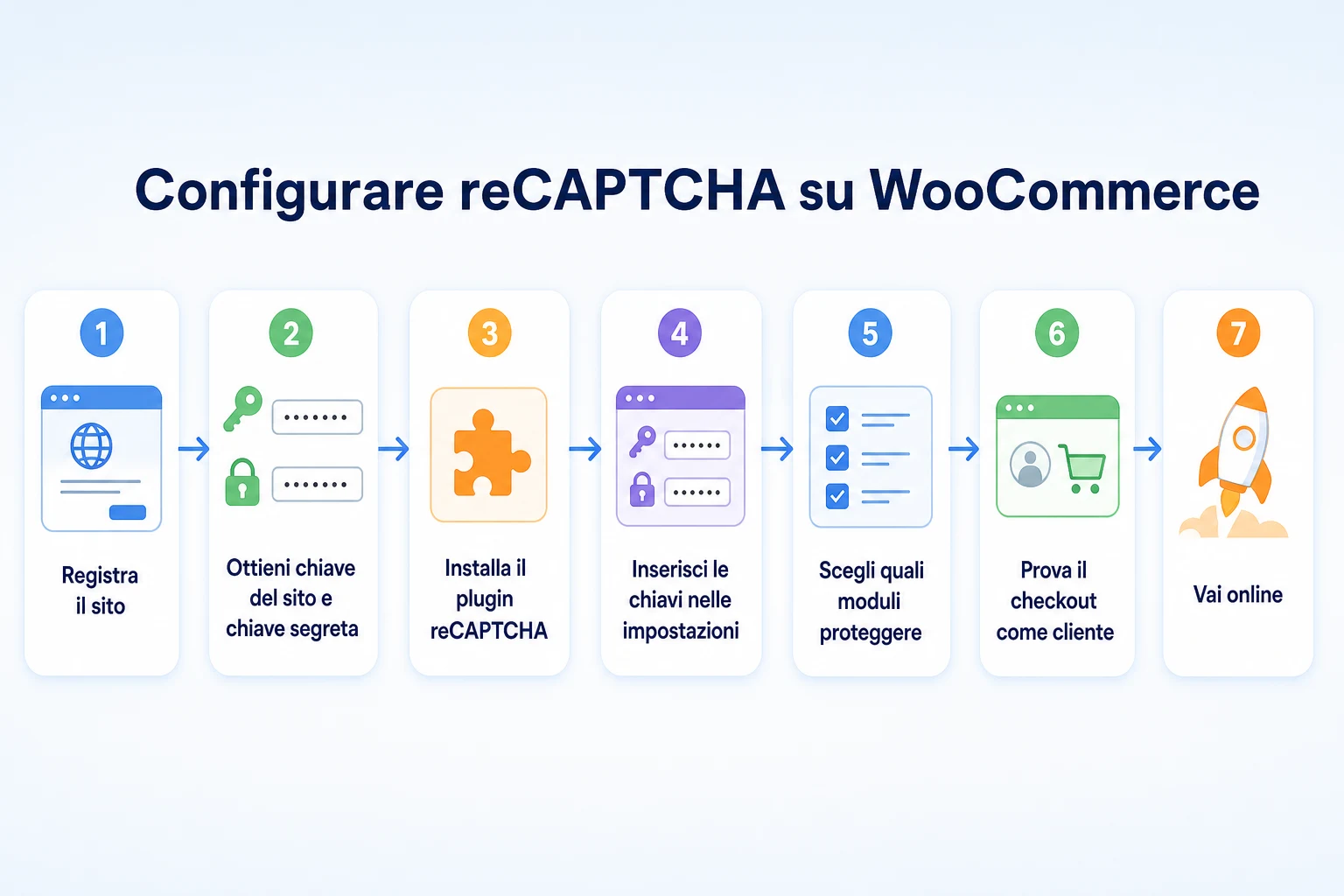
Prima che un plugin o un'impostazione lato WooCommerce abbia effetto, lo store ha bisogno di una chiave del sito e di una chiave segreta rilasciate da Google, collegate al proprio dominio.
Registrare il sito nella console di amministrazione di reCAPTCHA
Registrare un sito richiede pochi minuti nella console di amministrazione di reCAPTCHA di Google. Il processo chiede il dominio su cui verranno usate le chiavi, insieme alla versione per cui generarle, v2 o v3. Una volta registrato, Google rilascia due chiavi: una chiave del sito, che viene usata sul front end dello store, e una chiave segreta, che viene usata lato server per verificare le risposte. Entrambe sono necessarie perché la configurazione funzioni, e nessuna delle due serve a qualcosa senza l'altra.
Mantenere le chiavi e i domini abbinati correttamente
Le chiavi sono legate al dominio esatto con cui sono state registrate, quindi una chiave del sito generata per example.com non funzionerà correttamente su www.example.com o su un sottodominio di staging, a meno che anche quel dominio non sia stato aggiunto durante la registrazione. Se uno store gira su un ambiente di staging prima del lancio, conviene aggiungere anche quel dominio nella console di amministrazione, altrimenti i test falliranno in modi che sembrano un problema del plugin quando in realtà si tratta di un dominio non corrispondente. Conservare una copia di entrambe le chiavi in un posto sicuro, al di fuori della sola schermata delle impostazioni del plugin, fa risparmiare tempo anche se il plugin dovesse un giorno essere reinstallato o sostituito con un altro.
Passo dopo passo: installare reCAPTCHA su WooCommerce
Con entrambe le chiavi in mano, l'installazione vera e propria su uno store WooCommerce è di solito la parte più veloce dell'intero processo.
Scegliere un plugin recaptcha wordpress
La maggior parte degli store aggiunge reCAPTCHA tramite un plugin di WordPress anziché modificando direttamente i file del tema, perché un plugin gestisce il collegamento tecnico tra le chiavi e i moduli del sito. Alcune estensioni di WooCommerce e plugin di pagamento includono già il supporto a reCAPTCHA, e conviene verificarlo prima di installare un plugin separato. Un plugin reCAPTCHA dedicato resta comunque l'opzione più flessibile per la maggior parte degli store, perché di solito permette di scegliere quali moduli proteggere e quale versione applicare a ciascuno, invece di imporre al sito intero una sola impostazione.
Qualunque plugin scegliate, verificate che supporti la versione che volete davvero su ogni modulo. Un plugin costruito solo intorno alla casella di controllo v2 non offrirà il comportamento invisibile di v3 di cui ha bisogno il checkout, e vale anche il contrario.
Un esempio pratico: la configurazione su un piccolo store
Immaginate una piccola pasticceria che vende online scatole regalo tramite WooCommerce. Questo esempio è illustrativo. Il titolare registra il sito nella console di amministrazione di reCAPTCHA di Google due volte, una per v3 e una per v2, dato che lo store intende usare entrambe le versioni su pagine diverse. Da questo passaggio escono due chiavi del sito e due chiavi segrete.
Poi il titolare installa un plugin reCAPTCHA e incolla tutte e quattro le chiavi nella sua schermata delle impostazioni, abbinando ogni coppia alla versione giusta. Nelle impostazioni dei moduli del plugin, il checkout passa a v3 senza alcuna casella visibile. Login, registrazione e pagina di contatto passano a v2 con la casella di controllo attiva. Il plugin viene salvato e lo store ha ora due tipi diversi di protezione attivi su due tipi diversi di pagine, senza che l'uno interferisca con l'altro.
L'intero processo, dalla registrazione delle chiavi al salvataggio delle impostazioni del plugin, richiede meno di mezz'ora per uno store di questa dimensione. La parte che richiede più tempo, e che conta di più, è tutto ciò che viene trattato di seguito: impostare la soglia e testarla come si deve prima che i clienti la vedano.
Impostare la soglia del punteggio per il recaptcha v3 checkout senza bloccare i clienti veri
Il punteggio invisibile di reCAPTCHA v3 è utile solo quando lo store decide cosa fare con il punteggio restituito, e questa singola impostazione è il punto in cui nasce gran parte dell'attrito al checkout.
Come funziona davvero la soglia del punteggio
reCAPTCHA v3 assegna a ogni visitatore un punteggio su una scala da 0,0 a 1,0, dove un punteggio più vicino a 1,0 suggerisce che l'interazione sembra opera di una persona reale, e un punteggio più vicino a 0,0 suggerisce che sembra automatizzata. Lo store, non Google, decide cosa fare in ciascun punto di quella scala. Un approccio comune è scegliere un valore soglia e trattare come sospetto qualsiasi punteggio inferiore, bloccando direttamente l'azione oppure segnalandola per un secondo controllo.
Il punteggio in sé non è un giudizio di colpevolezza. È una stima di probabilità basata su segnali di sfondo come il comportamento di navigazione e i modelli di interazione, e come ogni stima di probabilità sbaglia alcuni visitatori in entrambe le direzioni.
Partire con una soglia permissiva e regolarla nel tempo
Impostare la soglia troppo severa fin dall'inizio è uno dei modi più comuni in cui reCAPTCHA finisce per bloccare acquirenti veri. Un nuovo visitatore che naviga da un dispositivo nuovo, da una rete condivisa in ufficio o da un browser orientato alla privacy può talvolta ottenere un punteggio più basso di un cliente abituale su un dispositivo familiare, anche se entrambi sono genuini. Partire da una soglia più bassa e permissiva, e stringerla solo dopo aver osservato il traffico reale per alcune settimane, dà allo store la possibilità di vedere come si collocano i punteggi della sua clientela effettiva, invece di indovinare un numero che suona ragionevole solo in teoria.
La maggior parte degli store fa meglio a trattare un punteggio basso come un motivo per un controllo secondario più leggero, come un passaggio di conferma extra, invece che come un blocco automatico. Così un punteggio basso sbagliato non si trasforma in una vendita persa.
Testare reCAPTCHA prima del lancio
Una configurazione che sembra corretta nelle impostazioni del plugin può comportarsi in modo diverso quando un visitatore reale, su un dispositivo reale, con una connessione reale, arriva davvero sulla pagina.
Un test di 20 minuti prima del lancio
Prima di affidarsi a reCAPTCHA con clienti veri, vale la pena percorrere il checkout e ogni altro modulo protetto come se foste voi stessi un acquirente, su più di un dispositivo e in più di uno stato del browser. Venti minuti di solito bastano per individuare i problemi più importanti.
Test | Come farlo | Cosa verificare |
|---|---|---|
Checkout completo da desktop | Aggiungete un prodotto e completate un acquisto di prova dall'inizio alla fine | Nessun ritardo visibile, nessun blocco inatteso |
Checkout completo da mobile | Ripetete lo stesso acquisto da un telefono, se possibile con i dati mobili | La verifica o il controllo del punteggio non si blocca su una connessione più lenta |
Checkout in modalità incognito | Aprite una finestra privata del browser senza cronologia di accesso | Un visitatore nuovo e non riconosciuto completa comunque l'acquisto normalmente |
Moduli di accesso e registrazione | Create un account di prova e accedete con quello | La casella di controllo compare correttamente e non blocca un tentativo valido |
Modulo di contatto | Inviate un messaggio di prova reale | Il messaggio viene inviato e arriva nella casella di posta dello store come previsto |
Il nostro checklist per l'audit SEO descrive un approccio simile per una revisione tecnica del sito: esaminare il sito pagina per pagina, come farebbe un visitatore, invece di dare per scontato che un'impostazione sia corretta solo perché è stata salvata. La stessa abitudine vale anche qui.
Errori comuni che frustrano i clienti reali
La maggior parte dei reclami legati a reCAPTCHA deriva da una breve lista di scelte di configurazione, ripetute in moltissimi negozi diversi.
Errore | Cosa provoca ai clienti | Soluzione |
|---|---|---|
Usare la casella visibile v2 al checkout | Aggiunge un passaggio visibile proprio nel momento in cui una vendita sta per concludersi | Passa il checkout al reCAPTCHA v3 invisibile |
Impostare la soglia del punteggio troppo rigida fin dall'inizio | Blocca gli acquirenti genuini che usano dispositivi nuovi o reti sconosciute | Inizia con una soglia permissiva e stringi solo dopo aver osservato il traffico reale |
Non fare mai test da mobile | Verifiche a caricamento lento e problemi di layout passano inosservati finché non arriva la lamentela di un cliente | Esegui il checkout da smartphone prima del lancio, non solo da desktop |
Proteggere ogni modulo con la casella visibile | Aggiunge attrito a pagine a basso rischio che non ne avevano bisogno | Abbina la versione al modulo usando la tabella presentata in precedenza in questa guida |
Dominio e chiavi non corrispondenti | Blocca il checkout con una verifica non funzionante che sembra un bug del plugin | Aggiungi ogni dominio e sottodominio su cui gira il negozio alla console di amministrazione di reCAPTCHA |
Ciascuno di questi errori si risolve una volta per tutte, non appena viene individuato, ed è proprio per questo che la fase di test prima del lancio conta più di quanto sembri. Individuare una mancata corrispondenza o una soglia troppo rigida in un test di venti minuti non costa nulla. Scoprirla dopo una settimana di vendite perse costa molto di più.
Monitorare reCAPTCHA dopo il lancio
Attivare reCAPTCHA non è l'ultimo passaggio. Le settimane successive al lancio sono il momento in cui emerge una soglia impostata leggermente male, o un modulo che si comporta diversamente con il traffico reale rispetto a quanto visto nei test.
Cosa controllare nella console di amministrazione di reCAPTCHA
La console di amministrazione di reCAPTCHA di Google mostra una ripartizione dei punteggi restituiti per il tuo sito, che offre un quadro indicativo di dove si collocano le visite reali sulla scala da 0,0 a 1,0. Se una quota consistente di traffico dall'aspetto genuino si concentra appena sotto la soglia impostata, è un segnale che la soglia va allentata, non che il traffico sia sospetto. Controllare questo dato ogni settimana nel primo mese dopo il lancio permette di individuare un'impostazione tarata male molto prima che costi molte vendite.
Quando ha più senso un approccio alternativo
reCAPTCHA non è l'unico modo per ridurre spam e frodi, e non è sempre la soluzione migliore per ogni negozio. Un honeypot, cioè un campo nascosto del modulo invisibile a un visitatore reale ma compilato dai bot più semplici, può intercettare molto spam di base senza alcun passaggio visibile per nessuno. La limitazione dei tentativi di checkout, tramite un processore di pagamento o un plugin di sicurezza, può rallentare i test di carte rubate senza toccare affatto l'esperienza del cliente. Se reCAPTCHA continua a generare lamentele anche dopo aver regolato la soglia e testato ogni modulo, vale la pena verificare se uno di questi approcci più leggeri risolverebbe lo stesso problema con meno attrito. La nostra guida all'audit SEO tecnico spiega come dare priorità a interventi di questo tipo su un sito, un'abitudine utile da applicare quando si decide se mantenere così com'è, modificare o sostituire un'impostazione di sicurezza.
Dove si inserisce RepGet
RepGet non configura reCAPTCHA, non imposta le soglie dei punteggi e non gestisce le impostazioni del checkout di WooCommerce. Questo lavoro avviene nella console di amministrazione di Google e nelle impostazioni del plugin del tuo negozio, e richiede qualcuno che conosca il traffico e i clienti reali del negozio per trovare l'equilibrio giusto.
Ciò che RepGet copre è il quadro tecnico e dei contenuti più ampio attorno a un negozio come questo. Il suo audit gratuito del sito web analizza un sito e gli assegna un punteggio SEO da 0 a 100, segnalando problemi tecnici e di contenuto che meritano un approfondimento, il genere di cose che possono restare su un negozio per mesi senza che nessuno se ne accorga mentre l'attenzione è concentrata sulle impostazioni del checkout. Non serve un account né una carta di credito. È un modo sensato per verificare cosa altro potrebbe richiedere attenzione sullo stesso sito in cui reCAPTCHA è appena stato installato.
RepGet non garantisce un posizionamento, una riduzione delle frodi o un tasso di conversione specifico del checkout, e non sostituisce le valutazioni illustrate in tutta questa guida: quale versione usare dove, quale soglia adottare all'inizio e quando una lamentela di un cliente merita di essere presa in carico.
In sintesi
Google reCAPTCHA per WooCommerce svolge un compito concreto: riduce gli invii di spam, le registrazioni di account falsi e le frodi con test di carte rubate, ed è gratuito. Ciò che determina se aiuta o danneggia un negozio non è se aggiungerlo, ma quale versione usare dove, quanto rigida sia la soglia di partenza e se qualcuno lo abbia davvero testato da cliente prima che fossero gli acquirenti reali a scoprirne i problemi.
Per il checkout serve il reCAPTCHA v3 invisibile, avviato con una soglia permissiva e regolato una volta che il traffico reale mostra come appaiono i tuoi clienti al sistema di punteggio di Google. Login, registrazione e moduli di contatto possono usare la casella visibile v2 senza grandi rischi, perché un piccolo passaggio in quei punti non costa una vendita come accade al checkout. Nulla di tutto questo deve essere complicato, ma saltare la fase di test è il modo in cui una soluzione ben intenzionata contro lo spam si trasforma silenziosamente in un motivo per cui i clienti abbandonano senza acquistare.
Scopri per prima cosa di cosa ha bisogno il tuo sito
Prima o dopo aver configurato reCAPTCHA, vale la pena capire cos'altro necessita il sito del tuo negozio. Esegui un audit gratuito del sito web con RepGet per vedere i problemi tecnici e di contenuto che meritano di essere risolti. Non serve un account né una carta di credito.
Domande frequenti
WooCommerce ha un supporto reCAPTCHA integrato?
Non da solo. WooCommerce non include reCAPTCHA, quindi la maggior parte dei negozi lo aggiunge tramite un plugin di WordPress o un'estensione che collega i moduli del negozio alle chiavi di Google.
reCAPTCHA rallenterà il checkout di WooCommerce?
Non se è configurato correttamente. Il reCAPTCHA v3 invisibile funziona in background senza casella da spuntare né puzzle, quindi un checkout configurato bene non dovrebbe risultare più lento per un cliente reale.
Conviene usare reCAPTCHA v2 o v3 per WooCommerce?
Usa la v3 per il checkout, perché è invisibile e non aggiunge nessun passaggio prima del completamento di una vendita. La casella della v2 va bene per moduli meno delicati come accesso, registrazione o contatti.
Come evito che reCAPTCHA blocchi i clienti reali?
Parti con una soglia di punteggio v3 permissiva, controlla il traffico reale nella console di amministrazione per qualche settimana e stringi la soglia solo quando vedi quali punteggi ottengono davvero i clienti autentici.
Dove ottengo una chiave del sito reCAPTCHA per WooCommerce?
Registra il dominio del tuo negozio nella console di amministrazione di reCAPTCHA di Google. Vengono emesse una chiave del sito e una chiave segreta per ogni dominio e versione che scegli.
reCAPTCHA può danneggiare il tasso di conversione?
Sì, se è configurato male: una sfida visibile al checkout, una soglia troppo severa o l'assenza di test su mobile possono far abbandonare il carrello ai clienti reali prima di completare un acquisto.
Google reCAPTCHA è gratuito per i piccoli negozi online?
Sì. reCAPTCHA è un servizio gratuito di Google, anche se per collegarlo a WooCommerce di solito serve un plugin, e alcuni plugin fanno pagare funzioni extra oltre alla connessione di base.
Qual è una buona soglia di punteggio reCAPTCHA per il checkout?
Non esiste un numero unico corretto. La maggior parte dei negozi ottiene risultati migliori partendo da una soglia più bassa e permissiva, e regolandola gradualmente dopo aver osservato per alcune settimane come punteggiano i clienti reali.