

Google reCAPTCHA pour WooCommerce : guide d'installation qui protège vos ventes
Réponse courte
Google reCAPTCHA bloque les commandes frauduleuses et les faux comptes sur une boutique WooCommerce, mais un mauvais réglage ralentit le paiement et vous fait perdre de vraies ventes. Utilisez le reCAPTCHA v3 invisible sur le paiement, la case à cocher v2 sur les formulaires de connexion et de contact, et testez chaque formulaire en tant que client avant la mise en ligne. Commencez avec un seuil de score souple, puis ajustez-le une fois que vous voyez le trafic réel.
Un propriétaire de boutique ajoute reCAPTCHA après une série de fausses commandes et d'inscriptions spam.
En une semaine, les fausses commandes cessent. Quelques vraies aussi.
Une cliente écrit sur Instagram pour dire que le paiement l'a bloquée devant un puzzle de feux de signalisation et de passages piétons. Une autre abandonne tout simplement et achète chez un concurrent.
Le propriétaire n'a jamais voulu compliquer le paiement. Il voulait seulement se débarrasser des robots.
Configurer Google reCAPTCHA pour WooCommerce est généralement simple. Bien régler les paramètres pour bloquer les robots sans bloquer les clients demande un peu plus de soin. Voici comment installer reCAPTCHA de façon à protéger votre boutique, au lieu de vous faire perdre discrètement des ventes.
Ce que Google reCAPTCHA protège réellement sur une boutique WooCommerce
reCAPTCHA est un service gratuit de Google qui vérifie si un visiteur qui remplit un formulaire est un humain ou un script automatisé. Il fonctionne en arrière-plan sur une page, généralement un formulaire de connexion, un formulaire d'inscription ou le paiement, et renvoie au site un signal indiquant la probabilité que ce visiteur soit un robot.
reCAPTCHA v2 ou v3, en clair
Google propose deux versions principales qui fonctionnent différemment. reCAPTCHA v2 est celle que la plupart des gens reconnaissent : une case à cocher qui indique
une case à cocher indiquant « Je ne suis pas un robot », parfois suivie d'un défi consistant à repérer des feux de signalisation ou des passages piétons dans une grille de photos. reCAPTCHA v3 fonctionne autrement. Il s'exécute de manière invisible en arrière-plan, en attribuant un score au comportement de chaque visiteur, sans case à cocher ni puzzle à résoudre. La documentation officielle de Google sur le fonctionnement de reCAPTCHA présente les deux versions plus en détail, y compris le fonctionnement du score et des requêtes de vérification.
Version | Fonctionnement | Ce que voit le client | Meilleur usage sur une boutique |
|---|---|---|---|
reCAPTCHA v2 | Vérification par case à cocher, parfois suivie d'un défi d'images | Une case à cocher, parfois un puzzle | Connexion, inscription, formulaires de contact |
reCAPTCHA v3 | Évalue le comportement en arrière-plan, sans interaction | Rien, sauf si le site ajoute sa propre mention | Paiement, tout formulaire très fréquenté |
Ce qu'il protège réellement sur une boutique
Sur un site WooCommerce typique, reCAPTCHA est généralement ajouté à un ou plusieurs formulaires parmi quelques-uns : la page de paiement, la connexion client, l'inscription de compte et le formulaire de contact. Chacun peut être ciblé par des robots pour une raison différente, et le choix des formulaires à protéger, ainsi que de la version à utiliser, compte davantage que de tout activer partout en même temps.
Pourquoi les propriétaires de boutique ajoutent reCAPTCHA
La plupart des propriétaires n'ajoutent pas reCAPTCHA par curiosité. Ils le font après avoir repéré un phénomène qui leur coûte déjà du temps ou de l'argent.
Les problèmes courants de robots sur les petites boutiques
Un formulaire de contact rempli de messages spam est l'un des déclencheurs les plus fréquents, car un formulaire ouvert sans protection est une cible facile pour les scripts automatisés. Les faux comptes clients sont un autre cas, souvent créés en masse par des robots qui testent des listes d'e-mails volées ou cherchent à constituer des comptes pour des usages abusifs ultérieurs. Une vague de commandes passées avec le même numéro de carte volé, testé par petits montants sur de nombreuses boutiques, constitue un troisième cas, et c'est souvent celui qui pousse le propriétaire à agir rapidement. Notre guide sur pourquoi un bot de trafic web nuit à votre SEO au lieu de l'aider aborde un schéma voisin : du trafic automatisé qui ressemble à de l'activité sans représenter de vrais clients, soit le même problème de fond, qui apparaît à un autre endroit du site.
Pourquoi la fraude par test de cartes compte au paiement
Le test de cartes est la raison précise pour laquelle la protection du paiement est prioritaire par rapport aux autres formulaires. Un robot fait passer une liste de numéros de cartes volées par le paiement d'une boutique, en petites transactions rapides, pour vérifier lesquelles sont encore valides avant de les utiliser ailleurs pour un achat plus important. Chaque tentative peut entraîner des frais du prestataire de paiement, même lorsque le paiement est refusé, et un lot suffisamment important peut conduire à un examen du compte de paiement de la boutique, une perturbation bien plus lourde que les seuls frais. reCAPTCHA au paiement est l'un des moyens les plus directs de rendre ce type de test automatisé plus difficile à mener à grande échelle.
Où reCAPTCHA peut poser problème au paiement
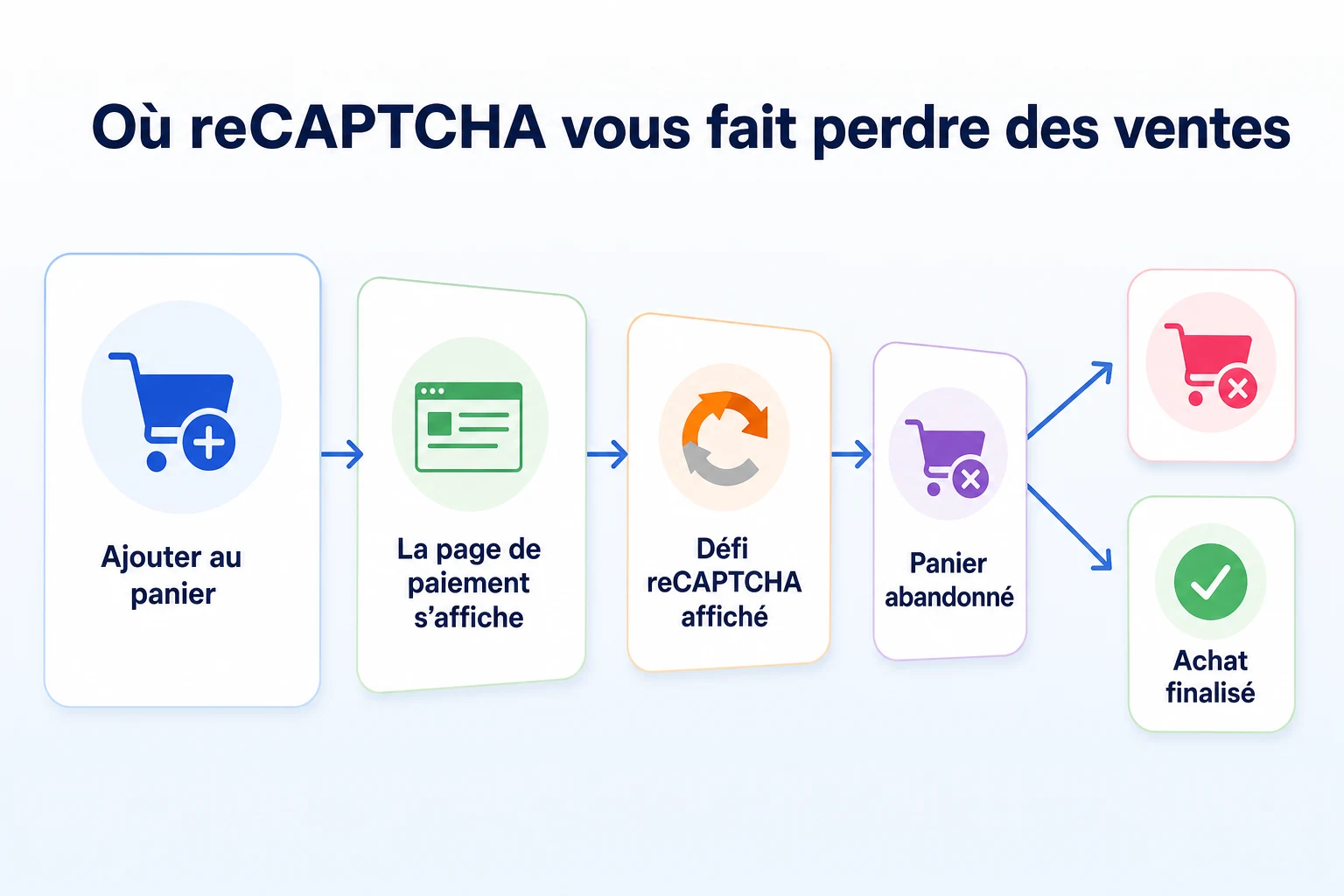
Le paiement est aussi la page où une erreur reCAPTCHA coûte le plus cher, car c'est l'étape unique entre un acheteur et une vente conclue.
Pourquoi le paiement est différent d'un formulaire de connexion
Un client qui échoue à un défi de connexion réessaie généralement, car il sait déjà qu'il veut accéder à son compte. Au moment du paiement, l'acheteur prend souvent une décision sur le moment, surtout sur téléphone, à la hâte ou en comparant des prix sur plusieurs onglets. Un puzzle déroutant, un défi qui met du temps à se charger ou un faux positif qui bloque une carte légitime ne constituent pas un simple retard à ce stade. C'est une raison de fermer l'onglet et d'acheter ailleurs.
Les signes que reCAPTCHA vous fait perdre des ventes
Une hausse de l'abandon de panier juste après la mise en ligne de reCAPTCHA est le signe le plus net qu'un problème existe, surtout si elle coïncide avec la date d'ajout. Les messages de clients évoquant une case à cocher déroutante, un puzzle qui ne s'affiche pas ou une commande qui n'est pas passée méritent d'être pris au sérieux, même s'ils sont rares, car la plupart des clients frustrés ne prennent jamais la peine d'écrire. Une baisse des commandes finalisées sur mobile en particulier est un autre signal à vérifier, car les défis d'images et les widgets lents posent davantage de problèmes sur un petit écran et une connexion plus faible que sur ordinateur.
Choisir la bonne version de reCAPTCHA pour chaque formulaire
Tous les formulaires d'une boutique ne demandent pas la même version, et traiter le paiement comme une page de connexion fait partie des raisons les plus fréquentes pour lesquelles reCAPTCHA finit par coûter des ventes.
Pourquoi la v3 convient le mieux au paiement
Comme reCAPTCHA v3 fonctionne de manière invisible et renvoie un score sans rien demander au client, il n'ajoute aucune étape visible au paiement. C'est important au moment où l'acheteur est le plus proche de finaliser son achat et le moins disposé à supporter un clic supplémentaire. La documentation de Google sur reCAPTCHA v3 explique que le score repose sur des signaux de fond et non sur une action du visiteur, ce qui explique pourquoi il convient mieux qu'un défi visible à une page aussi sensible que le paiement.
Quand la case à cocher v2 reste pertinente
Une case à cocher visible convient aux formulaires où une petite friction ne met pas la vente en danger, comme une page de connexion, un formulaire d'inscription de compte ou un formulaire de contact. Ce sont des moments à faibles enjeux où le client s'attend de toute façon à une étape supplémentaire, et la case à cocher offre au propriétaire une protection plus claire et plus visible contre les tentatives répétées de robots sur les formulaires qui n'ont pas besoin d'être sans friction.
Formulaire ou page | Version recommandée | Pourquoi |
|---|---|---|
Paiement | reCAPTCHA v3 | Aucune étape visible, risque minimal de perdre une vente à cause de la friction |
Connexion client | reCAPTCHA v2 | Enjeu faible, les clients s'attendent à une petite étape ici |
Inscription de compte | reCAPTCHA v2 | Bloque les fausses inscriptions en masse sans nuire aux achats |
Formulaire de contact | reCAPTCHA v2 | Cible fréquente du spam, la friction ici ne coûte pas de vente |
Commentaires ou avis | reCAPTCHA v2 | Même risque de spam qu'un formulaire de contact |
Obtenir vos clés reCAPTCHA avant de commencer
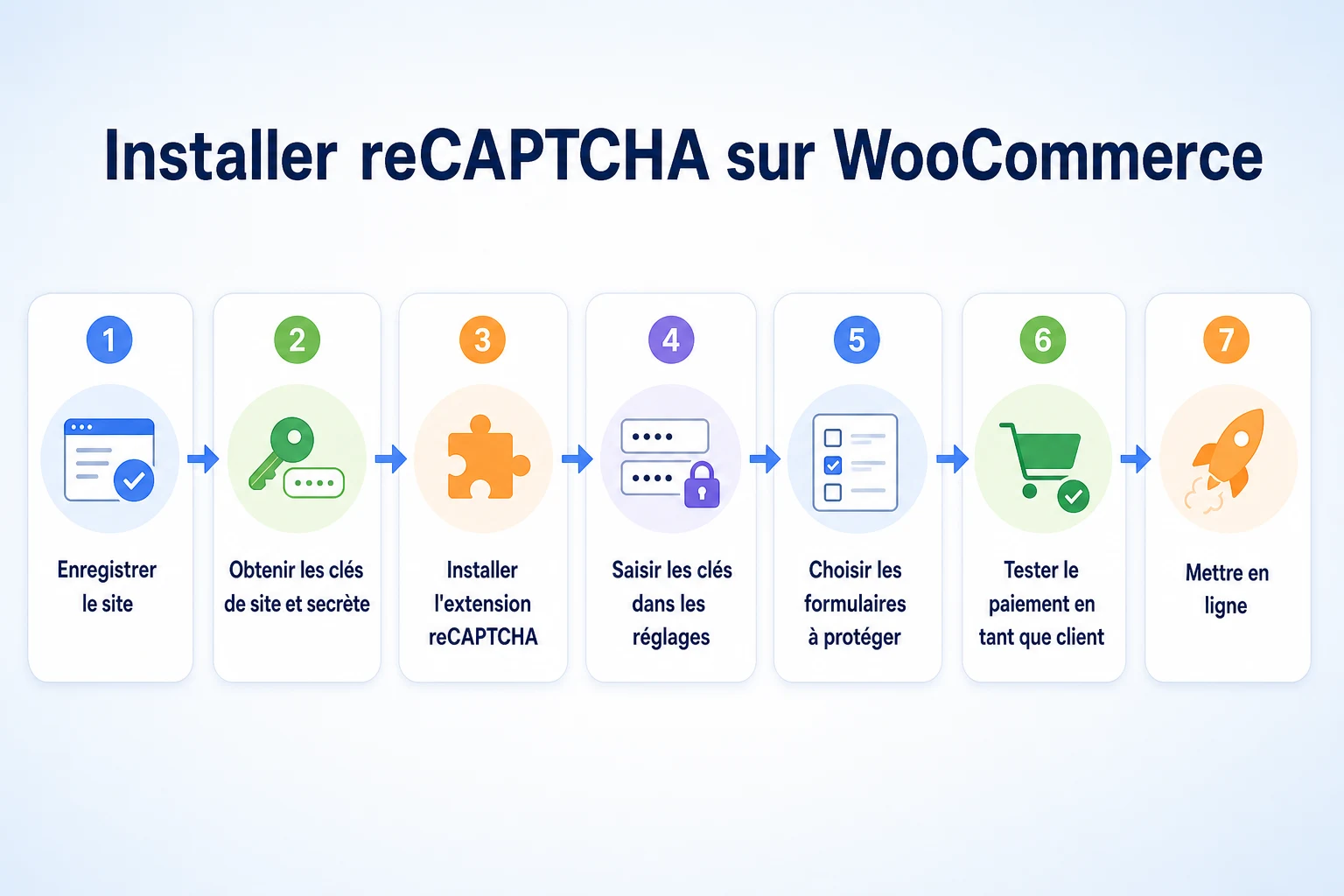
Avant que tout plugin ou réglage côté WooCommerce ait un effet, la boutique a besoin d'une clé de site et d'une clé secrète fournies par Google, liées à son propre domaine.
Enregistrer votre site dans la console d'administration reCAPTCHA
Enregistrer un site prend quelques minutes dans la console d'administration reCAPTCHA de Google. Le processus demande le domaine sur lequel les clés seront utilisées, ainsi que la version pour laquelle générer les clés, v2 ou v3. Une fois le site enregistré, Google délivre deux clés : une clé de site, utilisée sur l'interface visible de la boutique, et une clé secrète, utilisée côté serveur pour vérifier les réponses. Les deux sont nécessaires au bon fonctionnement de la configuration, et l'une n'est d'aucune utilité sans l'autre.
Garder vos clés et vos domaines bien associés
Les clés sont liées au domaine exact pour lequel elles ont été enregistrées. Une clé de site générée pour example.com ne fonctionnera donc pas correctement sur www.example.com ni sur un sous-domaine de test, sauf si ce domaine a aussi été ajouté lors de l'enregistrement. Si une boutique fonctionne sur un environnement de test avant son lancement, il vaut la peine d'ajouter ce domaine dans la console d'administration, sinon les essais échoueront d'une façon qui ressemble à un problème de plugin alors qu'il s'agit en réalité d'un domaine mal associé. Conserver une copie des deux clés dans un endroit sûr, en dehors du seul écran de réglages du plugin, fait aussi gagner du temps si le plugin doit un jour être réinstallé ou remplacé par un autre.
Étape par étape : installer reCAPTCHA sur WooCommerce
Une fois les deux clés en main, l'installation proprement dite sur une boutique WooCommerce est généralement la partie la plus rapide de tout le processus.
Choisir un plugin reCAPTCHA
La plupart des boutiques ajoutent reCAPTCHA via une extension WordPress plutôt qu'en modifiant directement les fichiers du thème, car un plugin gère la connexion technique entre les clés et les formulaires du site. Certaines extensions WooCommerce et certains plugins de paiement intègrent déjà reCAPTCHA, ce qui vaut la peine d'être vérifié avant d'installer un plugin distinct par-dessus. Un plugin reCAPTCHA dédié reste toutefois l'option la plus souple pour la plupart des boutiques, car il permet en général de choisir quels formulaires sont protégés et quelle version s'applique à chacun, au lieu d'imposer un seul réglage à l'ensemble du site.
Quel que soit le plugin choisi, vérifiez qu'il prend en charge la version que vous voulez réellement pour chaque formulaire. Un plugin conçu uniquement autour de la case à cocher v2 ne vous donnera pas le comportement invisible de la v3 dont le paiement a besoin, et l'inverse est également vrai.
Un exemple concret : la mise en place dans une petite boutique
Imaginez une petite boutique de pâtisserie qui vend des coffrets cadeaux en ligne avec WooCommerce. Cet exemple est illustratif. Le propriétaire enregistre le site dans la console d'administration reCAPTCHA de Google deux fois, une fois pour la v3 et une fois pour la v2, car la boutique prévoit d'utiliser les deux versions sur des pages différentes. Deux clés de site et deux clés secrètes sont générées à cette étape.
Ensuite, le propriétaire installe un plugin reCAPTCHA et colle les quatre clés dans son écran de réglages, en associant chaque paire à la bonne version. Dans les réglages des formulaires du plugin, le paiement passe en v3 sans case visible. La connexion, l'inscription et la page de contact passent en v2 avec la case activée. Le plugin est enregistré, et la boutique dispose désormais de deux types de protection différents sur deux types de pages, sans que l'un perturbe l'autre.
Tout le processus, de l'enregistrement des clés à l'enregistrement des réglages du plugin, prend moins d'une demi-heure pour une boutique de cette taille. La partie qui demande plus de temps, et qui compte davantage, est tout ce qui suit : régler le seuil et le tester correctement avant que des clients ne le voient.
Régler le seuil de score sans bloquer les vrais clients
Le score invisible de reCAPTCHA v3 n'est utile qu'à partir du moment où la boutique décide quoi faire du score renvoyé, et ce réglage unique est précisément la source de la plupart des frictions au moment du paiement.
Comment fonctionne réellement le seuil de score
reCAPTCHA v3 attribue à chaque visiteur un score sur une échelle de 0,0 à 1,0. Plus le score se rapproche de 1,0, plus l'interaction ressemble à celle d'une vraie personne. Plus il se rapproche de 0,0, plus elle ressemble à une action automatisée. C'est la boutique, et non Google, qui décide de ce qu'elle fait à chaque point de cette échelle. Une approche courante consiste à choisir un seuil et à considérer tout score inférieur comme suspect, soit en bloquant l'action directement, soit en la soumettant à une deuxième vérification.
Le score n'est pas un jugement de culpabilité. C'est une estimation de probabilité fondée sur des signaux de contexte, comme le comportement de navigation et les habitudes d'interaction. Comme toute estimation probabiliste, elle se trompe parfois dans les deux sens.
Commencer avec souplesse, puis ajuster avec le temps
Fixer un seuil trop strict dès le départ fait partie des façons les plus courantes pour reCAPTCHA de bloquer de vrais acheteurs. Un nouveau visiteur qui navigue depuis un nouvel appareil, un réseau de bureau partagé ou un navigateur axé sur la confidentialité peut parfois obtenir un score plus bas qu'un client de retour sur un appareil familier, alors que les deux sont authentiques. Commencer avec un seuil plus bas et plus souple, puis ne le resserrer qu'après quelques semaines d'observation du trafic réel, permet à la boutique de voir quels scores obtient réellement sa clientèle, au lieu de deviner un chiffre qui semble raisonnable en théorie.
La plupart des boutiques ont intérêt à traiter un score faible comme une raison de demander une vérification supplémentaire légère, comme une étape de confirmation en plus, plutôt que comme un blocage automatique. Cela évite qu'un score faible erroné ne se traduise directement par une vente perdue, ce qui limite l'abandon de panier WooCommerce.
Tester reCAPTCHA avant la mise en ligne
Une configuration qui semble correcte dans les réglages du plugin peut tout de même se comporter autrement dès qu'un visiteur réel, sur un vrai appareil et avec une vraie connexion, arrive sur la page.
Un test de pré-lancement de 20 minutes
Avant de compter sur reCAPTCHA avec de vrais clients, il vaut la peine de passer par le paiement et chaque autre formulaire protégé comme si vous étiez vous-même un acheteur, sur plusieurs appareils et dans plusieurs états du navigateur. Vingt minutes suffisent en général pour repérer les problèmes les plus importants.
Test | Comment faire | Ce que vous vérifiez |
|---|---|---|
Paiement complet sur ordinateur | Ajoutez un produit et effectuez une commande test du début à la fin | Aucun délai visible, aucun blocage inattendu |
Paiement complet sur mobile | Refaites le même achat sur un téléphone, si possible en données mobiles | La vérification ou le contrôle de score ne se bloque pas sur une connexion plus lente |
Paiement en navigation privée | Ouvrez une fenêtre de navigation privée sans historique de connexion | Un visiteur nouveau et non reconnu peut encore payer normalement |
Formulaires de connexion et d'inscription | Créez un compte test et connectez-vous avec | La case à cocher apparaît correctement et ne bloque pas une tentative valide |
Formulaire de contact | Envoyez un message test réel | Le message part et arrive dans la boîte de réception de la boutique comme prévu |
Notre checklist d'audit SEO décrit une approche similaire pour un examen technique du site : parcourir le site page par page, comme le ferait un visiteur, plutôt que de faire confiance à un réglage simplement parce qu'il a été enregistré. La même habitude s'applique ici.
Erreurs courantes qui frustrent les vrais clients
La plupart des plaintes liées à reCAPTCHA viennent d'une courte liste de choix de configuration, qui reviennent dans de nombreuses boutiques différentes.
Erreur | Ce que cela provoque chez les clients | Solution |
|---|---|---|
Utiliser la case à cocher v2 au moment du paiement | Ajoute une étape visible au moment précis où une vente est sur le point d'aboutir | Passez le paiement sur le reCAPTCHA v3 invisible |
Fixer un seuil de score trop strict dès le départ | Bloque de vrais acheteurs sur de nouveaux appareils ou des réseaux inconnus | Commencez avec un seuil souple et ne le resserrez qu'après avoir observé le trafic réel |
Ne jamais tester sur mobile | Les défis qui se chargent lentement et les problèmes de mise en page passent inaperçus jusqu'à ce qu'un client se plaigne | Testez le paiement sur un téléphone avant la mise en ligne, pas seulement sur ordinateur |
Protéger chaque formulaire avec la case à cocher visible | Ajoute de la friction sur des pages à faible risque qui n'en avaient pas besoin | Adaptez la version à chaque formulaire en utilisant le tableau présenté plus haut dans ce guide |
Clés et domaine qui ne correspondent pas | Bloque le paiement à cause d'une vérification défaillante qui ressemble à un bug d'extension | Ajoutez chaque domaine et sous-domaine sur lequel fonctionne la boutique à la console d'administration reCAPTCHA |
Chacune de ces erreurs se corrige une seule fois, dès qu'on la repère, et c'est précisément pour cela que l'étape de test avant la mise en ligne compte plus qu'il n'y paraît. Repérer un décalage ou un seuil trop strict lors d'un test de vingt minutes ne coûte rien. Le repérer après une semaine de ventes perdues coûte beaucoup plus cher.
Surveiller reCAPTCHA après la mise en ligne
Mettre reCAPTCHA en service ne marque pas la fin du travail. Les semaines qui suivent la mise en ligne sont le moment où un seuil légèrement mal réglé, ou un formulaire qui se comporte différemment sous un trafic réel de ce qu'il faisait lors des tests, apparaît vraiment.
Ce qu'il faut vérifier dans la console d'administration reCAPTCHA
La console d'administration reCAPTCHA de Google affiche une répartition des scores attribués à votre site, ce qui donne une idée approximative de l'endroit où se situe le trafic réel sur l'échelle de 0,0 à 1,0. Si une grande part du trafic qui semble légitime se regroupe juste en dessous du seuil que vous avez fixé, c'est le signe qu'il faut assouplir le seuil, et non que le trafic est suspect. Vérifier cela chaque semaine pendant le premier mois après la mise en ligne permet de repérer un réglage mal calibré bien avant qu'il ne vous ait fait perdre beaucoup de ventes.
Quand une autre approche est plus pertinente
reCAPTCHA n'est pas la seule façon de limiter le spam et la fraude, et ce n'est pas toujours la meilleure solution pour chaque boutique. Un champ piège, c'est-à-dire un champ de formulaire caché, invisible pour un visiteur réel mais rempli par les robots simples, peut bloquer une grande part du spam basique sans aucune étape visible pour qui que ce soit. La limitation du nombre de tentatives de paiement, via un prestataire de paiement ou une extension de sécurité, peut ralentir les tests de cartes sans toucher du tout à l'expérience client. Si reCAPTCHA continue à provoquer des plaintes, même après avoir ajusté le seuil et testé chaque formulaire, il vaut la peine de vérifier si l'une de ces approches plus légères règle le même problème avec moins de friction. Notre guide sur l'audit SEO technique explique comment hiérarchiser les corrections de ce type sur un site, une méthode utile pour décider si un paramètre de sécurité doit être conservé tel quel, ajusté ou remplacé.
Où se situe RepGet
RepGet ne configure pas reCAPTCHA, ne règle pas les seuils de score et ne gère pas les paramètres de paiement WooCommerce. Ce travail se fait dans la console d'administration de Google et dans les réglages de l'extension de votre boutique, et il demande quelqu'un qui connaît le trafic et les clients réels de la boutique pour trouver le bon équilibre.
RepGet couvre en revanche le contexte technique et éditorial plus large autour d'une boutique comme celle-ci. Son audit de site web gratuit analyse un site et lui attribue un score SEO sur 100, en signalant les problèmes techniques et de contenu à examiner, le genre de problèmes qui peuvent rester des mois sur une boutique sans que personne ne les remarque, pendant que l'attention est focalisée sur les paramètres de paiement. Aucun compte ni carte bancaire n'est nécessaire. C'est un moyen raisonnable de vérifier ce qui pourrait encore demander de l'attention sur le même site où reCAPTCHA vient d'être installé.
RepGet ne garantit ni un classement, ni une baisse de la fraude, ni un taux de conversion précis au paiement, et il ne remplace pas les décisions expliquées tout au long de ce guide : quelle version utiliser où, quel seuil choisir au départ, et quand une plainte d'un client mérite qu'on agisse.
En résumé
Google reCAPTCHA pour WooCommerce remplit un vrai rôle : il réduit les envois de spam, les créations de faux comptes et les tests de cartes frauduleux, et son utilisation est gratuite. Ce qui détermine s'il aide ou nuit à une boutique, ce n'est pas le fait de l'ajouter, mais la version à utiliser selon l'endroit, le niveau de sévérité du seuil de départ et la question de savoir si quelqu'un l'a réellement testé en tant que client avant que de vrais acheteurs ne découvrent les problèmes.
Le paiement demande le reCAPTCHA v3 invisible, démarré avec un seuil souple puis ajusté une fois que le trafic réel montre à quoi ressemblent vos clients aux yeux du système de notation de Google. Les formulaires de connexion, d'inscription et de contact peuvent afficher la case à cocher v2 visible sans grand risque, car une petite étape à cet endroit ne coûte pas une vente comme au moment du paiement. Rien de tout cela ne doit être compliqué, mais sauter l'étape de test est la façon dont une bonne intention de lutter contre le spam se transforme discrètement en raison pour laquelle les clients partent sans acheter. Une bonne installation reCAPTCHA WooCommerce protège vos ventes, à condition de la tester comme le ferait un client.
Commencez par savoir ce dont votre site a besoin
Avant ou après l'installation de reCAPTCHA, il est utile de savoir ce qu'il manque encore au site de votre boutique. Lancez un audit de site web gratuit avec RepGet pour voir les problèmes techniques et de contenu à corriger. Aucun compte ni carte bancaire n'est nécessaire.
Questions fréquentes
WooCommerce intègre-t-il nativement reCAPTCHA ?
Pas à lui seul. WooCommerce n'inclut pas reCAPTCHA, donc la plupart des boutiques l'ajoutent grâce à une extension WordPress ou à un module qui relie les formulaires de la boutique aux clés de Google.
reCAPTCHA va-t-il ralentir mon paiement WooCommerce ?
Non, si la configuration est correcte. Le reCAPTCHA v3 invisible fonctionne en arrière-plan, sans case à cocher ni puzzle, donc un paiement bien configuré ne doit pas paraître plus lent à un vrai client.
Faut-il utiliser reCAPTCHA v2 ou v3 pour WooCommerce ?
Utilisez la v3 pour le paiement, car elle est invisible et n'ajoute aucune étape avant la fin d'une vente. La case à cocher v2 convient aux formulaires moins sensibles comme la connexion, l'inscription ou le contact.
Comment empêcher reCAPTCHA de bloquer de vrais clients ?
Commencez avec un seuil de score v3 souple, surveillez le trafic réel dans la console d'administration pendant quelques semaines, et ne resserrez le seuil qu'une fois que vous voyez les scores réels de vos clients.
Où obtenir une clé de site reCAPTCHA pour WooCommerce ?
Enregistrez le domaine de votre boutique dans la console d'administration reCAPTCHA de Google. Elle délivre une clé de site et une clé secrète pour chaque domaine et chaque version que vous choisissez.
reCAPTCHA peut-il nuire à mon taux de conversion ?
Oui, s'il est mal configuré : un défi visible au moment du paiement, un seuil trop strict ou l'absence de test sur mobile peuvent tous pousser de vrais acheteurs à abandonner leur panier avant de finaliser leur achat.
Google reCAPTCHA est-il gratuit pour les petites boutiques en ligne ?
Oui. reCAPTCHA est un service gratuit de Google, mais son installation sur WooCommerce nécessite généralement une extension, et certaines extensions facturent des fonctions supplémentaires au-delà de la connexion de base.
Quel est un bon seuil de score reCAPTCHA pour le paiement ?
Il n'existe pas de chiffre unique. La plupart des boutiques s'en sortent mieux en commençant avec un seuil plus bas et souple, puis en l'ajustant progressivement après avoir observé pendant quelques semaines les scores réels de leurs clients.