

All in One SEO: Eine Einrichtungsanleitung für WordPress-Seiten kleiner Unternehmen
Kurze Antwort
All in One SEO (AIOSEO) übernimmt bei einer WordPress-Seite Title-Tags, Meta-Beschreibungen, die XML-Sitemap und Schema-Markup. Für ein kleines Unternehmen brauchen nur wenige Einstellungen echte Aufmerksamkeit: der Einrichtungsassistent, Titel und Beschreibung der Startseite, die Angaben zum lokalen Unternehmen und die Ausschlüsse in der Sitemap. Der Rest der Standardeinstellungen kann unverändert bleiben.
Ein Inhaber eines kleinen Unternehmens installiert All in One SEO auf seiner WordPress-Seite, klickt sich durch den Einrichtungsassistenten und landet in einem Dashboard mit einem Dutzend Menüpunkten: Allgemein, Sucherscheinung, Social Networks, Local SEO, Sitemaps, Weiterleitungen und weitere.
Nichts verrät ihm, welche davon für einen Klempnerbetrieb oder einen Friseursalon tatsächlich wichtig sind und welche man genau so lassen kann, wie sie installiert wurden.
Also verbringt er entweder einen Nachmittag damit, jeden Reiter durchzuklicken, oder er schließt das Dashboard und fasst es nie wieder an.
Beides ist nicht nötig. All in One SEO (AIOSEO) ist ein umfangreiches Plugin, doch nur eine Handvoll seiner Einstellungen braucht die Aufmerksamkeit eines kleinen Unternehmens. Hier erfahren Sie, welche davon wichtig sind, welche Standardwerte Sie gefahrlos belassen können und wie Sie die entscheidenden Teile in etwa einer halben Stunde durcharbeiten.
Was All in One SEO für eine WordPress-Seite tut (und was nicht)
AIOSEO ist ein WordPress-Plugin. Das heißt, alles, was es tut, geschieht im Verwaltungsbereich Ihrer eigenen Seite. Es durchsucht keine anderen Websites, es spricht nicht in Ihrem Auftrag direkt mit Google, abgesehen von dem, was Sie konfigurieren, und es hat keinen Einfluss auf alles außerhalb Ihrer eigenen WordPress-Installation.
Was AIOSEO direkt in WordPress einrichtet
Innerhalb dieses Rahmens übernimmt AIOSEO einen bestimmten Satz an Aufgaben. Es schreibt den Title-Tag und die Meta-Description, die für jede Seite in den Suchergebnissen erscheinen. Es erstellt eine XML-Sitemap mit den Seiten Ihrer Website, damit Suchmaschinen sie finden. Es fügt Schema-Markup hinzu, also strukturierte Daten, die beschreiben, worum es auf einer Seite geht, in einem Format, das Suchmaschinen lesen können. Und für Unternehmen mit einem physischen Standort oder Einzugsgebiet gibt es ein Local-SEO-Modul, das das Schema für lokale Unternehmen ergänzen kann.
Was weiterhin vom Inhalt und vom Unternehmen abhängt, nicht vom Plugin
Nichts davon berührt die Frage, ob eine Seite für jemanden, der dort landet, tatsächlich nützlich ist. AIOSEO kann einen technisch korrekten Title-Tag schreiben, aber keinen guten für Ihr Unternehmen. Das bleibt eine Entscheidung, die Sie treffen. Es kann eine Sitemap erzeugen, aber es kann keine dünne oder veraltete Seite dazu bringen, dass sie es wert ist, aufgenommen zu werden. Und nichts im Plugin kann eine Platzierung im Ranking versprechen, da kein Plugin und keine Plattform dies garantieren kann.
Funktionsbereich | Was AIOSEO übernimmt | Was weiterhin ein menschliches Urteil braucht |
|---|---|---|
Title-Tags und Beschreibungen | Erstellt sie aus einer Vorlage und lässt Sie die Version jeder Seite bearbeiten | Ob der Wortlaut tatsächlich zu dem passt, wonach ein Kunde sucht |
XML-Sitemap | Erstellt und aktualisiert die Datei automatisch, sobald Seiten veröffentlicht werden | Entscheiden, welche Seiten hineingehören und welche ausgeschlossen werden sollten |
Schema-Markup | Fügt strukturierte Daten für Ihren Unternehmenstyp, Beiträge und Seiten hinzu | Prüfen, ob Unternehmenstyp und Angaben tatsächlich korrekt sind |
Inhaltsqualität | Keine direkte Rolle | Seiten schreiben, die wirklich beantworten, wonach ein Besucher gesucht hat |
Unser Leitfaden zu lokaler SEO für kleine Unternehmen behandelt die Teile, mit denen man lokal gefunden wird und die außerhalb jedes Plugins liegen, etwa Ihr Google Unternehmensprofil und Kundenbewertungen.
Den Einrichtungsassistenten durchlaufen: Welche Entscheidungen wirklich zählen
Beim ersten Öffnen von AIOSEO startet der AIOSEO Einrichtungsassistent. Die meisten Bildschirme sind weniger wichtig, als sie aussehen.
Den Seitentyp wählen und warum er einige Standardwerte verändert
Der Assistent fragt, welche Art von Website Sie betreiben: ein Unternehmen, einen Onlineshop, einen Blog und so weiter. Diese Wahl verändert einige Standardwerte des Plugins, unter anderem welche Einstellungsbildschirme angezeigt werden und was das Local-SEO-Modul erwartet. Deshalb sollten Sie ehrlich antworten und nicht einfach die erste Option wählen. Ein lokaler Dienstleistungsbetrieb sollte die Option Unternehmen wählen, nicht eine allgemeine Blog-Einstellung.
Search Console während der Einrichtung verbinden
Der Assistent bietet an, Google Search Console und getrennt davon Bing Webmaster Tools zu verbinden. Wenn Ihre Seite bereits in einem der beiden bestätigt ist, spart die Verbindung hier später einen Schritt. Googles eigene Dokumentation zum Hinzufügen einer Sitemap beschreibt die Search Console als den Ort, an dem Sie bestätigen, dass Google die Seiten Ihrer Website sehen kann. Deshalb lohnt es sich, diese Verbindung von Anfang an einzurichten, wenn Sie das können.
Antworten, die Sie später gefahrlos ändern können
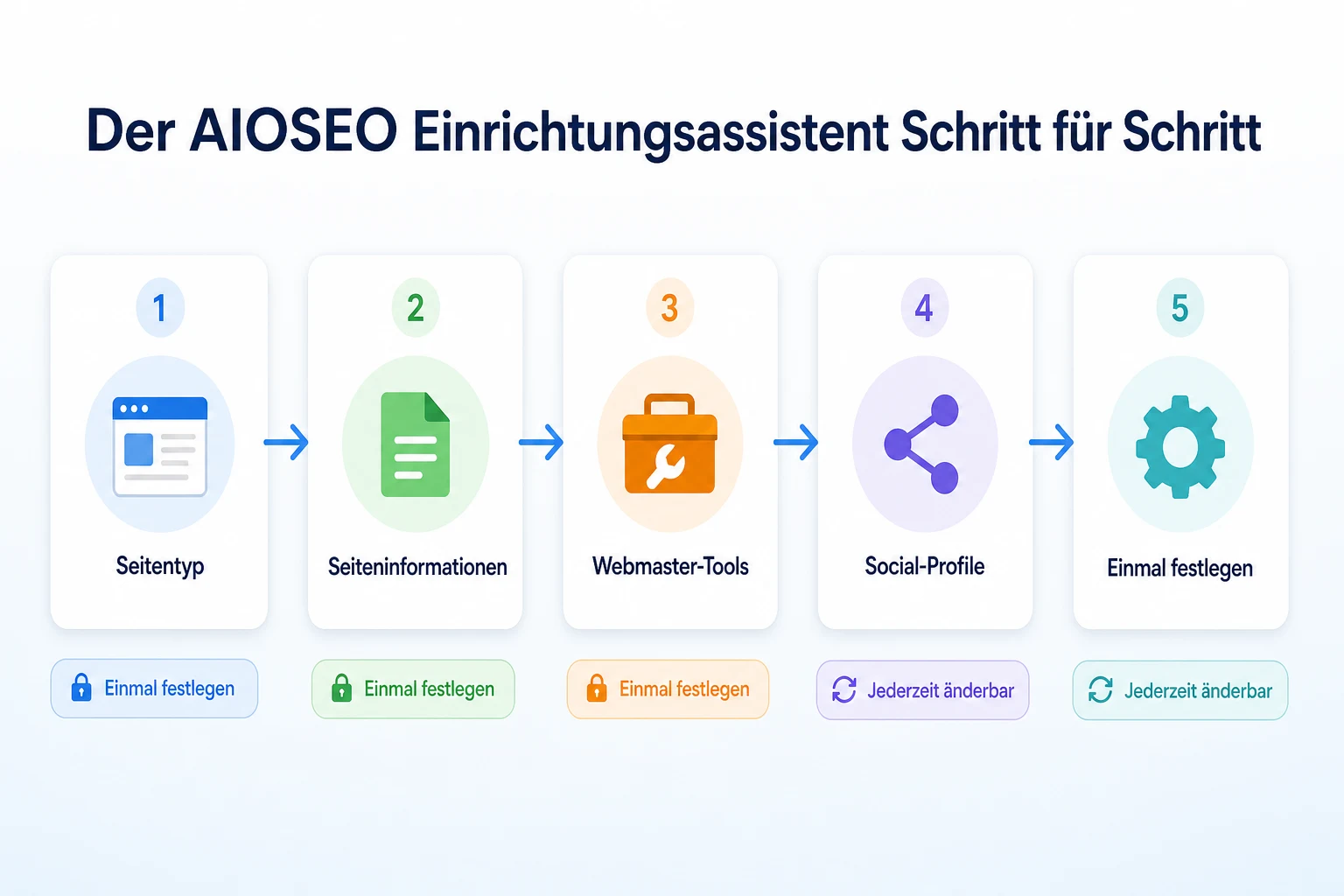
Der Großteil des restlichen Assistenten, etwa Links zu Social-Media-Profilen und einige Anzeigeeinstellungen, lässt sich jederzeit über die normalen Einstellungsbildschirme ändern, ohne Nachteile. Es ist nicht nötig, diese Angaben beim ersten Durchgang perfekt zu machen.
Schritt im Assistenten | Warum er wichtig ist | Später gefahrlos änderbar |
|---|---|---|
Seitentyp | Verändert, welche Einstellungen und Schema-Optionen das Plugin Ihnen zeigt | Ja, aber eine spätere Änderung kann andere Einstellungen verschieben, deshalb lohnt es sich, es gleich richtig zu machen |
Seiteninformationen (Name, Logo) | Fließt in das Schema-Markup und einige Title-Vorlagen ein | Ja |
Verbindung der Webmaster-Tools | Verknüpft das Plugin mit Search Console und Bing Webmaster Tools | Ja |
Social-Media-Profile | Fügt Links hinzu, die im Schema-Markup verwendet werden | Ja |
Allgemeine Einstellungen: Die wenigen Schalter, die sich lohnen
Der Reiter Allgemein in AIOSEO enthält eine lange Liste an Optionen. Die meisten kann man genau so belassen, wie sie installiert wurden. Zwei lohnen einen direkten Blick.
Codes für Search Console und Bing Webmaster Tools prüfen
Wenn Sie während des Assistenten Search Console oder Bing Webmaster Tools verbunden haben oder einen Bestätigungscode manuell hinzugefügt haben, prüfen Sie, ob er tatsächlich im Bereich Webmaster-Tools der allgemeinen Einstellungen steht. Ein Code, der nicht gespeichert wurde, oder einer, der von einem früheren Plugin übrig geblieben ist, verursacht keine Fehlermeldung. Er schlägt einfach stillschweigend bei der Bestätigung fehl, und Sie merken es erst, wenn Sie danach suchen.
Prüfen, welche Inhaltstypen standardmäßig auf noindex gesetzt sind
AIOSEO erlaubt es, ganze Inhaltstypen wie Anhangsseiten für Medien oder bestimmte benutzerdefinierte Beitragstypen auf noindex zu setzen, was bedeutet, dass sie von den Suchergebnissen ausgeschlossen werden. Meist ist das in den Standardeinstellungen in Ordnung, aber ein kurzer Blick lohnt sich, wenn Ihre Website benutzerdefinierte Beitragstypen für Dinge wie Mitarbeiterprofile oder Standorte verwendet. Eine noindex-Einstellung auf dem falschen Inhaltstyp kann echte Seiten unbemerkt aus den Suchergebnissen fernhalten, ohne offensichtliches Warnzeichen.
Sucherscheinung: Titel und Meta-Beschreibungen, die in Google erscheinen
Dieser Reiter hat den direktesten Einfluss darauf, was ein Kunde in einem Suchergebnis tatsächlich sieht, deshalb verdient er mehr Aufmerksamkeit als die meisten anderen.
Eine Startseiten-Überschrift und Beschreibung schreiben, die zur Suche der Kunden passt
Im Reiter Sucherscheinung von AIOSEO können Sie einen eigenen Titel und eine Beschreibung für Ihre Startseite festlegen, getrennt von der Vorlage für den Rest der Website. Schreiben Sie diese selbst, statt den allgemeinen Standardwert zu übernehmen, denn sie ist oft das Erste, was ein potenzieller Kunde in einem Suchergebnis über Ihr Unternehmen liest. Nennen Sie den Namen des Unternehmens, sagen Sie, was Sie tun, und erwähnen Sie das Gebiet, das Sie bedienen, sofern das relevant ist.
Titelvariablen nutzen, ohne dass alle Seiten gleich klingen
Für andere Seitentypen, etwa Beiträge oder Leistungsseiten, verwendet AIOSEO eine WordPress Title-Tag Vorlage aus Variablen, also Platzhaltern, die Angaben wie den Seitentitel oder den Websitenamen automatisch einfügen. Das spart Zeit bei vielen Seiten, aber prüfen Sie, dass das Ergebnis nicht alle Seiten identisch klingen lässt. Eine Vorlage, die jedem Titel immer dieselbe Wendung anhängt, wirkt in den Suchergebnissen schnell repetitiv, sobald mehrere Ihrer Seiten nebeneinander erscheinen.
Variable | Was sie einfügt | Beispiel |
|---|---|---|
Seitentitel | Der Titel der einzelnen Seite oder des Beitrags | Notfall-Rohrreinigung |
Websitetitel | Der Name Ihrer Website, wie in WordPress festgelegt | Riverside Plumbing Co. |
Trennzeichen | Ein Zeichen, das zwischen anderen Variablen steht | | |
Slogan | Der Slogan Ihrer Website, wie in WordPress festgelegt | Lizenzierte und versicherte Klempner |
Titel und Beschreibung einer Seite prüfen, bevor sie live geht
Bevor Sie eine Seite veröffentlichen, lohnt es sich, eine Vorschau zu öffnen, wie Titel und Beschreibung tatsächlich in einem Suchergebnis aussehen. Ein Titel, der im Editor gut lesbar wirkt, kann in der typischen Breite eines Suchergebnisses trotzdem abgeschnitten werden. Der kostenlose SEO Title Checker von RepGet zeigt eine Live-Vorschau und bewertet einen Titel nach seiner Klickattraktivität. Der Meta Description Generator kann ein paar Optionen mit einem echten Grund zum Klicken anbieten, was ein schnellerer Ausgangspunkt ist, als eine Beschreibung aus einem leeren Feld heraus zu schreiben.
Lokale SEO-Einstellungen: Was für ein kleines Unternehmen wirklich zählt
Wenn Ihr Unternehmen einen physischen Standort oder ein Einzugsgebiet hat, lohnt es sich, das Local-SEO-Modul von AIOSEO zu aktivieren. Es ist ein eigenes Add-on, getrennt von den allgemeinen Title- und Sitemap-Einstellungen. Es ist außerdem der Teil des WordPress SEO-Plugins, der sich am direktesten an Betriebe wie einen Salon, eine Praxis oder einen Handwerksbetrieb richtet.
Geschäftsdaten eintragen, die in das lokale Schema einfließen
Nach der Aktivierung fragt dieses Modul nach Ihrem Firmennamen, Ihrer Adresse, Telefonnummer, Öffnungszeiten und einigen weiteren Angaben. Diese fließen direkt in das lokale Unternehmens-Schema-Markup ein, das AIOSEO Ihrer Website hinzufügt. Gemeint sind die strukturierten Daten, die einer Suchmaschine mitteilen, um welche Art von Unternehmen es sich handelt und wie man Sie erreicht. Diese Angaben korrekt auszufüllen ist wichtiger als fast alles andere in diesem Tab. Eine alte Telefonnummer oder falsche Öffnungszeiten, die ins Schema übernommen wurden, können dort sehr lange unbemerkt bleiben.
Den richtigen Unternehmenstyp auswählen
AIOSEO bittet Sie, einen Unternehmenstyp aus einer Liste auszuwählen. Diese Wahl sollte dem entsprechen, was das Unternehmen tatsächlich macht, und nicht der Option, die am ähnlichsten klingt. Ein Generalunternehmer und ein Klempner sind beide Handwerksbetriebe, aber sie gehören zu unterschiedlichen Schema-Typen. Ein Typ, der nur nahe liegt, aber nicht genau passt, hilft einer Suchmaschine nicht dabei, Ihr Unternehmen richtig zu beschreiben. Wenn Ihr Betrieb mehr als einen Standort hat, unterstützt AIOSEO außerdem, jeden Standort einzeln hinzuzufügen, statt alle in einen einzigen Eintrag zu zwängen.
Warum das kein Google-Unternehmensprofil ersetzt
Es ist wichtig, klar zu sagen, was dieses Modul leistet und was nicht. Lokales Unternehmens-Schema auf Ihrer Website beschreibt Ihr Unternehmen im Code Ihrer eigenen Seite. Das ist nicht dasselbe wie ein Google-Unternehmensprofil. Dieser Eintrag wird von Google selbst gepflegt und erscheint tatsächlich in Google Maps und im lokalen Ergebnisblock der Suchergebnisse. Die Local-SEO-Einstellungen von AIOSEO sind eine sinnvolle Ergänzung zu einem Google-Unternehmensprofil, aber kein Ersatz dafür. Unser Leitfaden zu lokaler SEO für kleine Unternehmen erklärt, wie beides zusammenspielt. Er behandelt auch Bewertungen und Verzeichniseinträge, die außerhalb dessen liegen, was ein WordPress-Plugin beeinflussen kann.
AIOSEO Sitemap Einstellungen: Prüfen, ob die XML-Sitemap funktioniert
AIOSEO erstellt automatisch eine XML-Sitemap, und bei den meisten Websites funktioniert das ohne Änderungen korrekt. Trotzdem lohnt ein kurzer Blick. Eine Sitemap mit falschen Seiten kann eine Suchmaschine unbemerkt zu Inhalten lenken, die ihre Aufmerksamkeit nicht verdienen.
Prüfen, welche Inhaltstypen standardmäßig enthalten sind
Öffnen Sie den Tab Sitemaps und sehen Sie nach, welche Inhaltstypen aktiviert sind. Seiten und Beiträge sind fast immer enthalten, und das ist richtig so. Auf manchen Websites sind außerdem Taxonomie-Seiten standardmäßig enthalten, etwa Schlagwort-Archive oder Kategorieseiten. Diese lohnen einen zweiten Blick. Ein dünnes Schlagwort-Archiv mit nur einem Beitrag bringt in einer Sitemap selten etwas Nützliches.
Dünne oder unwichtige Seiten aus der Sitemap ausschließen
AIOSEO erlaubt es Ihnen, einzelne Seiten oder ganze Inhaltstypen aus der Sitemap auszuschließen. Gute Kandidaten sind Schlagwort-Archivseiten, eine Datenschutzerklärung oder AGB-Seite, sofern diese nicht allein Suchverkehr anziehen soll, sowie Entwurfs- oder Platzhalterseiten, die beim Aufbau der Website übrig geblieben sind. Keine dieser Seiten muss von der Website verschwinden. Sie müssen nur nicht an Suchmaschinen als lohnend zum Crawlen und Indexieren gemeldet werden.
Inhaltstyp | Standardmäßig enthalten | Ausschluss lohnend |
|---|---|---|
Seiten | Ja | Selten, außer es handelt sich um eine Duplikat- oder Platzhalterseite |
Beiträge | Ja | Selten, außer es ist ein alter Beitrag, der ersetzt wurde |
Schlagwort-Archive | Oft ja | Meist, wenn Schlagwörter dünn oder ungenutzt sind |
Kategorie-Archive | Oft ja | Nur wenn einer Kategorie sehr wenige Beiträge zugeordnet sind |
Medienanhangseiten | Manchmal | Meist, da diese selten eigene nützliche Inhalte haben |
Die Sitemap in der Search Console einreichen
Sobald die Sitemap stimmt, prüfen Sie, ob sie tatsächlich in der Google Search Console unter dem Bereich Sitemaps eingereicht ist. Googles eigene Dokumentation zum Erstellen einer Sitemap erklärt, dass das Einreichen hilft, Seiten zu finden, die Google sonst vielleicht nicht schnell entdeckt. Garantiert wird dadurch aber nicht, dass diese Seiten auch indexiert werden. Der kostenlose Sitemap Checker & Finder von RepGet kann vor dem Einreichen bestätigen, dass die Adresse Ihrer Sitemap erreichbar und gültig ist. Das spart einen Umweg, falls etwas falsch konfiguriert ist.
Schema-Markup und Social-Einstellungen: Was Sie prüfen und was Sie auslassen können
AIOSEO erstellt für die meisten Inhalte Ihrer Website automatisch Schema-Markup. Daneben stehen die Social-Media-Einstellungen im eigenen Tab. Das meiste davon braucht keine Aufmerksamkeit. Einige Punkte lohnt es sich, einmal zu überprüfen.
Prüfen, ob der Standard-Schema-Typ zum Unternehmen passt
Neben dem Unternehmenstyp im Local-SEO-Modul legt AIOSEO auch einen allgemeinen Schema-Typ für die gesamte Website fest. Meist ist das Organization oder ein spezifischerer Unternehmenstyp, je nachdem, was Sie im Einrichtungsassistenten gewählt haben. Öffnen Sie die Schema-Einstellungen einmal und prüfen Sie, ob das zum Unternehmen passt. Schema.org listet in seiner Referenz für LocalBusiness eine große Auswahl spezifischer Untertypen. Eine allgemeine Organization-Einstellung auf einer Website, die eindeutig eine lokale Region bedient, verschenkt die Chance, präziser zu sein.
Social-Einstellungen, die einen kurzen Blick wert sind
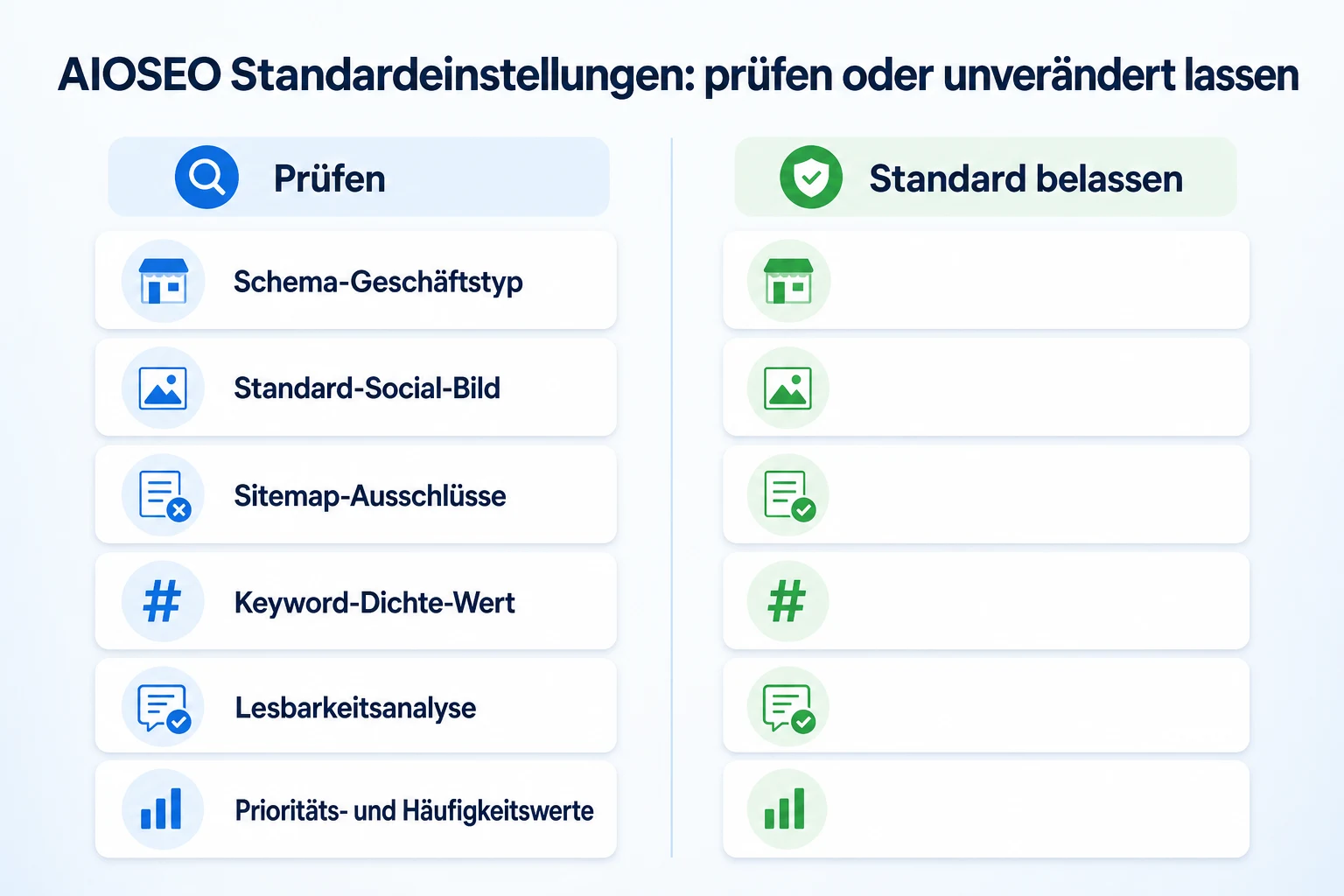
Im Tab Soziale Netzwerke ist die einzige Einstellung, die sich zu prüfen lohnt, das Standardbild. Es wird verwendet, wenn eine Seite in den sozialen Medien geteilt wird und kein eigenes Bild hat. Hier sollte etwas stehen, das das Unternehmen klar darstellt, etwa ein Logo auf einem schlichten Hintergrund. Ein zufällig als Standard gesetztes Bild ist nicht ideal.
Einstellungen, die Sie nicht anfassen müssen
Der größte Teil des übrigen Tabs Soziale Netzwerke sowie die feineren Schema-Schalter, etwa für Breadcrumb-Markup, kann so bleiben, wie er installiert wurde. Diese Optionen richten sich an größere Websites mit komplexeren Inhaltsstrukturen. Eine Änderung auf der Website eines kleinen Unternehmens hat selten einen spürbaren Effekt.
Einstellung | Standard meist in Ordnung? | Lohnt die Prüfung |
|---|---|---|
Website-weiter Schema-Typ | Manchmal | Prüfen, ob er zum konkreten Unternehmenstyp passt, nicht nur zu einer allgemeinen Kategorie |
Standard-Bild für Social Sharing | Nein | Ein klares Bild setzen, das das Unternehmen darstellt |
Breadcrumb-Schema | Ja | Für die meisten kleinen Unternehmenswebsites ist keine Aktion nötig |
Twitter- und Facebook-Kartentyp | Ja | Keine Aktion nötig, außer Bilder sehen beim Teilen regelmäßig falsch aus |
Ein Praxisbeispiel: AIOSEO für einen lokalen Klempnerbetrieb einrichten
Stellen Sie sich einen Klempnerbetrieb mit zwei Mitarbeitern vor, der AIOSEO auf einer neu erstellten WordPress-Website einrichtet. Dieses Beispiel dient der Veranschaulichung.
Die Inhaber durchlaufen den AIOSEO Einrichtungsassistenten, wählen den Website-Typ Unternehmen und verbinden ihre bestehende Search-Console-Property. Danach arbeiten sie die bisher behandelten Tabs der Reihe nach durch.
Schritt | Geprüfte Einstellung | Was geändert wurde |
|---|---|---|
1 | Einrichtungsassistent, Website-Typ | Unternehmen statt Blog ausgewählt, damit die Local-SEO-Optionen erscheinen |
2 | Suchdarstellung, Title-Tag der Startseite | Einen allgemeinen Standardwert durch Firmennamen, Hauptleistung und Stadt ersetzt |
3 | Local SEO, Geschäftsdaten | Die richtige Telefonnummer und die Öffnungszeiten ergänzt, die vom Website-Ersteller leer gelassen worden waren |
4 | Local SEO, Unternehmenstyp | Von einem allgemeinen Local-Business-Typ auf den spezifischen Schema-Typ Plumber geändert |
5 | Sitemaps | Schlagwort-Archive ausgeschlossen, die unter den meisten Schlagwörtern keine Inhalte hatten |
Keine dieser Änderungen kostete einzeln mehr als ein paar Minuten. Der Title-Tag der Startseite und die fehlende Telefonnummer waren die zwei wichtigsten, denn beide waren seit dem Start falsch, ohne dass es jemand bemerkt hatte. Unser Leitfaden zu SEO für Leistungsseiten zeigt, was eine Seite wie ihre Seite für die Rohrreinigung darüber hinaus braucht, also alles, was kein Plugin automatisch einrichtet.
Eine 30-Minuten-Checkliste für die AIOSEO Einrichtung
Alles, was in diesem Artikel behandelt wird, passt in eine einzige Sitzung. Hier ist eine Reihenfolge, die zuerst die wichtigsten Punkte erledigt, ohne sich in Tabs zu verlieren, die keine Aufmerksamkeit brauchen.
Minuten | Schritt | Was Sie tun |
|---|---|---|
0 bis 5 | Den AIOSEO Einrichtungsassistenten starten | Den passenden Website-Typ wählen, Search Console verbinden, falls Ihre Website dort bereits verifiziert ist |
5 bis 10 | Allgemeine Einstellungen prüfen | Prüfen, ob die Codes der Webmaster-Tools richtig gespeichert wurden, noindex-Einstellungen für benutzerdefinierte Beitragstypen prüfen |
10 bis 18 | Homepage-Titel und Beschreibung schreiben | Jede generische Standardangabe durch Firmenname, Hauptleistung und Einzugsgebiet ersetzen |
18 bis 25 | Lokale SEO-Angaben ausfüllen | Genauen Firmennamen, Adresse, Telefonnummer, Öffnungszeiten und den passenden spezifischen Unternehmenstyp eintragen |
25 bis 30 | Die Sitemap prüfen | Dünne Tag-Archive oder Platzhalterseiten ausschließen, prüfen, ob die Sitemap in der Search Console eingereicht ist |
In dreißig Minuten lässt sich nicht jede Einstellung des Plugins abdecken, wohl aber die, die tatsächlich verändern, was ein Kunde oder eine Suchmaschine sieht. Der Rest kann warten oder wird gar nicht angefasst.
Häufige Fehler bei der Einrichtung von AIOSEO
Einige Gewohnheiten tauchen auf kleinen Unternehmenswebsites so oft auf, dass es sich lohnt, sie direkt beim Namen zu nennen.
Parallel zu AIOSEO ein weiteres SEO-Plugin laufen zu lassen, etwa ein Überbleibsel aus einem alten Theme oder von einem früheren Entwickler, ist der häufigste. Zwei Plugins, die beide Title-Tags und Schema-Markup für dieselbe Seite schreiben, können sich in die Quere kommen, wobei eines das andere still überschreibt. Das Ergebnis ist oft widersprüchlich statt nur doppelt.
Den Homepage-Titel auf dem Wert zu belassen, den das WordPress-Theme standardmäßig erzeugt, ist ein weiterer. Der automatische Titel eines Themes ist selten im Hinblick auf die Suche eines bestimmten Kunden geschrieben, und er gehört zu den wenigen Einstellungen in diesem Plugin, die den ersten Eindruck eines Suchergebnisses direkt prägen.
Einen lokalen Unternehmenstyp zu wählen, der zwar nah dran, aber nicht genau ist, ist ein leiser Fehler. Ein Landschaftsgärtner unter Bauunternehmen oder ein Zahnarzt unter medizinische Praxis eingeordnet, erzeugt trotzdem gültiges AIOSEO lokales Unternehmen Schema. Es beschreibt das Unternehmen nur weniger präzise, als es könnte, ohne dass es dafür einen echten Grund gäbe.
Die Sitemap nach der Erstellung nie wieder zu prüfen, lässt sie veralten. Seiten kommen hinzu, alte werden gelöscht, und eine Sitemap, die beim Start korrekt war, kann am Ende Seiten auflisten, die es nicht mehr gibt, oder fehlende, die es gibt, sofern sie nicht gelegentlich erneut geprüft wird.
Fehler | Warum das schadet | Was stattdessen zu tun ist |
|---|---|---|
Zwei SEO-Plugins gleichzeitig | Sie können sich bei Title-Tags und Schema in die Quere kommen und auf derselben Seite uneinheitliche Ergebnisse erzeugen | Jedes andere SEO-Plugin deaktivieren und vollständig entfernen, bevor Sie sich auf AIOSEO verlassen |
Den Standard-Homepage-Titel des Themes belassen | Ein generischer Titel passt selten zu der Art, wie ein echter Kunde nach dem Unternehmen sucht | Homepage-Titel und Beschreibung von Hand gezielt schreiben |
Einen nahen, aber ungenauen Unternehmenstyp wählen | Das Schema beschreibt das Unternehmen weniger präzise, als es könnte | Den spezifischsten passenden Typ aus der Liste für lokale SEO in AIOSEO wählen |
Die Sitemap nach dem Start nie erneut prüfen | Später hinzugefügte oder entfernte Seiten können die Sitemap veralten lassen | Die AIOSEO Sitemap Einstellungen alle paar Monate ansehen, besonders nach dem Hinzufügen neuer Seiten |
Wo RepGet hineinpasst
AIOSEO verwaltet die in diesem Artikel behandelten Einstellungen direkt in WordPress: die Title-Tags, die Sitemap, das lokale Unternehmens-Schema und alles Weitere, wofür es gebaut wurde. RepGet verändert diese WordPress SEO-Plugin Einstellungen selbst nicht und ist kein WordPress-Plugin.
Was das kostenlose Website-Audit von RepGet tut: Es crawlt die fertige Website von außen und vergibt einen SEO-Score von 0 bis 100. Dabei werden technische und inhaltliche Probleme markiert, die eine Untersuchung wert sind, einschließlich der Frage, ob ein Title-Tag, eine Meta-Beschreibung oder eine Sitemap tatsächlich so ausgegeben wird, wie AIOSEO es eingerichtet hat. Das ist eine nützliche Methode, um zu bestätigen, dass die Einstellungen des Plugins wirklich wie vorgesehen funktionieren, statt es anzunehmen, nur weil das Dashboard korrekt ausgefüllt aussieht. Kein Konto und keine Kreditkarte nötig.
RepGet ersetzt auch kein Google Unternehmensprofil oder die Search Console, und es kann keine Platzierung, keine Position in Google Maps und kein Traffic-Ergebnis aus den in diesem Artikel behandelten Änderungen garantieren. Kein seriöses Tool kann dieses Versprechen geben, und auch die eigene Dokumentation von AIOSEO tut es nicht.
Das Fazit
All in One SEO hat viele Einstellungsbildschirme, doch eine kleine Unternehmenswebsite braucht echte Aufmerksamkeit nur bei einer kurzen Liste: dem Website-Typ aus dem Einrichtungsassistenten, dem Homepage-Titel und der Beschreibung, den Angaben zum lokalen Unternehmen in der lokalen SEO und einem kurzen Blick auf die Ausschlüsse der Sitemap.
Alles andere im Plugin, die feineren Schema-Schalter, die meisten Tabs für Social Networks, die Extras zur Lesbarkeit, ist für ein viel breiteres Spektrum an Websites gedacht. Diese Einstellungen auf dem Standard zu belassen, kostet einen kleinen Betrieb selten etwas.
Richten Sie die wenigen Einstellungen, die wirklich zählen, richtig ein, dann kann der Rest des Dashboards unberührt bleiben, ohne echten Nachteil.
Finden Sie zuerst heraus, was Ihre Website braucht
Bevor Sie jeden Tab im Plugin durchklicken, sehen Sie in einem Durchgang, was Ihre Website tatsächlich braucht. Führen Sie ein kostenloses Website-Audit mit RepGet durch, um die technische Einrichtung Ihrer Website zusammen mit den Inhalten zu prüfen. Kein Konto und keine Kreditkarte nötig.
Häufige Fragen
Ist All in One SEO besser als Yoast?
Beide Plugins übernehmen ähnliche Aufgaben: Titel, Meta-Beschreibungen, Sitemaps und Schema. Für keines ist dokumentiert, dass es bessere Rankings erzeugt als das andere. Die Wahl hängt meist davon ab, welche Oberfläche und welcher Funktionsumfang besser zu Ihrer Seite passt.
Brauche ich All in One SEO, wenn mein WordPress-Theme bereits SEO-Funktionen hat?
Wenn Ihr Theme bereits Title-Tags schreibt und eine Sitemap erstellt, kann der parallele Betrieb von AIOSEO zu Konflikten führen. Legen Sie eine einzige Quelle für diese Einstellungen fest und prüfen Sie, ob die andere vollständig deaktiviert ist, statt beide gleichzeitig laufen zu lassen.
Wie verbinde ich All in One SEO mit der Google Search Console?
Tragen Sie Ihren Bestätigungscode für die Search Console im Bereich Webmaster-Tools von AIOSEO ein, entweder während des Einrichtungsassistenten oder später unter den Allgemeinen Einstellungen. Prüfen Sie danach, ob er in der Search Console selbst als bestätigt angezeigt wird.
Wofür wird das lokale Unternehmensschema in AIOSEO verwendet?
Es fügt Ihrer Seite strukturierte Daten hinzu, die Ihren Firmennamen, Ihre Adresse, Telefonnummer und Ihren Unternehmenstyp in einem Format beschreiben, das Suchmaschinen lesen können. Es ergänzt ein Google-Unternehmensprofil, ersetzt es aber nicht.
Kann ich All in One SEO und Yoast gleichzeitig nutzen?
Davon wird abgeraten, denn beide können versuchen, Title-Tags und Schema für dieselben Seiten zu schreiben, was zu widersprüchlicher oder doppelter Ausgabe führt. Wählen Sie eines aus und entfernen Sie das andere.
Verlangsamt All in One SEO eine WordPress-Seite?
Wie jedes Plugin verursacht es etwas Verarbeitung, aber seine Kerneinstellungen, also Titel, Sitemaps und Schema, sind im Vergleich zu Seitenerstellern oder schweren Medien schlank. Probleme mit der Ladegeschwindigkeit haben auf einer typischen Website kleiner Unternehmen häufiger andere Ursachen.
Reicht die kostenlose Version von All in One SEO für ein kleines Unternehmen?
Die kostenlose Version deckt die Einstellungen ab, die dieser Artikel durchgeht, einschließlich Titel, Sitemaps und einfachem lokalem Schema. Das reicht für die meisten kleinen Unternehmen, ohne ein kostenpflichtiges Upgrade zu brauchen.
Wie schließe ich Seiten aus meiner AIOSEO-Sitemap aus?
Öffnen Sie den Reiter Sitemaps, suchen Sie den Inhaltstyp oder die einzelne Seite, die entfernt werden soll, und schalten Sie sie aus oder fügen Sie sie der Liste ausgeschlossener Beiträge hinzu. Prüfen Sie danach in der aktiven Sitemap-Datei, ob sie verschwunden ist.