

All in One SEO: guía de configuración para sitios WordPress de pequeños negocios
Respuesta corta
All in One SEO (AIOSEO) gestiona las etiquetas de título, las meta descripciones, el sitemap XML y el marcado schema de un sitio WordPress. Para un pequeño negocio, solo unos pocos ajustes requieren atención real: el asistente de configuración, el título y la descripción de la página de inicio, los datos del negocio local y las exclusiones del sitemap. El resto de valores predeterminados se pueden dejar tal cual.
Un propietario de un pequeño negocio instala All in One SEO en su sitio de WordPress, hace clic en el asistente de configuración y llega a un panel con una docena de opciones de menú: General, Apariencia en búsqueda, Redes sociales, SEO local, Sitemaps, Redirecciones y más.
Nada le indica cuáles de estas opciones realmente importan para una empresa de fontanería o una peluquería, y cuáles pueden dejarse exactamente como vienen instaladas.
Así que, o dedican una tarde a hacer clic en cada pestaña, o cierran el panel y no vuelven a tocarlo nunca.
Ninguna de las dos cosas es necesaria. All in One SEO (AIOSEO) es un plugin grande, pero solo unos pocos de sus ajustes del plugin SEO de WordPress necesitan la atención de un pequeño negocio. Aquí tienes cuáles importan, qué valores predeterminados se pueden dejar tal cual y cómo completar las partes que cuentan en unos 30 minutos.
Qué hace All in One SEO en un sitio WordPress (y qué no hace)
AIOSEO es un plugin de WordPress, lo que significa que todo lo que hace ocurre dentro del área de administración de tu propio sitio. No rastrea otros sitios web, no se comunica con Google en tu nombre más allá de lo que configures, y no tiene ninguna influencia sobre nada fuera de tu propia instalación de WordPress.
Lo que AIOSEO configura directamente en WordPress
Dentro de ese ámbito, AIOSEO se encarga de un conjunto concreto de tareas. Escribe la etiqueta de título y la meta descripción que aparecen en los resultados de búsqueda de cada página. Genera un sitemap XML que enumera las páginas de tu sitio para que los buscadores las encuentren. Añade schema markup, datos estructurados que describen qué es una página, en un formato que los buscadores pueden leer. Y para negocios con una ubicación física o un área de servicio, incluye un módulo de SEO local que puede añadir schema de negocio local.
Lo que sigue dependiendo del contenido y del negocio, no del plugin
Nada de eso afecta a si una página es realmente útil para quien llega a ella. AIOSEO puede escribir una etiqueta de título técnicamente correcta, pero no puede escribir una buena para tu negocio: eso sigue siendo una decisión que tomas tú. Puede generar un sitemap, pero no puede hacer que una página vacía o desactualizada merezca estar incluida. Y ningún elemento del plugin puede prometer una posición en el ranking, porque ningún plugin ni plataforma está en condiciones de garantizarlo.
Área | Lo que gestiona AIOSEO | Lo que todavía necesita el criterio de una persona |
|---|---|---|
Etiquetas de título y descripciones | Las genera a partir de una plantilla y te permite editar la versión de cada página | Si la redacción coincide realmente con lo que busca un cliente |
Sitemap XML | Crea y actualiza el archivo automáticamente a medida que se publican páginas | Decidir qué páginas deben incluirse y cuáles excluirse |
Schema markup | Añade datos estructurados para tu tipo de negocio, entradas y páginas | Confirmar que el tipo de negocio y sus datos son realmente correctos |
Calidad del contenido | Sin función directa | Escribir páginas que respondan de verdad a lo que buscaba el visitante |
Nuestra guía de SEO local para pequeños negocios cubre las partes de ser encontrado localmente que quedan fuera de cualquier plugin, como tu perfil de Google Business y las reseñas de clientes.
Ejecutar el asistente de configuración: qué opciones importan de verdad
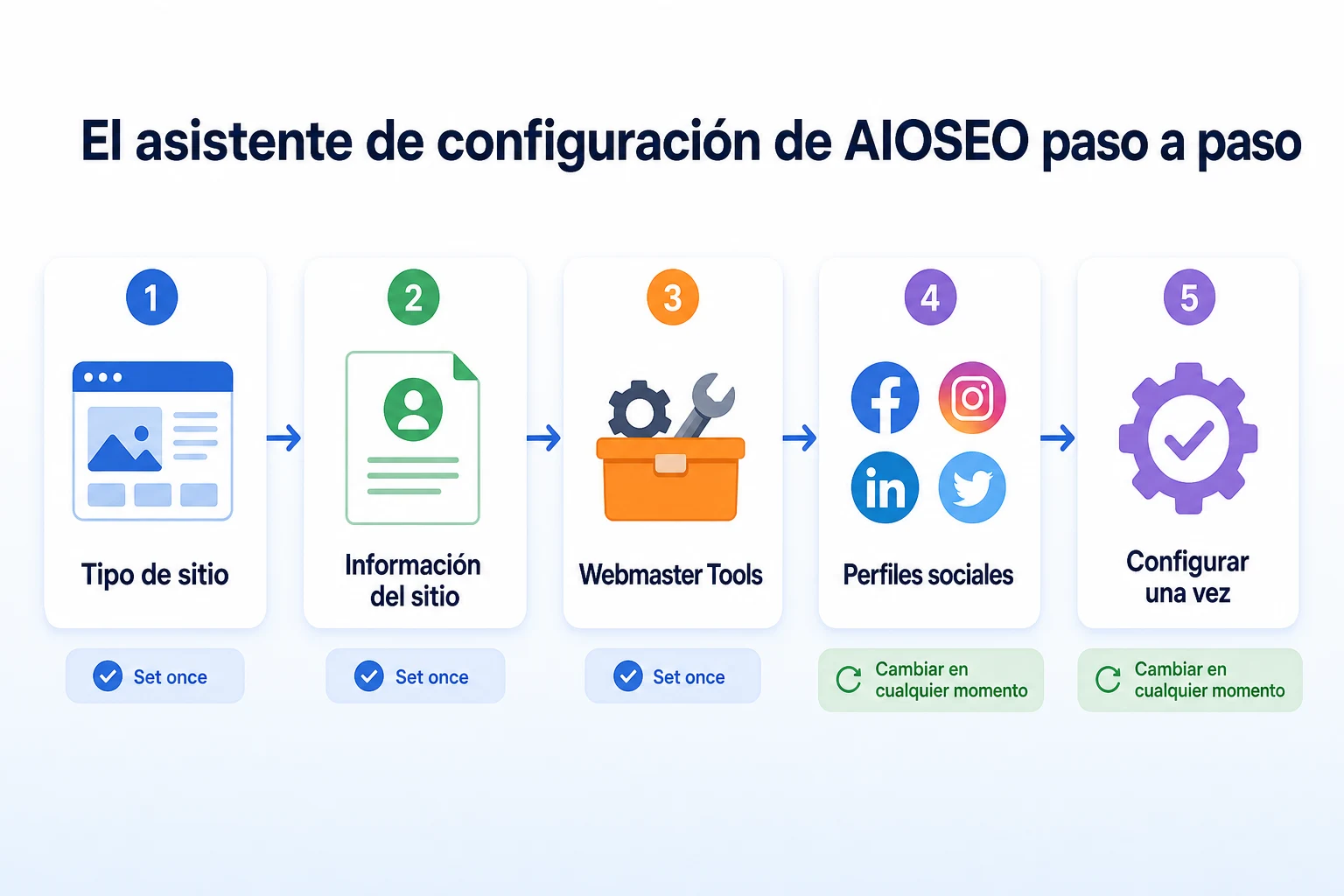
La primera vez que abres AIOSEO, ejecuta un breve asistente de configuración. La mayoría de sus pantallas importan menos de lo que parece.
Elegir un tipo de sitio y por qué cambia algunos valores predeterminados
El asistente te pregunta qué tipo de sitio tienes: un negocio, una tienda online, un blog, etc. Esta elección cambia algunos valores predeterminados del plugin, incluidas las pantallas de ajustes que se muestran y lo que espera el módulo de SEO local, así que conviene responder con honestidad en lugar de elegir la primera opción. Un negocio de servicios locales debería elegir la opción de negocio, no un ajuste genérico de blog.
Conectar Search Console durante la configuración
El asistente ofrece conectar Google Search Console y, por separado, Bing Webmaster Tools. Si tu sitio ya está verificado en cualquiera de ellos, conectarlo aquí te ahorra un paso más adelante. La propia documentación de Google sobre cómo añadir un sitemap describe Search Console como el lugar donde confirmas que Google puede ver las páginas de tu sitio, así que vale la pena tener esta conexión desde el principio si puedes.
Respuestas que puedes cambiar más adelante sin problema
La mayor parte del resto del asistente, como los enlaces a perfiles sociales y algunas preferencias de visualización, se puede modificar en cualquier momento desde las pantallas de ajustes habituales sin ningún inconveniente. No hace falta que lo dejes perfecto en la primera pasada.
Paso del asistente | Por qué importa | Se puede revisar más adelante |
|---|---|---|
Tipo de sitio | Cambia qué ajustes y opciones de schema te muestra el plugin | Sí, pero cambiarlo después puede modificar otros ajustes, así que conviene acertar a la primera |
Información del sitio (nombre, logotipo) | Alimenta el schema markup y algunas plantillas de título | Sí |
Conexión de herramientas para webmasters | Vincula el plugin con Search Console y Bing Webmaster Tools | Sí |
Perfiles sociales | Añade enlaces usados en el schema markup | Sí |
Ajustes generales: los pocos interruptores que vale la pena revisar
La pestaña General de AIOSEO tiene una larga lista de opciones. La mayoría están bien tal como vienen instaladas. Dos merecen una revisión directa.
Verificar los códigos de Search Console y Bing Webmaster Tools
Si conectaste Search Console o Bing Webmaster Tools durante el asistente, o añadiste un código de verificación manualmente, confirma que realmente está en la sección de Webmaster Tools dentro de los ajustes generales. Un código que no se guardó, o que quedó de un plugin anterior, no provoca ningún mensaje de error. Simplemente falla en silencio al verificar algo, y no lo sabrás hasta que lo busques.
Comprobar qué tipos de contenido están configurados como noindex por defecto
AIOSEO te permite configurar tipos de contenido completos, como las páginas de archivos multimedia o ciertos tipos de contenido personalizados, como noindex, lo que significa que quedan excluidos de los resultados de búsqueda. Normalmente está bien con los valores predeterminados, pero conviene echar un vistazo rápido si tu sitio usa tipos de contenido personalizados para cosas como perfiles del equipo o ubicaciones. Un ajuste noindex aplicado al tipo de contenido equivocado puede mantener páginas reales fuera de los resultados de búsqueda sin ninguna señal de advertencia evidente.
Apariencia en búsqueda: títulos y meta descripciones que aparecen en Google
Esta es la pestaña que tiene el efecto más directo sobre lo que un cliente ve realmente en un resultado de búsqueda, así que merece más atención que la mayoría de las demás.
Escribir un título y una descripción de la página de inicio que coincidan con cómo buscan los clientes
La pestaña Apariencia en búsqueda de AIOSEO te permite definir un título y una descripción específicos para tu página de inicio, separados de la plantilla que se aplica al resto del sitio. Vale la pena escribirlos a mano en lugar de dejar un valor genérico, ya que suele ser lo primero que un cliente potencial lee sobre tu negocio en un resultado de búsqueda. Menciona el nombre del negocio, di a qué se dedica y nombra la zona que atiende si es relevante.
Usar variables en los ajustes de etiqueta de título en WordPress sin que todas las páginas suenen igual
Para otros tipos de página, como entradas o páginas de servicios, AIOSEO usa una plantilla de título basada en variables, marcadores que incorporan automáticamente información como el título de la página o el nombre del sitio. Estas ahorran tiempo en muchas páginas, pero conviene comprobar que el resultado no haga que todas las páginas suenen idénticas. Una plantilla que añade siempre la misma frase a cada título puede acabar pareciendo repetitiva en los resultados de búsqueda cuando varias de tus páginas aparecen una junto a otra.
Variable | Lo que inserta | Ejemplo |
|---|---|---|
Título de la página | El título de la página o entrada individual | Limpieza de desagües de emergencia |
Título del sitio | El nombre de tu sitio, tal como está configurado en WordPress | Riverside Plumbing Co. |
Separador | Un carácter que se coloca entre otras variables | | |
Lema | El lema de tu sitio, tal como está configurado en WordPress | Fontaneros con licencia y asegurados |
Revisar el título y la descripción de una página antes de publicarla
Antes de publicar una página, conviene previsualizar cómo se verán su título y su descripción en un resultado de búsqueda, ya que un título que se lee bien en el editor puede cortarse al llegar al ancho habitual de los resultados. La Herramienta de revisión de títulos SEO gratuita de RepGet muestra una vista previa en directo y puntúa un título según su atractivo para el clic, y el Generador de meta descripciones puede ofrecer varias opciones con una razón real para hacer clic, lo que es un punto de partida más rápido que escribir una desde un campo en blanco.
Ajustes de Local SEO: qué importa para un pequeño negocio
Si tu negocio tiene un local físico o una zona de servicio, vale la pena activar el módulo Local SEO de AIOSEO. Es un complemento independiente de los ajustes principales de títulos y sitemap, y es la parte del plugin más orientada a negocios como un salón de belleza, una clínica o un oficio.
Completar los datos del negocio que alimentan el schema local
Una vez activado, este módulo pide el nombre de tu negocio, la dirección, el número de teléfono, el horario de apertura y algunos otros datos. Estos datos alimentan directamente el schema de negocio local que AIOSEO añade a tu sitio, es decir, los datos estructurados que le indican a un motor de búsqueda qué tipo de negocio eres y cómo contactarte. Completar esto con precisión importa más que casi cualquier otra cosa de esta pestaña, ya que un número de teléfono antiguo o un horario equivocado que pase al schema puede quedarse ahí sin que nadie lo note durante mucho tiempo.
Elegir el tipo de negocio correcto
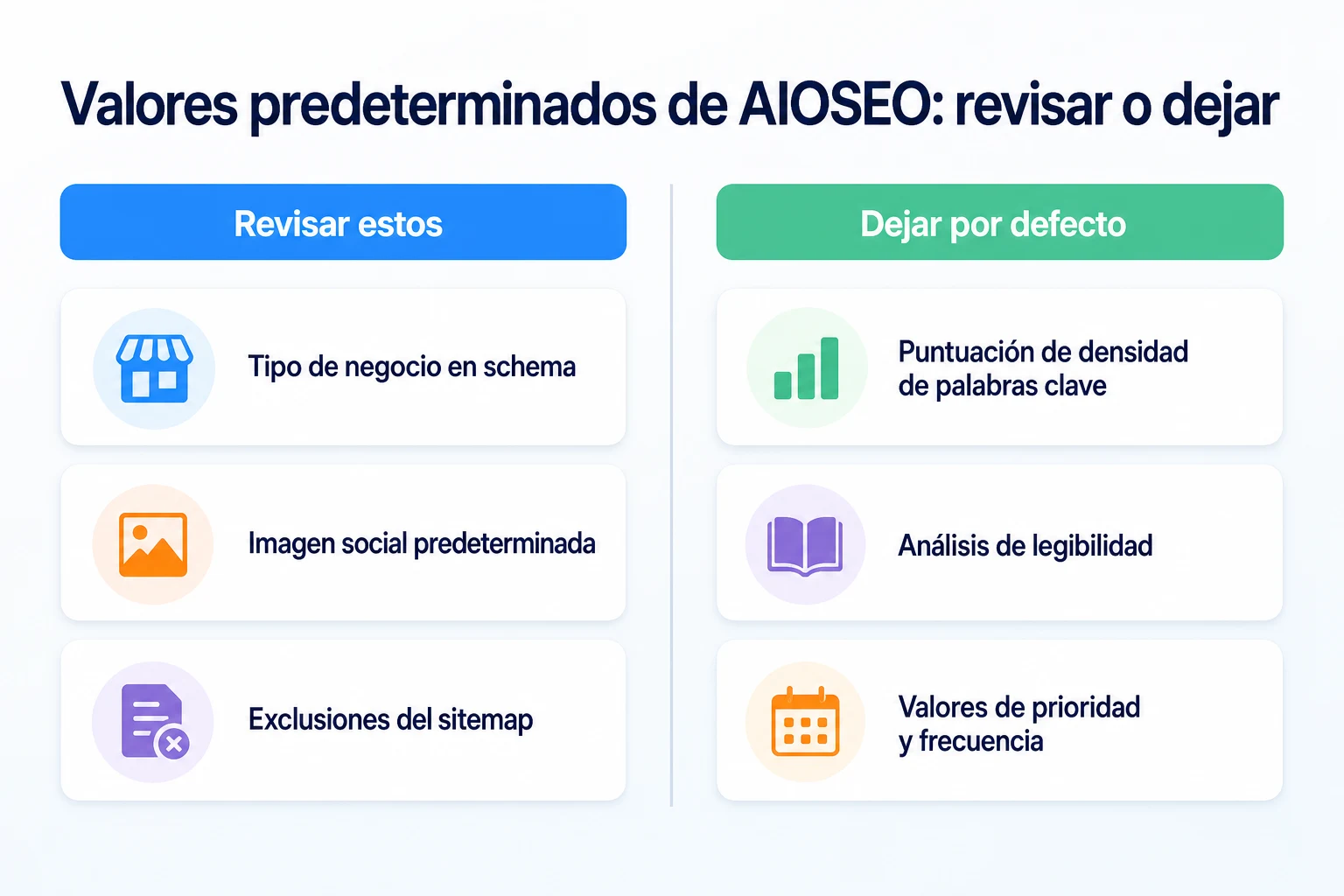
AIOSEO te pide elegir un tipo de negocio de una lista, y esta elección debe coincidir con lo que la empresa realmente hace, no con la opción que suene más parecida. Un contratista general y un fontanero son ambos oficios, pero son tipos de schema distintos, y elegir uno que se parece pero no es exacto no ayuda a un motor de búsqueda a describir bien tu negocio. Si tu negocio tiene más de una ubicación, AIOSEO también permite añadir varias ubicaciones por separado en lugar de meterlas todas en una sola entrada.
Por qué esto no reemplaza un Perfil de Empresa de Google
Conviene dejar claro qué hace y qué no hace este módulo. El schema de negocio local en tu sitio web es una forma de describir tu negocio en el código de tu propio sitio. No es lo mismo que un Perfil de Empresa de Google, que es una ficha separada que Google mantiene directamente y que es lo que realmente aparece en Google Maps y en el paquete local de resultados de búsqueda. Completar los ajustes de Local SEO de AIOSEO es un complemento útil para un Perfil de Empresa de Google, no un sustituto. Nuestra guía de SEO local para pequeños negocios explica cómo encajan ambos, junto con las reseñas y las citas que quedan fuera de todo lo que un plugin de WordPress puede tocar.
Sitemaps: confirmar que el sitemap XML de AIOSEO funciona
AIOSEO genera un sitemap XML automáticamente, y en la mayoría de los sitios esto funciona correctamente sin ningún cambio. Aun así, vale la pena revisarlo rápidamente, ya que un sitemap que enumera las páginas equivocadas puede enviar discretamente a un motor de búsqueda hacia contenido que no merece su atención.
Revisar qué tipos de contenido se incluyen por defecto
Abre la pestaña Sitemaps y revisa qué tipos de contenido están activados. Las páginas y las entradas casi siempre se incluyen, y eso es correcto. Algunos sitios también tienen páginas de taxonomías, como archivos de etiquetas o de categorías, incluidas por defecto, y conviene revisarlas con más atención, ya que un archivo de etiqueta pobre con una sola entrada rara vez aporta algo útil a un sitemap.
Excluir páginas finas o de bajo valor del sitemap
AIOSEO permite excluir páginas específicas o tipos de contenido completos del sitemap. Una buena lista de candidatos incluye los archivos de etiquetas, una página de política de privacidad o de términos si no está pensada para atraer tráfico de búsqueda por sí sola, y cualquier página en borrador o de marcador de posición que haya quedado de la construcción del sitio. Ninguna de ellas tiene que desaparecer del sitio en sí, solo que no hace falta marcarlas ante los motores de búsqueda como merecedoras de rastreo e indexación.
Tipo de contenido | Incluido por defecto | Vale la pena excluirlo |
|---|---|---|
Páginas | Sí | Rara vez, salvo que sea una página duplicada o de marcador de posición |
Entradas | Sí | Rara vez, salvo que sea una entrada antigua que ha sido reemplazada |
Archivos de etiquetas | A menudo sí | Normalmente, si las etiquetas son pobres o no se usan |
Archivos de categorías | A menudo sí | Solo si una categoría tiene muy pocas entradas |
Páginas de archivos adjuntos | A veces | Normalmente, ya que rara vez tienen contenido útil propio |
Enviar el sitemap en Search Console
Cuando el sitemap esté bien, confirma que realmente está enviado en Google Search Console, en la sección Sitemaps. La documentación propia de Google sobre cómo crear un sitemap explica que enviarlo ayuda a Google a descubrir páginas que de otro modo podría no encontrar con rapidez, aunque no garantiza que esas páginas se indexen. La herramienta gratuita de RepGet Sitemap Checker & Finder puede confirmar que la dirección de tu sitemap está activa y es válida antes de enviarlo, lo que te ahorra una vuelta si algo está mal configurado.
Ajustes de schema y redes sociales: qué revisar y qué dejar como está
AIOSEO genera schema automáticamente para la mayoría del contenido de tu sitio, junto con los ajustes de redes sociales en su propia pestaña. La mayor parte no necesita ninguna atención. Hay un par de elementos que vale la pena confirmar una sola vez.
Confirmar que el tipo de schema por defecto coincide con el negocio
Además del tipo de negocio del módulo Local SEO, AIOSEO también establece un tipo de schema general para el sitio en su conjunto, normalmente Organization o un tipo de negocio más específico según lo que elegiste en el asistente de configuración. Conviene abrir una vez los ajustes de Schema para confirmar que coincide con el negocio, ya que la referencia de schema.org para LocalBusiness enumera una gran variedad de subtipos específicos, y un ajuste genérico de Organization en un sitio que claramente sirve a una zona local es una oportunidad perdida para ser más específico.
Ajustes de redes sociales que vale la pena revisar
En la pestaña Redes sociales, el único ajuste que vale la pena revisar es la imagen predeterminada que se usa cuando una página se comparte en redes sociales sin una imagen específica propia. Debe ser algo que represente bien al negocio, como un logotipo sobre un fondo sencillo, y no cualquier imagen que haya quedado puesta por defecto.
Ajustes que no necesitan cambios
La mayor parte del resto de la pestaña Redes sociales, junto con los interruptores de schema más finos para cosas como el marcado de migas de pan, pueden dejarse exactamente como vienen instalados. Están pensados para sitios más grandes con estructuras de contenido más complejas, y cambiarlos en el sitio de un pequeño negocio rara vez tiene algún efecto notable.
Ajuste | ¿Suele estar bien por defecto? | Vale la pena revisarlo |
|---|---|---|
Tipo de schema del sitio | A veces | Confirmar que coincide con el tipo de negocio específico, no solo con una categoría genérica |
Imagen predeterminada para compartir en redes | No | Ponerle una imagen clara que represente al negocio |
Schema de migas de pan | Sí | No hace falta hacer nada en la mayoría de los sitios de pequeños negocios |
Tipo de tarjeta de Twitter y Facebook | Sí | No hace falta hacer nada salvo que las imágenes se vean mal de forma constante al compartirlas |
Un caso práctico: configurar AIOSEO para una empresa de fontanería local
Imagina que una empresa de fontanería de dos personas configura AIOSEO en un sitio de WordPress recién creado. Este ejemplo es ilustrativo.
Recorren el asistente de configuración, eligiendo el tipo de sitio de negocio y conectando su propiedad existente de Search Console. A partir de ahí, revisan las pestañas que hemos visto hasta ahora.
Etapa | Ajuste revisado | Qué se cambió |
|---|---|---|
1 | Asistente de configuración, tipo de sitio | Se seleccionó negocio, no blog, para que aparecieran las opciones de Local SEO |
2 | Apariencia en buscadores, título de la página de inicio | Se reemplazó un título genérico por defecto por el nombre del negocio, el servicio principal y la ciudad |
3 | Local SEO, datos del negocio | Se añadieron el número de teléfono y el horario correctos, que el creador del sitio había dejado en blanco |
4 | Local SEO, tipo de negocio | Se cambió de un tipo genérico Local Business al tipo de schema específico Plumber |
5 | Sitemaps | Se excluyeron los archivos de etiquetas, que no tenían contenido en la mayoría de las etiquetas |
Ninguno de estos cambios llevó más de unos minutos por separado. El título de la página de inicio y el número de teléfono que faltaba fueron los dos que más importaron, ya que ambos llevaban mal desde el lanzamiento sin que nadie lo notara. Nuestra guía de SEO para páginas de servicio explica lo que una página como la de su servicio de desatascos necesita más allá de lo que cualquier plugin configura automáticamente.
Lista de configuración de AIOSEO en 30 minutos
Todo lo que se explica en este artículo cabe en una sola sesión. Aquí tienes un orden que resuelve primero lo que más importa, sin perderte en pestañas que no necesitan atención.
Minutos | Paso | Qué estás haciendo |
|---|---|---|
0 a 5 | Ejecuta el asistente de configuración de AIOSEO | Elige el tipo de sitio correcto y conecta Search Console si tu sitio ya está verificado allí |
5 a 10 | Revisa los ajustes generales | Confirma que los códigos de herramientas para webmasters se guardaron bien y revisa los ajustes de noindex de los tipos de contenido personalizados |
10 a 18 | Escribe el título y la descripción de la página de inicio | Sustituye cualquier texto genérico por el nombre de tu negocio, tu servicio principal y la zona que atiendes |
18 a 25 | Completa los datos de SEO local | Añade el nombre, la dirección, el teléfono y el horario del negocio, además del tipo de negocio específico correcto |
25 a 30 | Revisa el sitemap | Excluye los archivos de etiquetas con poco contenido y las páginas provisionales, y confirma que el sitemap está enviado en Search Console |
Treinta minutos no bastan para revisar todos los ajustes del plugin, pero sí cubren los que realmente cambian lo que ve un cliente o un buscador. El resto puede esperar, o no tocarse nunca.
Errores comunes al configurar All in One SEO
Hay algunos hábitos que aparecen con frecuencia en las webs de pequeños negocios, así que vale la pena nombrarlos directamente.
Usar AIOSEO junto con otro plugin de SEO, como uno que quedó de un tema antiguo o de un desarrollador anterior, es el más común. Dos plugins que intentan escribir las etiquetas de título y el schema de la misma página pueden entrar en conflicto, y uno sobrescribe al otro en silencio. El resultado suele ser inconsistente, no simplemente redundante.
Dejar el título de la página de inicio con el que el tema de WordPress generó por defecto es otro error. El título automático de un tema rara vez se escribe pensando en la búsqueda de un cliente concreto, y es uno de los pocos ajustes de todo el plugin que influye directamente en la primera impresión que da un resultado de búsqueda.
Elegir un tipo de negocio local que se parece, pero no es exacto, es un error más silencioso. Un jardinero registrado como contratista general, o un dentista registrado como clínica médica, sigue generando un schema válido. Pero describe el negocio con menos precisión de la que podría, sin ninguna razón real.
No revisar nunca el sitemap después de la configuración inicial hace que se quede desactualizado. Se añaden páginas, se borran otras, y un sitemap que era correcto en el lanzamiento puede acabar listando páginas que ya no existen o dejando fuera las que sí existen, a menos que se revise de vez en cuando.
Error | Por qué perjudica | Qué hacer en su lugar |
|---|---|---|
Tener dos plugins de SEO a la vez | Pueden entrar en conflicto por las etiquetas de título y el schema, y producir resultados inconsistentes en la misma página | Desactiva y elimina por completo cualquier otro plugin de SEO antes de confiar en AIOSEO |
Dejar el título de página de inicio que trae el tema | Un título genérico rara vez coincide con la forma en que un cliente real busca el negocio | Escribe a mano un título y una descripción específicos para la página de inicio |
Elegir un tipo de negocio parecido pero inexacto | El schema describe el negocio con menos precisión de la que podría | Elige el tipo más específico que coincida de la lista de SEO local de AIOSEO |
No volver a revisar el sitemap tras el lanzamiento | Las páginas añadidas o eliminadas más adelante pueden dejar el sitemap desactualizado | Echa un vistazo al sitemap cada pocos meses, sobre todo después de añadir páginas nuevas |
Dónde encaja RepGet
AIOSEO gestiona directamente dentro de WordPress los ajustes que se explican en este artículo: las etiquetas de título, el sitemap, el schema del negocio local y el resto de lo que está diseñado para configurar. RepGet no modifica por sí mismo ninguno de esos ajustes del plugin, y no es un plugin de WordPress.
Lo que hace la auditoría web gratuita de RepGet es rastrear el sitio resultante desde fuera y asignarle una puntuación SEO de 0 a 100, señalando problemas técnicos y de contenido que conviene investigar. Incluye comprobar si una etiqueta de título, una metadescripción o el sitemap han llegado realmente como AIOSEO estaba configurado para generarlos. Es una forma útil de confirmar que los ajustes del plugin funcionan como se esperaba, en lugar de suponerlo porque el panel se ve bien rellenado. No requiere cuenta ni tarjeta de crédito.
RepGet tampoco sustituye a Google Business Profile ni a Search Console, y no puede garantizar una posición en el ranking, en Google Maps ni ningún resultado de tráfico derivado de los cambios explicados en este artículo. Ninguna herramienta honesta puede hacer esa promesa, y la documentación de AIOSEO tampoco la hace.
En resumen
All in One SEO tiene muchas pantallas de ajustes, pero un sitio de pequeño negocio solo necesita atención real en una lista corta: el tipo de sitio del asistente de configuración, el título y la descripción de la página de inicio, los datos del negocio en SEO local y una revisión rápida de las exclusiones del sitemap.
Todo lo demás del plugin, como los ajustes finos de schema, la mayoría de la pestaña de redes sociales y los extras de legibilidad, está pensado para un abanico de sitios mucho más amplio. Dejarlos en su configuración por defecto rara vez le cuesta algo a un pequeño negocio.
Si los pocos ajustes que importan están bien, el resto del panel puede quedarse sin tocar sin que haya un perjuicio real.
Descubre primero lo que necesita tu web
Antes de revisar cada pestaña del plugin, mira en una sola pasada lo que tu sitio necesita de verdad. Haz una auditoría web gratuita con RepGet para revisar la configuración técnica de tu sitio junto con su contenido. No requiere cuenta ni tarjeta de crédito.
Preguntas frecuentes
¿All in One SEO es mejor que Yoast?
Ambos plugins hacen trabajos similares: títulos, meta descripciones, sitemaps y schema. No hay documentación que indique que uno produzca mejores posiciones que el otro, así que la elección suele depender de qué interfaz y conjunto de funciones se adapta mejor a tu sitio.
¿Necesito All in One SEO si mi tema de WordPress ya tiene funciones SEO?
Si tu tema ya escribe las etiquetas de título y genera un sitemap, usar AIOSEO al mismo tiempo puede causar conflictos. Elige una sola fuente para estos ajustes y asegúrate de que la otra esté completamente desactivada en lugar de funcionar las dos a la vez.
¿Cómo conecto All in One SEO con Google Search Console?
Añade tu código de verificación de Search Console en la sección Webmaster Tools de AIOSEO, ya sea durante el asistente de configuración o más tarde en los ajustes generales, y después confirma que aparece como verificado en el propio Search Console.
¿Para qué sirve el schema de negocio local de AIOSEO?
Añade datos estructurados a tu sitio que describen el nombre de tu negocio, su dirección, su teléfono y su tipo, en un formato que los buscadores pueden leer. Complementa tu Perfil de Empresa en Google en lugar de reemplazarlo.
¿Puedo usar All in One SEO y Yoast al mismo tiempo?
No se recomienda, ya que ambos pueden intentar escribir las etiquetas de título y el schema de las mismas páginas, lo que provoca resultados contradictorios o duplicados. Elige uno y desinstala el otro.
¿All in One SEO ralentiza un sitio WordPress?
Como cualquier plugin, añade algo de procesamiento, pero sus ajustes principales, es decir, títulos, sitemaps y schema, son ligeros en comparación con los constructores de páginas o los archivos multimedia pesados. Los problemas de velocidad en un sitio típico de pequeño negocio suelen tener otras causas.
¿La versión gratuita de All in One SEO es suficiente para un pequeño negocio?
La versión gratuita cubre los ajustes que recorre este artículo, incluidos los títulos, los sitemaps y el schema local básico, lo que basta para la mayoría de los sitios de pequeños negocios sin necesidad de una mejora de pago.
¿Cómo excluyo páginas de mi sitemap de AIOSEO?
Abre la pestaña Sitemaps, busca el tipo de contenido o la página individual que quieres quitar y desactívalo o añádelo a la lista de entradas excluidas, y después confirma que ya no aparece revisando el archivo de sitemap en directo.