

Google Keyword Planner : comment l'utiliser gratuitement pour la recherche de mots-clés
Réponse courte
Google Keyword Planner est un outil gratuit intégré à Google Ads qui affiche des idées de mots-clés et des plages de volume, même si vous ne lancez jamais de campagne. Créez un compte gratuit, passez l'étape de création de campagne, puis ouvrez Keyword Planner dans Outils et paramètres. Il ne donne pas de chiffres exacts de recherche sauf si vous dépensez en publicité, mais les plages restent utiles pour trouver des mots-clés locaux à forte intention d'achat qui méritent une page.
La propriétaire d'une boulangerie souhaite ajouter à son site une page sur les gâteaux de mariage sur mesure.
Elle ne sait absolument pas comment l'appeler.
La page doit-elle s'intituler « gâteaux de mariage sur mesure », « commande de gâteau de mariage » ou autre chose ? La plupart des outils de recherche de mots-clés exigent un abonnement mensuel avant de vous montrer le moindre chiffre.
Google Keyword Planner, c'est différent. C'est gratuit, c'est déjà intégré à Google Ads, et vous n'avez pas besoin de dépenser un centime en publicité pour l'utiliser.
Le hic, c'est qu'il a été conçu pour les annonceurs, pas pour les propriétaires de petites entreprises qui rédigent des pages de site web. Accéder à la partie utile demande donc de contourner quelques écrans pensés pour vous vendre une campagne publicitaire.
Voici comment le configurer, interpréter ce qu'il vous montre, et transformer les résultats en une courte liste de mots-clés locaux à intention d'achat qui méritent une page dédiée.
Ce qu'est (et n'est pas) Google Keyword Planner
Keyword Planner est un outil de planification intégré à Google Ads.
Son rôle principal est d'aider les annonceurs à trouver des idées de mots-clés et à estimer leurs performances dans une campagne payante.
Ce n'est pas un outil SEO à part entière, et Google ne le présente d'ailleurs pas comme tel.
Mais vous n'avez pas besoin de lancer la moindre publicité pour l'ouvrir et parcourir des idées de mots-clés. Créer un compte et jeter un œil ne coûte rien.
Ce dont vous avez besoin pour l'ouvrir
Il vous faut un compte Google et un compte Google Ads gratuit.
Aucune carte bancaire n'est nécessaire pour créer le compte ou pour explorer Keyword Planner.
Google ne demandera vos coordonnées bancaires qu'au moment où vous tenterez réellement de lancer une campagne, pas avant.
Si vous avez déjà un compte Google Ads issu d'une ancienne campagne, vous pouvez l'utiliser au lieu d'en créer un nouveau.
Pourquoi la version gratuite affiche des fourchettes, pas des chiffres exacts
Lorsque vous recherchez un mot-clé sans campagne publicitaire active qui dépense de l'argent, Keyword Planner affiche une fourchette de volume de recherche au lieu d'un chiffre précis, du type « 1K à 10K ».
Google documente ce fonctionnement directement : les comptes avec des dépenses publicitaires récentes voient des indicateurs historiques plus précis, tandis que les comptes sans cet historique de dépenses voient des fourchettes plus larges.
Vous pouvez consulter les détails dans l'article d'aide de Google sur les indicateurs historiques de Keyword Planner.
Ce n'est ni un bug ni une manière délibérée de priver les petites entreprises de données. C'est simplement ainsi que l'outil est conçu pour fonctionner avec des comptes qui n'achètent pas activement de publicité.
Une fourchette reste utile. Elle indique approximativement l'ampleur de la demande de recherche et permet de comparer un mot-clé à un autre.
Créer un compte Google Ads gratuit sans lancer de campagne
Le processus de création est conçu pour vous pousser à lancer une campagne rapidement, donc certaines étapes demandent un peu de patience.
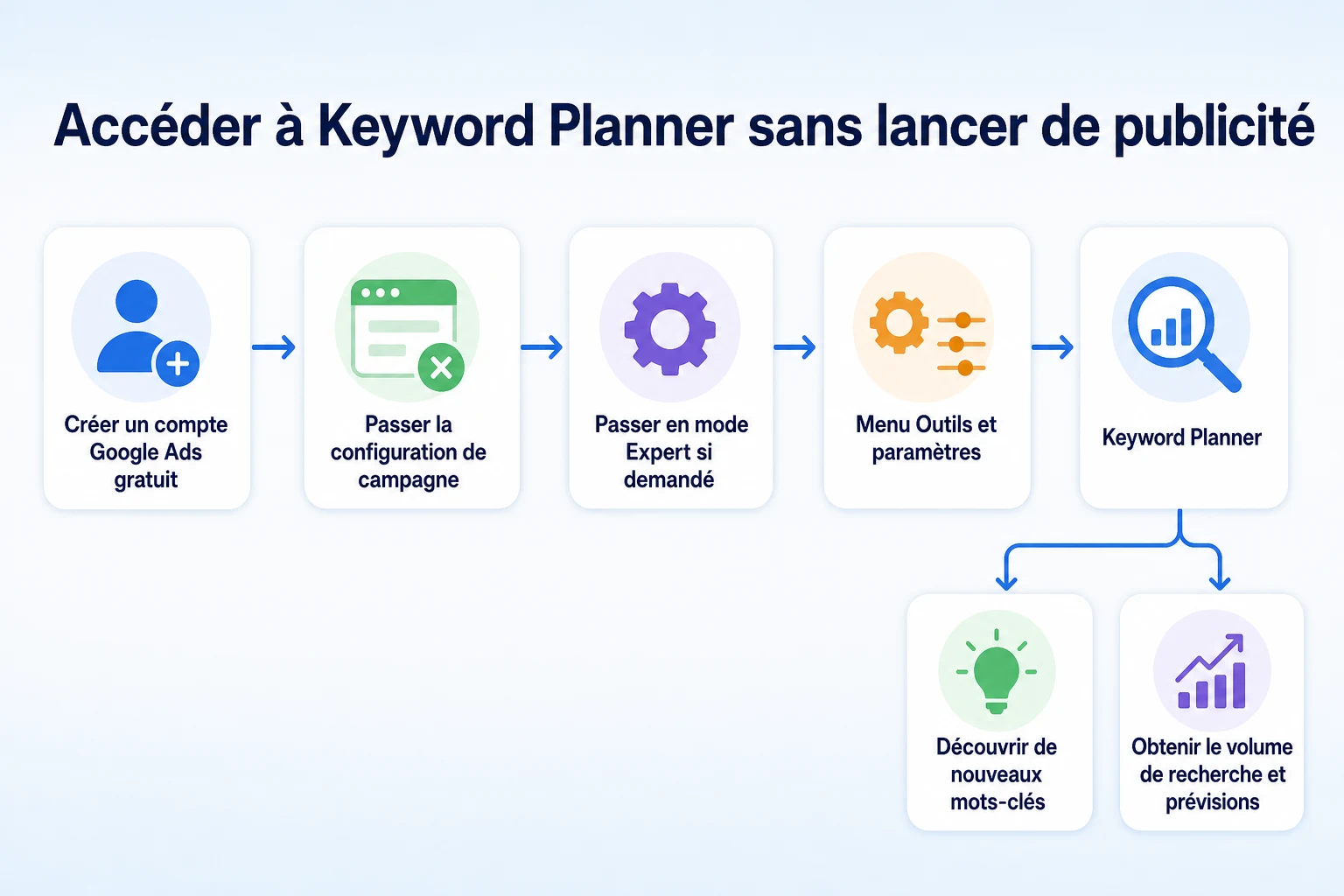
Créer le compte
Rendez-vous sur le site de Google Ads et connectez-vous avec le compte Google que vous souhaitez utiliser pour votre entreprise.
Si vous n'avez jamais utilisé Google Ads auparavant, on vous demandera de créer un nouveau compte.
Google tentera généralement de vous orienter directement vers la configuration d'une campagne Smart, en vous demandant votre objectif commercial, votre site web et votre budget.
Vous pouvez avancer dans ces écrans sans encore saisir d'informations de paiement. L'étape de facturation arrive plus tard, juste avant qu'une campagne ne soit réellement mise en ligne.
Passer l'écran de configuration de campagne
À mi-chemin du parcours de création d'une campagne Smart, cherchez un petit lien, souvent formulé comme « Passer en mode expert » ou une option pour créer un compte sans configurer de campagne.
Il peut être facile à manquer car il est généralement présenté comme un lien secondaire plutôt que comme un bouton.
En cliquant dessus, vous accédez à la vue standard du compte Google Ads au lieu d'être poussé davantage dans la création de campagne.
Même si vous avez déjà saisi un budget ou des informations sur votre entreprise, vous pouvez encore faire marche arrière à ce stade. Rien n'est facturé tant que vous n'avez pas confirmé et lancé une campagne avec des informations de paiement associées.
Passer en mode expert si Google démarre une campagne Smart
Google Ads oriente désormais par défaut les nouveaux comptes vers les campagnes Smart, qui simplifient la publicité mais masquent aussi certains outils standards du compte.
Si vous vous retrouvez dans la configuration d'une campagne Smart sans issue évidente, cherchez dans les paramètres du compte une option pour passer en mode expert.
Le mode expert vous donne accès à l'ensemble des outils standards de Google Ads, y compris Keyword Planner, sans avoir besoin de maintenir une campagne Smart active.
Une fois en mode expert, vous n'aurez plus besoin de toucher aux paramètres de campagne juste pour utiliser le planificateur.
Trouver Keyword Planner et ses deux outils
Une fois dans l'interface principale de Google Ads, cherchez l'icône de clé à molette intitulée Outils et paramètres en haut à droite de l'écran.
Dans la colonne « Planification » de ce menu, vous trouverez Keyword Planner.
En cliquant dessus, vous ouvrez deux outils distincts, et il vaut mieux connaître la différence avant de vous mettre à taper.
Découvrir de nouveaux mots-clés
C'est l'outil que vous utiliserez le plus souvent.
Vous saisissez quelques mots, des expressions, ou même une page de votre site web, et Google renvoie une liste d'idées de mots-clés associés, chacune accompagnée d'une fourchette de volume de recherche des mots-clés, d'une note de concurrence et d'autres indicateurs publicitaires.
Il est conçu pour le brainstorming. Vous entrez une idée générale et obtenez en retour des dizaines, voire des centaines de recherches associées auxquelles vous n'auriez pas pensé.
Obtenir le volume de recherche et des prévisions
Ce deuxième outil fonctionne dans le sens inverse.
Au lieu de découvrir de nouvelles idées, vous collez une liste de mots-clés que vous avez déjà en tête, et il renvoie les données de volume exactement pour ces termes.
C'est utile une fois que vous avez déjà établi une présélection et que vous voulez vérifier les chiffres pour des expressions précises, y compris celles que « Découvrir de nouveaux mots-clés » n'a pas suggérées de lui-même.
Pour la plupart des petites entreprises, la recherche commence avec « Découvrir de nouveaux mots-clés », puis se poursuit avec ce second outil pour confirmer les finalistes.
Passer vos premiers mots-clés de base dans l'outil
Une fois Keyword Planner ouvert, il est temps d'entrer vos premiers termes de recherche, appelés mots-clés de base.
Choisissez des mots-clés de base qui décrivent ce que vous vendez
Un mot-clé de base doit décrire un véritable service ou produit, pas le nom de votre entreprise.
Pour une boulangerie fictive, des mots-clés de base utiles pourraient être « gâteaux sur mesure », « gâteaux de mariage » et « gâteaux d'anniversaire ».
Évitez les termes de base vagues comme « solutions de boulangerie » ou « produits de boulangerie de qualité ». Ils ne reflètent pas la façon dont un client recherche réellement, et Keyword Planner vous renverra des résultats tout aussi vagues.
Saisissez trois à cinq mots-clés de base à la fois. C'est généralement suffisant pour générer une liste large et variée sans rendre les résultats plus difficiles à parcourir.
Définissez votre zone géographique, votre langue et votre période
Par défaut, Keyword Planner affiche souvent les données pour tout un pays, ce qui est trop large pour une entreprise qui ne dessert qu'une ville ou une région.
Modifiez le paramètre de zone géographique pour la zone que vous desservez réellement : une ville, un groupe de villes voisines ou une zone métropolitaine, selon le fonctionnement de votre entreprise. C'est une étape clé pour une recherche de mots-clés locale pertinente.
Réglez la langue pour qu'elle corresponde à celle que vos clients utilisent réellement dans leurs recherches.
Vérifiez aussi la période retenue. Par défaut, elle couvre généralement les douze derniers mois, mais l'étendre peut révéler des tendances saisonnières, ce qui compte pour une entreprise comme une boulangerie qui connaît des pics autour des fêtes et de la saison des mariages.
Une fois ces paramètres en place, les idées de mots-clés et les fourchettes de volume que vous verrez refléteront réellement les clients que vous pouvez servir, et non un comportement de recherche national générique.
Lisez correctement les colonnes de volume et de concurrence
Une fois les résultats chargés, vous verrez un long tableau avec des colonnes pour le nombre moyen de recherches mensuelles, la concurrence, et quelques indicateurs publicitaires comme l'enchère en haut de page.
Deux de ces colonnes comptent pour la recherche de mots-clés SEO. Le reste peut être ignoré.
Ce que signifient les fourchettes de volume
La colonne "Nb moyen de recherches mensuelles" affiche une fourchette plutôt qu'un chiffre précis, pour les raisons évoquées plus haut.
Un mot-clé peut afficher "1 k à 10 k" ou "100 à 1 k".
C'est un écart large, mais c'est tout de même suffisant pour classer les mots-clés par paliers approximatifs: ceux qui ont une vraie demande de recherche, ceux qui ont un volume modeste mais utile, et ceux que personne ne recherche vraiment.
Fourchette affichée dans Planner | Nombre approximatif de recherches mensuelles | Ce que mesure la note de concurrence |
|---|---|---|
100 k à 1 M | Volume très élevé, généralement un terme large ou générique | Le nombre d'annonceurs qui enchérissent sur ce terme dans les enchères Google Ads |
10 k à 100 k | Volume élevé, souvent un terme commercial concurrentiel | Pas la difficulté à se positionner en référencement naturel |
1 k à 10 k | Volume solide et exploitable pour la plupart des petites entreprises | Reflète la demande des annonceurs, qui peut être élevée même pour des recherches à faible trafic |
100 à 1 k | Modeste mais souvent réaliste pour un service local | Peut afficher "Faible" même sur un mot-clé avec une forte intention d'achat |
10 à 100 | Volume faible, mais qui reste intéressant pour un service très spécifique | Souvent non noté faute de données suffisantes sur les annonceurs |
Ces chiffres sont donnés à titre d'illustration.
Ce que la colonne concurrence ne vous dit pas
La colonne concurrence affiche "Faible", "Moyenne" ou "Élevée".
Il est tentant d'y voir la difficulté à se positionner en référencement naturel sur ce mot-clé. Ce n'est pas le cas.
Dans Keyword Planner, la concurrence mesure le nombre d'annonceurs qui enchérissent sur ce terme dans les enchères Google Ads, par rapport à l'ensemble des mots-clés.
Un mot-clé peut afficher une concurrence "Faible" dans Keyword Planner et pourtant occuper une page de résultats saturée d'entreprises locales bien établies et d'annuaires.
À l'inverse, un mot-clé peut afficher une concurrence "Élevée" parce qu'il a de la valeur pour les annonceurs, alors que les résultats naturels pour ce terme sont peu fournis et réellement faciles à concurrencer.
Considérez la colonne concurrence comme une indication de la demande publicitaire, pas comme un verdict sur vos chances de vous positionner. Si vous voulez évaluer la difficulté en référencement naturel, vous devez encore regarder ce qui se positionne actuellement sur ce terme.
Réduisez la liste aux mots-clés locaux à intention d'achat
Discover New Keywords peut facilement renvoyer deux ou trois cents suggestions à partir d'une poignée de mots-clés de départ.
La plupart ne valent pas une page.
Certains décrivent des recherches sans aucune intention commerciale. D'autres décrivent une ville ou un service que vous ne proposez pas réellement. Le travail consiste maintenant à réduire la liste aux mots-clés qui correspondent vraiment à ce qu'un acheteur de votre zone taperait avant d'engager ou d'acheter chez vous.
Les mots qui signalent généralement une intention d'achat
Certains mots dans une expression de recherche tendent à signaler que la personne est proche de passer à l'action, plutôt qu'en train de se renseigner sur un sujet général.
Type d'intention | Exemple de modificateur | Exemple de mot-clé |
|---|---|---|
Intention d'achat | Commander, acheter, prix, tarif, près de moi, livraison | Commander gâteau d'anniversaire personnalisé |
Intention d'achat | Engager, réserver, devis, le jour même | Réserver dégustation gâteau de mariage |
Informationnelle | Comment faire, recette, idées, astuces | Comment faire un gâteau de mariage |
Informationnelle | Meilleur, vs, différence entre | Fondant vs crème au beurre |
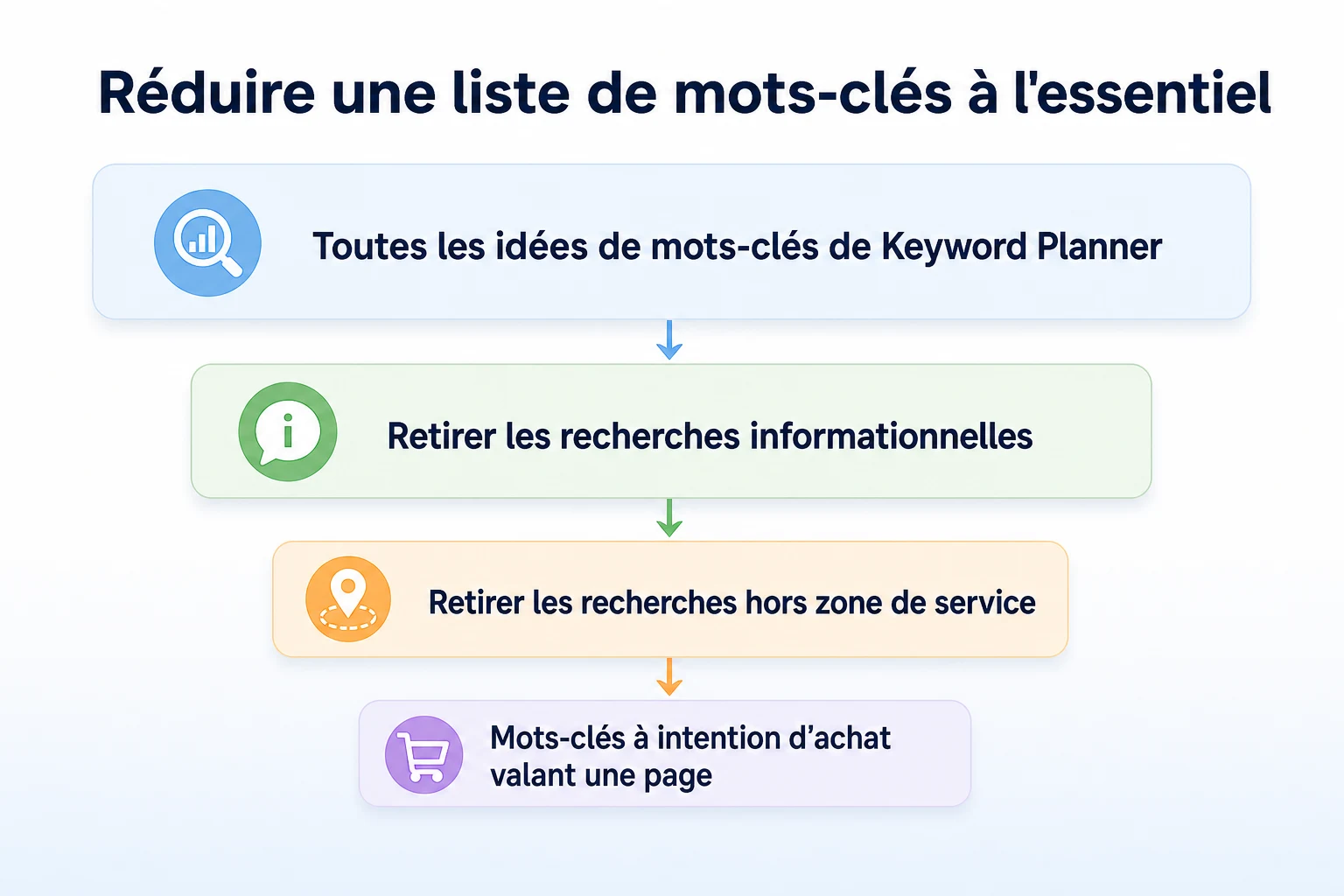
Ces exemples sont donnés à titre d'illustration.
Cela ne veut pas dire que les mots-clés informationnels sont sans intérêt. Ils peuvent alimenter un article pédagogique plus tard.
Mais si l'objectif immédiat est une page qui génère une demande de contact, donnez la priorité aux mots-clés qui ressemblent à ceux d'une personne prête à commander, réserver ou demander un devis.
Ajoutez votre ville ou zone de service à la liste
Reparcourez les mots-clés restants et vérifiez lesquels ont du sens avec votre ville ou zone de service ajoutée.
"Gâteau de mariage personnalisé" peut obtenir un volume de recherche national bien plus élevé que "gâteau de mariage personnalisé Austin", mais la version nationale inclut beaucoup de recherches de personnes en dehors de votre zone de livraison.
Si Keyword Planner n'a pas déjà suggéré les versions locales, ajoutez-les manuellement dans Get Search Volume and Forecasts pour vérifier directement leurs chiffres.
Gardez à l'esprit qu'un mot-clé modifié localement affichera généralement une fourchette de volume plus petite que son équivalent plus large. C'est normal, et c'est quand même le chiffre le plus utile pour une entreprise qui ne dessert qu'une seule zone.
Notre guide de recherche de mots-clés locale explique comment vous assurer que votre site soutient réellement ces recherches locales une fois que vous les avez trouvées, y compris votre fiche Google Business Profile et la façon dont vos pages décrivent les zones que vous desservez.
Transformez la liste restreinte en vraies pages
Un tableur de mots-clés ne fait rien pour votre entreprise à lui seul. Chaque mot-clé doit atterrir sur une page.
Associez chaque mot-clé à une page
Parcourez votre liste restreinte et décidez, pour chaque mot-clé, à quel type de page il appartient.
Un mot-clé comme "gâteaux de mariage personnalisés" appartient probablement à une page de service principale.
Un mot-clé comme "combien coûte un gâteau de mariage" pourrait appartenir à une page explicative sur les prix ou à un guide d'achat.
Un mot-clé comme "rendez-vous dégustation gâteau de mariage" pourrait pointer vers une page de réservation ou une section spécifique de la page de service.
L'objectif n'est pas une page par mot-clé. C'est une page claire par vrai besoin client, avec les mots-clés associés regroupés dessous.
Notre guide SEO des pages de service explique comment structurer une page commerciale pour qu'elle réponde vraiment à ce que veut savoir un acheteur, plutôt que de simplement mentionner le mot-clé quelques fois.
Vérifiez que vous n'avez pas déjà une page qui lui fait concurrence
Avant de créer une nouvelle page, vérifiez si une page existante de votre site cible déjà une expression similaire.
Si votre page d'accueil, votre page de services, et un article de blog parlent tous des gâteaux de mariage de manière à peu près identique, ajouter une quatrième page n'aidera pas. Cela peut même diviser votre visibilité entre des pages qui se disputent toutes le même internaute.
Notre guide sur la cannibalisation des mots-clés explique comment repérer ce problème dans Google Search Console et décider s'il faut fusionner, différencier ou supprimer une page.
Un exemple concret: de 200 idées à une liste de 10 mots-clés
Imaginez une petite boulangerie dans une ville de taille moyenne qui veut développer son activité de gâteaux de mariage et de gâteaux personnalisés.
Cet exemple est donné à titre d'illustration. Les mots-clés, volumes et pages sont inventés pour montrer la démarche, pas les données d'une entreprise réelle.
Les mots-clés de départ et la première liste
La propriétaire saisit trois mots-clés de départ dans Discover New Keywords: "gâteaux de mariage", "gâteaux personnalisés" et "gâteaux d'anniversaire", avec la localisation réglée sur sa ville.
Keyword Planner renvoie 214 suggestions, allant de "idées gâteau de mariage" à "cours de décoration de gâteaux" en passant par "gâteau de mariage sans gluten".
La plupart ne correspondent pas à ce que propose réellement la boulangerie ou ne portent pas d'intention d'achat. La propriétaire parcourt la liste, en retirant tout ce qui est informationnel, tout ce qui décrit un service que la boulangerie ne propose pas, et tout ce qui se situe clairement en dehors de sa zone de livraison.
La liste restreinte après filtrage
Après une heure de filtrage, il lui reste une liste courte et exploitable.
Mot-clé | Fourchette de volume | Concurrence | Page de destination |
|---|---|---|---|
Gâteaux de mariage personnalisés [ville] | 100 à 1 k | Faible | Page de service gâteaux de mariage |
Dégustation gâteau de mariage [ville] | 10 à 100 | Faible | Page de réservation |
Combien coûte un gâteau de mariage | 1 k à 10 k | Moyenne | Guide des prix |
Gâteaux d'anniversaire personnalisés [ville] | 100 à 1 k | Faible | Page de service gâteaux d'anniversaire |
Gâteaux personnalisés sans gluten | 10 à 100 | Faible | Section de la page de service principale |
Ces chiffres sont donnés à titre d'illustration.
Cinq des dix mots-clés finaux sont présentés ici. Les autres ont suivi le même schéma: un mélange de pages de service, un guide des prix, et quelques sections spécifiques intégrées à des pages existantes plutôt que de nouvelles URL.
Une fois les mots-clés associés aux pages, vérifier ce dont la page parle réellement compte aussi. Notre vérificateur de densité de mots-clés gratuit peut montrer si une page en brouillon couvre vraiment le mot-clé qu'elle est censée cibler, ou si elle s'éloigne vers des sujets sans rapport.
Erreurs courantes avec Keyword Planner pour le SEO
Keyword Planner est un outil gratuit réellement utile, mais il a été conçu pour un usage différent de celui que la plupart des petites entreprises lui demandent.
Quelques habitudes créent plus de confusion qu'elles n'apportent de réponses.
Confondre la concurrence publicitaire et la difficulté des mots-clés en SEO
C'est l'erreur qu'il vaut la peine de répéter.
Un mot-clé marqué "Faible" concurrence dans Keyword Planner vous indique que peu d'annonceurs enchérissent dessus. Cela ne dit rien du nombre de sites déjà bien établis qui se positionnent dessus en référencement naturel.
Considérez cette colonne comme une indication sur la demande publicitaire payante, pas comme un raccourci pour décider ce qui sera facile à positionner. Si vous voulez une vraie idée de la difficulté des mots-clés, notre guide sur les mots-clés à faible concurrence explique comment bien l'évaluer, y compris ce qu'il faut regarder dans les résultats de recherche réels.
Chercher un chiffre exact plutôt qu'une fourchette
Certains dirigeants dépensent de l'argent réel pour lancer une petite campagne publicitaire uniquement pour débloquer des chiffres exacts de volume de recherche, puis annulent la campagne une fois les données obtenues.
C'est rarement nécessaire.
Une fourchette comme "100 à 1K" suffit généralement pour décider si un mot-clé mérite une page. Vous n'avez pas besoin de savoir s'il s'agit de 340 ou 670 recherches par mois pour trancher. Ce qui compte, c'est de savoir s'il est nettement plus élevé ou plus bas que les autres mots-clés de votre liste.
Choisir un mot-clé sans vérifier les résultats de recherche en direct
Keyword Planner vous dit ce que les gens recherchent. Il ne vous dit pas ce que Google leur affiche actuellement.
Avant de vous engager sur un mot-clé, recherchez-le vous-même dans une fenêtre de navigation privée. Observez le type de pages qui apparaissent : pages de services, annuaires, forums ou guides.
Si les résultats sont dominés par des pages qui ne ressemblent pas à la vôtre, c'est une information précieuse que Keyword Planner ne peut pas vous donner tout seul.
Une séance de recherche de mots-clés de 30 minutes avec Keyword Planner
Pas besoin d'un après-midi entier pour tirer quelque chose d'utile de Keyword Planner. Une demi-heure bien concentrée suffit pour un premier passage.
Tranche horaire | Ce qu'il faut faire | Ce que vous devez avoir à la fin |
|---|---|---|
0 à 5 minutes | Ouvrez Keyword Planner, réglez votre localisation, votre langue et votre période | Un outil prêt à renvoyer des résultats correspondant à vos vrais clients |
5 à 10 minutes | Saisissez trois à cinq mots-clés de base décrivant un service réel | Une liste brute d'idées de mots-clés avec fourchettes de volume et concurrence |
10 à 20 minutes | Parcourez la liste et retirez tout ce qui est informatif, non pertinent, ou hors de votre zone de service | Une liste plus courte de candidats avec une probable intention d'achat |
20 à 25 minutes | Ajoutez votre ville ou votre zone de service aux mots-clés restants et vérifiez-les dans Obtenir le volume de recherche et les prévisions | Des versions locales de vos meilleurs mots-clés avec leurs propres fourchettes de volume |
25 à 30 minutes | Associez chaque mot-clé restant à une page existante ou à une page à créer | Une liste courte et exploitable, reliée à des pages précises |
Ces tranches horaires sont un rythme indicatif, pas une règle fixe.
Vous pouvez refaire cette séance une fois par trimestre pour voir si de nouvelles idées de mots-clés sont apparues, ou chaque fois que vous préparez une nouvelle page et avez besoin d'un point de départ.
La place de RepGet
Keyword Planner excelle dans un domaine : vous montrer ce que les gens tapent réellement dans Google, avec une idée approximative du niveau de demande.
Ce qu'il ne fait pas, c'est transformer cette liste en pages finies, vérifier si votre site couvre déjà un mot-clé, ou vous dire ce qui ne va pas sur une page une fois publiée.
C'est plus proche de ce pour quoi RepGet a été conçu. Il réunit en un seul flux de travail l'audit de site, la recherche de mots-clés, la planification de contenu, la rédaction d'articles et le suivi des performances via Google Search Console, afin que la liste de mots-clés que vous construisez dans Keyword Planner ait un endroit concret où aller.
Si vous ne savez pas si votre site présente déjà des problèmes techniques ou de contenu qui freinent la création de nouvelles pages, l'audit de site gratuit de RepGet explore votre site, lui attribue un score SEO de 0 à 100, et liste les points à vérifier. Aucun compte ni carte bancaire requis.
RepGet propose aussi une série d'outils SEO gratuits qui effectuent chacun une vérification précise, utiles en complément de Keyword Planner une fois vos mots-clés cibles choisis.
Rien de tout cela ne remplace les données propres de Keyword Planner, et RepGet ne génère pas lui-même de volume de recherche. C'est un endroit pour agir sur ce que Keyword Planner vous indique, pas un substitut à l'outil.
En résumé
Google Keyword Planner est un moyen réellement gratuit de voir ce que les gens recherchent, même s'il a été conçu avant tout pour les annonceurs.
Sa mise en place demande quelques clics supplémentaires pour passer les écrans de configuration de campagne, mais aucune information de paiement n'est nécessaire pour simplement consulter des idées de mots-clés.
Lisez les fourchettes de volume comme des paliers approximatifs, pas des chiffres exacts. Lisez la colonne concurrence comme la demande des annonceurs, pas comme la difficulté en référencement naturel.
Puis affinez les résultats pour ne garder que les mots-clés qui ressemblent à ceux d'un vrai acheteur dans votre région, et donnez à chacun une page qui répond réellement à sa question.
Vérifiez les besoins de votre site avant d'ajouter de nouvelles pages
Avant de rédiger de nouvelles pages autour de votre liste de mots-clés, il vaut la peine de vérifier si votre site actuel présente des problèmes qui le freinent. Lancez un audit de site gratuit avec RepGet pour voir ce qu'il faut corriger en priorité. Aucun compte ni carte bancaire requis.
Questions fréquentes
Google Keyword Planner est-il vraiment gratuit ?
Oui. Créer un compte Google Ads et parcourir Keyword Planner ne coûte rien, et vous n'êtes jamais facturé pour son utilisation, sauf si vous choisissez séparément de lancer et de financer une campagne publicitaire.
Dois-je diffuser des publicités pour voir le volume de recherche des mots-clés ?
Non. Vous pouvez voir des idées de mots-clés et des plages de volume sans dépenser en publicité. Les comptes sans dépense publicitaire récente voient simplement une plage plus large au lieu d'un chiffre mensuel exact.
Pourquoi Keyword Planner n'affiche-t-il qu'une plage de volume au lieu d'un chiffre exact ?
Google affiche des chiffres historiques plus précis aux comptes ayant dépensé récemment en publicité, et des plages plus larges aux autres comptes. C'est un comportement documenté, pas un dysfonctionnement de l'outil.
Que signifie la colonne concurrence dans Keyword Planner pour le SEO ?
Elle mesure le nombre d'annonceurs qui enchérissent sur ce mot-clé dans les enchères Google Ads, pas la difficulté à se positionner organiquement. Une note « Faible » ne signifie pas une faible concurrence organique.
Puis-je utiliser Keyword Planner pour une recherche de mots-clés locale ?
Oui. Réglez le filtre de localisation sur votre ville ou votre zone de service avant de lancer une recherche, et ajoutez le nom de votre ville aux mots-clés candidats lorsque vous les vérifiez dans Obtenir le volume de recherche et les prévisions.
Quelle est la fiabilité des données de volume de recherche de Google Keyword Planner ?
Elles reflètent les propres données de recherche de Google, mais sans dépense publicitaire vous ne voyez qu'une plage, pas un chiffre précis. Considérez-le comme un repère raisonnable pour comparer des mots-clés, pas comme un décompte exact.
Quelle est la différence entre Keyword Planner et un outil SEO dédié ?
Keyword Planner est conçu pour les annonceurs et se concentre sur les indicateurs des enchères publicitaires. Un outil SEO dédié ajoute généralement la difficulté de positionnement organique, les résultats de recherche actuels et des recommandations au niveau des pages, que Keyword Planner ne fournit pas.
Puis-je utiliser Keyword Planner sans renseigner de carte bancaire ?
Oui. Vous pouvez créer un compte Google Ads et ouvrir Keyword Planner sans saisir d'informations de paiement. Google ne demande des informations de facturation que si vous choisissez de lancer une campagne payante.