

Google Keyword Planner: So nutzen Sie es für kostenlose Keyword-Recherche
Kurze Antwort
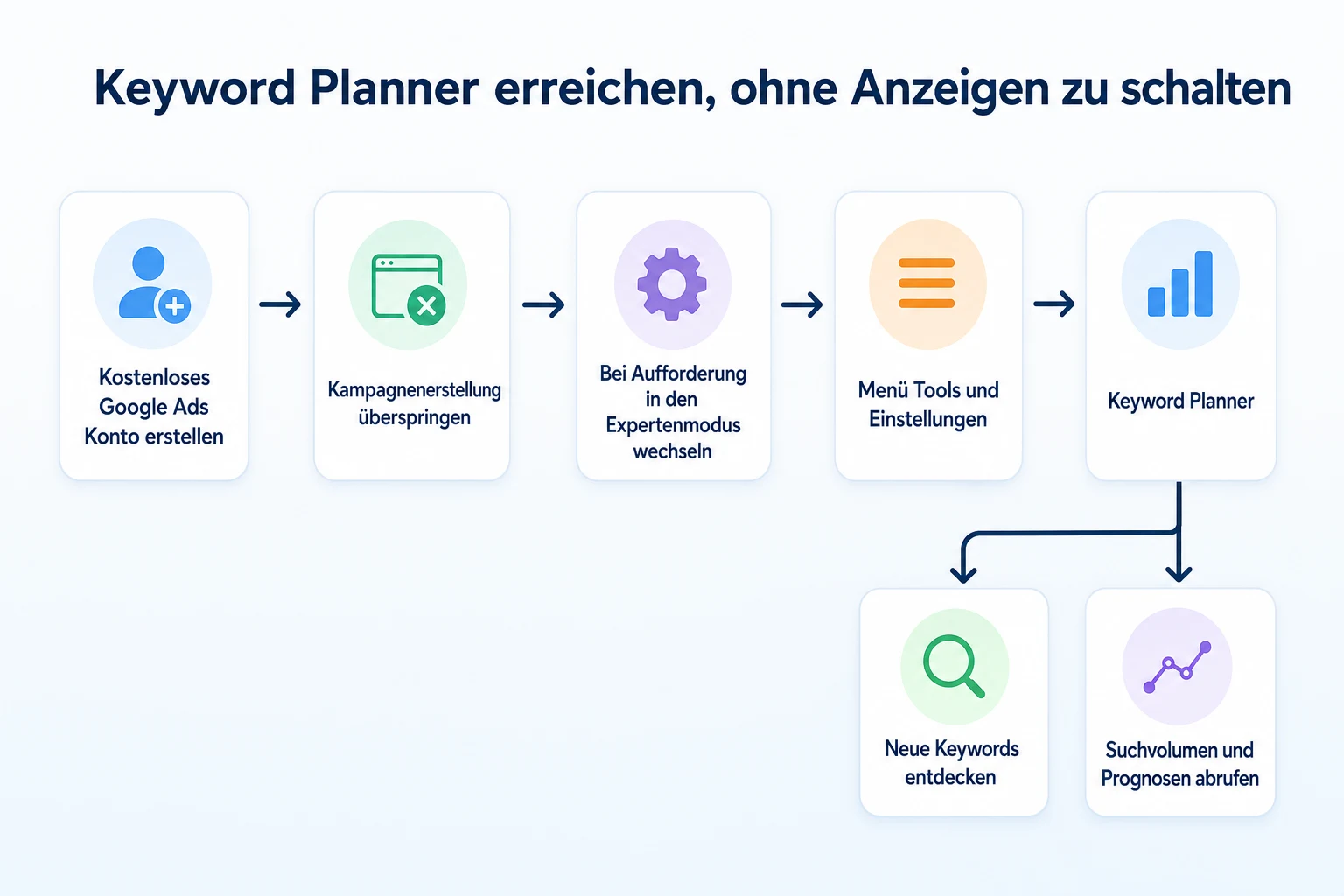
Google Keyword Planner ist ein kostenloses Tool innerhalb von Google Ads, das Keyword-Ideen und Volumenbereiche anzeigt, auch wenn Sie nie eine Kampagne schalten. Erstellen Sie ein kostenloses Konto, überspringen Sie die Kampagnenerstellung und öffnen Sie Keyword Planner unter Tools und Einstellungen. Sie erhalten keine exakten Suchzahlen, solange Sie nicht für Anzeigen bezahlen, aber die Bereiche helfen trotzdem dabei, lokale Keywords mit Kaufabsicht zu finden, die eine eigene Seite wert sind.
Eine Bäckereibesitzerin möchte ihrer Website eine Seite über individuelle Hochzeitstorten hinzufügen.
Sie hat keine Ahnung, wie sie die Seite nennen soll.
Soll die Seite „individuelle Hochzeitstorten“ heißen oder „Hochzeitstorten bestellen“ oder etwas ganz anderes? Die meisten Tools für Keyword-Recherche verlangen erst ein Monatsabo, bevor sie auch nur eine einzige Zahl zeigen.
Google Keyword Planner ist anders. Er ist kostenlos, bereits in Google Ads integriert, und Sie müssen keinen Cent für Werbung ausgeben, um ihn zu nutzen.
Der Haken ist, dass er für Werbetreibende gebaut wurde, nicht für Unternehmer, die Website-Seiten schreiben. Um zum nützlichen Teil zu gelangen, muss man sich also an ein paar Bildschirmen vorbeimogeln, die eigentlich eine Werbekampagne verkaufen sollen.
Hier erfahren Sie, wie Sie das Tool einrichten, die Ergebnisse lesen und daraus eine kurze Liste lokaler Keywords mit Kaufabsicht erstellen, für die sich eine eigene Seite lohnt.
Was Google Keyword Planner ist (und was nicht)
Keyword Planner ist ein Planungstool innerhalb von Google Ads.
Seine Hauptaufgabe ist es, Werbetreibenden Keyword-Ideen zu liefern und abzuschätzen, wie diese Keywords in einer bezahlten Kampagne abschneiden könnten.
Es ist kein spezielles SEO-Tool, und Google stellt es auch nicht als solches dar.
Aber Sie müssen keine einzige Anzeige schalten, um es zu öffnen und sich Keyword-Ideen anzusehen. Ein Konto zu erstellen und sich umzusehen, kostet nichts.
Was Sie zum Öffnen brauchen
Sie benötigen ein Google-Konto und ein kostenloses Google-Ads-Konto.
Sie brauchen keine Kreditkarte, um das Konto zu erstellen oder den Keyword Planner zu nutzen.
Google fragt erst nach Zahlungsdaten, wenn Sie tatsächlich versuchen, eine Kampagne zu starten, nicht vorher.
Falls Sie bereits ein Google-Ads-Konto aus einer früheren Kampagne haben, können Sie dieses verwenden, statt ein neues zu erstellen.
Warum die kostenlose Version Bereiche statt exakter Zahlen zeigt
Wenn Sie ein Keyword ohne aktive, Geld ausgebende Anzeigenkampagne nachschlagen, zeigt der Keyword Planner einen Suchvolumen-Bereich statt einer einzelnen Zahl an, etwa „1.000 bis 10.000“.
Google dokumentiert dieses Verhalten direkt: Konten mit aktuellen Werbeausgaben sehen genauere historische Kennzahlen, während Konten ohne diese Ausgabenhistorie breitere Bereiche sehen.
Die Details finden Sie in Googles eigenem Hilfeartikel zu den historischen Kennzahlen des Keyword Planners.
Das ist kein Fehler und auch keine bewusste Methode, kleinen Unternehmen Daten vorzuenthalten. So funktioniert das Tool eben bei Konten, die nicht aktiv Anzeigen kaufen.
Ein Bereich ist trotzdem nützlich. Er zeigt Ihnen ungefähr, wie viel Suchnachfrage besteht, und erlaubt es, ein Keyword mit einem anderen zu vergleichen.
Ein kostenloses Google-Ads-Konto einrichten, ohne eine Kampagne zu schalten
Der Einrichtungsprozess ist darauf ausgelegt, Sie möglichst schnell zum Start einer Kampagne zu bringen, daher brauchen ein paar Schritte etwas Geduld.
Konto erstellen
Gehen Sie auf die Google-Ads-Website und melden Sie sich mit dem Google-Konto an, das Sie für das Unternehmen nutzen möchten.
Wenn Sie Google Ads noch nie genutzt haben, werden Sie aufgefordert, ein neues Konto zu erstellen.
Google versucht meist, Sie direkt in die Einrichtung einer Smart-Kampagne zu führen, und fragt nach Ihrem Geschäftsziel, Ihrer Website und Ihrem Budget.
Sie können diese Bildschirme durchlaufen, ohne bereits Zahlungsdaten einzugeben. Der Schritt zur Rechnungsstellung kommt erst später, kurz bevor eine Kampagne tatsächlich live geht.
Den Bildschirm zur Kampagneneinrichtung überspringen
Mitten im Ablauf der Smart-Kampagne sollten Sie nach einem kleinen Link Ausschau halten, oft mit einem Wortlaut wie „Zum Expertenmodus wechseln“ oder einer Option, ein Konto ohne Kampagneneinrichtung zu erstellen.
Er lässt sich leicht übersehen, weil er meist eher als nebensächlicher Link gestaltet ist und nicht als Button.
Ein Klick darauf führt Sie zur Standardansicht des Google-Ads-Kontos, statt Sie weiter in die Kampagnenerstellung zu drängen.
Selbst wenn Sie bereits ein Budget oder Geschäftsdetails eingegeben haben, können Sie an dieser Stelle noch aussteigen. Es wird erst dann etwas berechnet, wenn Sie eine Kampagne mit hinterlegten Zahlungsdaten tatsächlich bestätigen und starten.
Zum Expertenmodus wechseln, falls Google eine Smart-Kampagne startet
Google Ads stellt neue Konten inzwischen standardmäßig auf Smart-Kampagnen ein, die die Werbung vereinfachen, dabei aber auch einige der Standardwerkzeuge des Kontos verbergen.
Wenn Sie sich mitten in der Einrichtung einer Smart-Kampagne wiederfinden, ohne einen offensichtlichen Ausweg, suchen Sie in den Kontoeinstellungen nach einer Option zum Wechsel in den Expertenmodus.
Der Expertenmodus gibt Ihnen Zugriff auf das volle Set der Standard-Google-Ads-Tools, einschließlich Keyword Planner, ohne dass Sie eine laufende Smart-Kampagne aufrechterhalten müssen.
Sobald Sie im Expertenmodus sind, müssen Sie die Kampagneneinstellungen nicht mehr anfassen, nur um den Planer zu nutzen.
Keyword Planner und seine zwei Tools finden
Sobald Sie sich in der Hauptoberfläche von Google Ads befinden, suchen Sie nach dem Schraubenschlüssel-Symbol mit der Bezeichnung Tools und Einstellungen oben rechts im Bildschirm.
Unter der Spalte „Planung“ in diesem Menü finden Sie Keyword Planner.
Ein Klick darauf öffnet zwei separate Tools, und es lohnt sich, den Unterschied zu kennen, bevor Sie zu tippen beginnen.
Neue Keywords entdecken
Das ist das Tool, das Sie am häufigsten nutzen werden.
Sie geben ein paar Wörter, Phrasen oder sogar eine Seite Ihrer Website ein, und Google liefert eine Liste verwandter Keyword-Ideen, jeweils mit einem Volumenbereich, einer Wettbewerbsbewertung und weiteren Werbe-Kennzahlen.
Es ist für das Brainstorming gedacht. Sie geben eine grobe Idee ein und erhalten Dutzende oder Hunderte verwandte Suchanfragen zurück, an die Sie vielleicht nicht gedacht hätten.
Suchvolumen und Prognosen abrufen
Dieses zweite Tool funktioniert in die entgegengesetzte Richtung.
Statt neue Ideen zu entdecken, fügen Sie eine Liste von Keywords ein, die Sie bereits im Kopf haben, und es liefert Volumendaten genau für diese Begriffe.
Das ist nützlich, sobald Sie bereits eine Shortlist erstellt haben und die Zahlen für bestimmte Formulierungen prüfen möchten, auch für solche, die „Neue Keywords entdecken“ von sich aus nicht vorgeschlagen hat.
Bei den meisten kleinen Unternehmen beginnt die Recherche mit „Neue Keywords entdecken“ und wechselt dann zu diesem zweiten Tool, um die Favoriten zu bestätigen.
Ihre ersten Seed-Keywords durch das Tool laufen lassen
Sobald der Keyword Planner geöffnet ist, ist es Zeit, Ihre ersten Suchbegriffe einzugeben, bekannt als Seed-Keywords.
Seed-Keywords wählen, die beschreiben, was Sie verkaufen
Ein Seed-Keyword sollte einen konkreten Service oder ein Produkt beschreiben, nicht Ihren Firmennamen.
Für eine fiktive Bäckerei könnten nützliche Seed-Keywords „individuelle Torten“, „Hochzeitstorten“ und „Geburtstagstorten“ sein.
Vermeiden Sie vage Seed-Begriffe wie „Bäckereilösungen“ oder „hochwertige Backwaren“. Sie spiegeln nicht wider, wie ein Kunde tatsächlich sucht, und der Keyword Planner liefert dann ebenso vage Ergebnisse zurück.
Geben Sie drei bis fünf Seed-Keywords auf einmal ein. Das reicht in der Regel aus, um eine breite, vielfältige Liste zu erzeugen, ohne die Ergebnisse unübersichtlich zu machen.
Standort, Sprache und Zeitraum festlegen
Standardmäßig zeigt der Keyword Planner oft Daten für ein ganzes Land an, was für ein Unternehmen, das nur eine Stadt oder Region bedient, zu breit gefasst ist.
Ändern Sie die Standorteinstellung auf das Gebiet, das Sie tatsächlich bedienen: eine Stadt, eine Gruppe benachbarter Städte oder eine Metropolregion, je nachdem, wie Ihr Unternehmen arbeitet.
Stellen Sie die Sprache auf die Sprache ein, in der Ihre Kunden tatsächlich suchen.
Prüfen Sie auch den Zeitraum. Standardmäßig deckt er meist die vergangenen zwölf Monate ab, aber eine Verlängerung kann saisonale Muster aufdecken, was für ein Unternehmen wie eine Bäckerei relevant ist, die rund um Feiertage und Hochzeitssaison Spitzen erlebt.
Sobald diese Einstellungen vorgenommen sind, spiegeln die Keyword-Ideen und Volumenbereiche, die Sie sehen, tatsächlich die Kunden wider, die Sie bedienen können, nicht ein allgemeines nationales Suchverhalten.
So lesen Sie die Spalten für Suchvolumen und Wettbewerb richtig
Sobald die Ergebnisse geladen sind, sehen Sie eine lange Tabelle mit Spalten für durchschnittliche monatliche Suchanfragen, Wettbewerb und einige Werbekennzahlen wie das Gebot oben auf der Seite.
Zwei dieser Spalten sind für die SEO-Recherche relevant. Der Rest kann ignoriert werden.
Was die Volumenbereiche bedeuten
Die Spalte „Durchschn. monatliche Suchanfragen“ zeigt, wie bereits erläutert, einen Bereich statt einer einzelnen Zahl an.
Bei einem Keyword kann „1.000 bis 10.000“ oder „100 bis 1.000“ stehen.
Das ist eine große Spanne, reicht aber trotzdem aus, um Keywords grob in Kategorien einzuteilen: solche mit echter Suchnachfrage, solche mit einem bescheidenen, aber nutzbaren Volumen, und solche, nach denen praktisch niemand sucht.
Im Planner angezeigter Bereich | Ungefähre monatliche Suchanfragen | Was die Wettbewerbsbewertung misst |
|---|---|---|
100.000 bis 1 Mio. | Sehr hohes Volumen, meist ein breiter oder allgemeiner Begriff | Wie viele Werbetreibende bei Google Ads Auktionen auf diesen Begriff bieten |
10.000 bis 100.000 | Hohes Volumen, oft ein umkämpfter kommerzieller Begriff | Nicht, wie schwer es ist, organisch zu ranken |
1.000 bis 10.000 | Solides, gut nutzbares Volumen für die meisten kleinen Unternehmen | Spiegelt die Nachfrage der Werbetreibenden wider, die auch bei wenig Traffic hoch sein kann |
100 bis 1.000 | Bescheiden, aber oft realistisch für einen lokalen Dienstleister | Kann selbst bei einem Keyword mit starker Kaufabsicht „Niedrig“ anzeigen |
10 bis 100 | Niedriges Volumen, für einen sehr speziellen Service trotzdem interessant | Oft unbewertet, wegen fehlender Daten zu Werbetreibenden |
Diese Zahlen dienen nur der Veranschaulichung.
Was die Wettbewerbsspalte Ihnen nicht verrät
Die Wettbewerbsspalte zeigt „Niedrig“, „Mittel“ oder „Hoch“ an.
Man ist versucht, das als Maß dafür zu lesen, wie schwer es ist, organisch für ein Keyword zu ranken. Das ist es aber nicht.
Der Wettbewerb im Keyword Planner misst, wie viele Werbetreibende im Verhältnis zu allen Keywords auf diesen Begriff in der Google Ads Auktion bieten.
Ein Keyword kann im Keyword Planner „Niedrig“ bei Wettbewerb anzeigen und trotzdem auf einer Suchergebnisseite stehen, die vor etablierten lokalen Unternehmen und Verzeichnissen nur so strotzt.
Genauso kann ein Keyword „Hoch“ anzeigen, weil es für Werbetreibende wertvoll ist, während die organischen Ergebnisse dafür dünn und tatsächlich leicht zu schlagen sind.
Betrachten Sie die Wettbewerbsspalte als Hinweis auf die Werbenachfrage, nicht als Urteil über Ihre Chancen beim Ranking. Wenn Sie ein Gefühl für die organische Keyword-Schwierigkeit bekommen möchten, müssen Sie sich trotzdem ansehen, wer aktuell für diesen Begriff rankt.
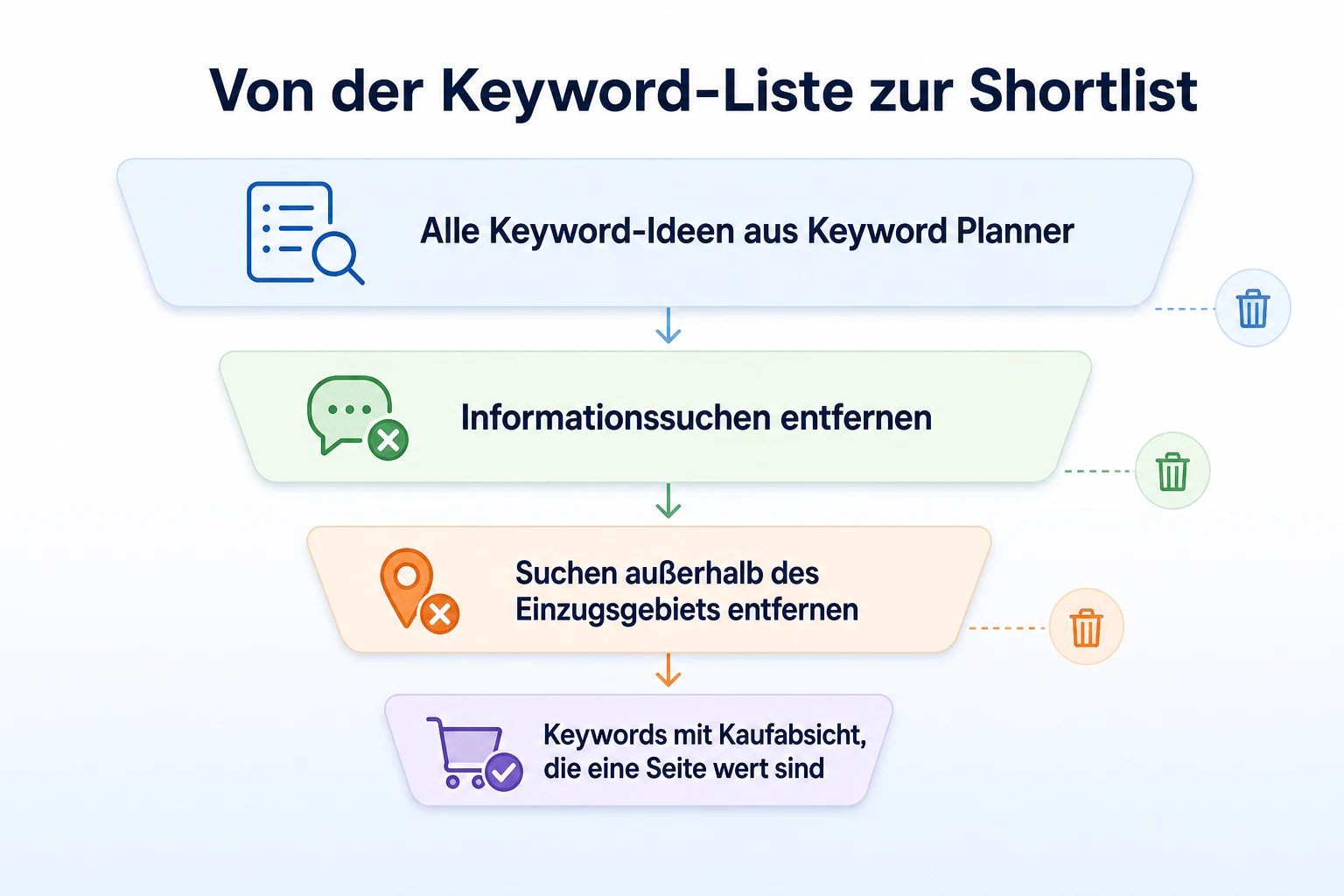
Die Liste auf lokale Keywords mit Kaufabsicht eingrenzen
„Neue Keywords entdecken“ kann aus wenigen Seed-Keywords mühelos zwei- oder dreihundert Vorschläge liefern.
Die meisten davon sind keine eigene Seite wert.
Manche beschreiben Suchanfragen ganz ohne kommerzielle Absicht. Andere beziehen sich auf eine Stadt oder einen Service, den Sie gar nicht anbieten. Die Aufgabe besteht jetzt darin, die Liste auf die Keywords einzudampfen, die wirklich dem entsprechen, was ein Käufer in Ihrer Region eingeben würde, bevor er Sie beauftragt oder bei Ihnen kauft.
Wörter, die meist auf Kaufabsicht hindeuten
Bestimmte Wörter in einer Suchphrase deuten eher darauf hin, dass jemand kurz vor einer Entscheidung steht, statt sich allgemein zu einem Thema zu informieren.
Art der Absicht | Beispiel-Zusatz | Beispiel-Keyword |
|---|---|---|
Kaufabsicht | Bestellen, kaufen, Preis, Kosten, in der Nähe, Lieferung | Individuelle Geburtstagstorte bestellen |
Kaufabsicht | Buchen, Termin, Angebot, noch am selben Tag | Hochzeitstorten-Verkostung buchen |
Informational | Wie macht man, Rezept, Ideen, Tipps | Wie man eine Hochzeitstorte macht |
Informational | Beste(r), vs., Unterschied zwischen | Fondant vs. Buttercreme |
Diese Beispiele dienen nur der Veranschaulichung.
Das heißt nicht, dass informationelle Keywords wertlos sind. Sie können später einen redaktionellen Artikel unterstützen.
Aber wenn es gerade darum geht, eine Seite zu erstellen, die zu einer Anfrage führt, priorisieren Sie die Keywords, die klingen, als wäre jemand bereit zu bestellen, zu buchen oder ein Angebot anzufragen.
Fügen Sie Ihre Stadt oder Ihr Einzugsgebiet zur Liste hinzu
Gehen Sie die verbliebenen Keywords noch einmal durch und prüfen Sie, bei welchen es Sinn ergibt, Ihre Stadt oder Ihr Einzugsgebiet hinzuzufügen.
„Individuelle Hochzeitstorte“ kommt national möglicherweise auf ein deutlich höheres Suchvolumen als „individuelle Hochzeitstorte Augsburg“, aber die nationale Version enthält viele Suchanfragen von Personen außerhalb Ihres Liefergebiets.
Falls der Keyword Planner die lokalen Varianten nicht von selbst vorgeschlagen hat, fügen Sie sie manuell bei „Suchvolumen und Prognosen abrufen“ hinzu, um die Zahlen direkt zu prüfen.
Bedenken Sie, dass ein lokal angepasstes Keyword meist einen kleineren Volumenbereich zeigt als das breitere Gegenstück. Das ist zu erwarten, und trotzdem ist es die nützlichere Zahl für ein Unternehmen, das nur eine Region bedient.
Unser Leitfaden zu lokalem SEO zeigt, wie Sie sicherstellen, dass Ihre Website diese lokalen Suchanfragen auch tatsächlich bedient, sobald Sie sie gefunden haben, einschließlich Ihres Google-Unternehmensprofils und der Art, wie Ihre Seiten die von Ihnen bedienten Gebiete beschreiben.
Aus der Shortlist werden echte Seiten
Eine Keyword-Tabelle allein nützt Ihrem Unternehmen noch nichts. Jedes Keyword muss auf einer Seite landen.
Ordnen Sie jedes Keyword einer Seite zu
Gehen Sie Ihre Shortlist durch und entscheiden Sie für jedes Keyword, zu welcher Art von Seite es passt.
Ein Keyword wie „individuelle Hochzeitstorten“ gehört wahrscheinlich auf eine zentrale Leistungsseite.
Ein Keyword wie „was kostet eine Hochzeitstorte“ passt vielleicht besser zu einer Preiserklärung oder einem Kaufratgeber.
Ein Keyword wie „Termin für Hochzeitstorten-Verkostung“ deutet eher auf eine Buchungsseite oder einen bestimmten Abschnitt der Leistungsseite hin.
Das Ziel ist nicht eine Seite pro Keyword. Es ist eine klare Seite pro echtem Kundenbedürfnis, unter der die verwandten Keywords gebündelt sind.
Unser Leitfaden zu SEO für Leistungsseiten erklärt, wie Sie eine kommerzielle Seite so aufbauen, dass sie tatsächlich beantwortet, was ein Käufer wissen will, statt das Keyword nur ein paar Mal zu erwähnen.
Prüfen Sie, ob nicht schon eine Seite dafür konkurriert
Bevor Sie eine neue Seite erstellen, prüfen Sie, ob eine bestehende Seite auf Ihrer Website bereits auf eine ähnliche Phrase abzielt.
Wenn Ihre Startseite, Ihre Leistungsseite und ein Blogbeitrag alle in etwa auf dieselbe Weise über Hochzeitstorten sprechen, hilft eine vierte Seite nicht weiter. Sie kann sogar Ihre Sichtbarkeit auf mehrere Seiten verteilen, die alle um denselben Suchenden konkurrieren.
Unser Leitfaden zur Keyword-Kannibalisierung zeigt Schritt für Schritt, wie Sie das in der Google Search Console erkennen und entscheiden, ob Sie eine Seite zusammenführen, abgrenzen oder entfernen sollten.
Ein Beispiel aus der Praxis: Von 200 Ideen zu einer Shortlist mit 10 Keywords
Stellen Sie sich eine kleine Bäckerei in einer mittelgroßen Stadt vor, die ihr Geschäft mit Hochzeits- und individuellen Torten ausbauen möchte.
Dieses Beispiel dient nur der Veranschaulichung. Die Keywords, Volumina und Seiten sind erfunden, um den Prozess zu zeigen, nicht die Daten eines echten Unternehmens.
Die Seed-Keywords und die Ausgangsliste
Die Inhaberin gibt drei Seed-Keywords bei „Neue Keywords entdecken“ ein: „Hochzeitstorten“, „individuelle Torten“ und „Geburtstagstorten“, mit dem Standort auf ihre Stadt eingestellt.
Der Keyword Planner liefert 214 Vorschläge, von „Ideen für Hochzeitstorten“ über „Kurse zum Tortendekorieren“ bis hin zu „glutenfreie Hochzeitstorte“.
Die meisten davon passen nicht zu dem, was die Bäckerei tatsächlich anbietet, oder zeigen keine Kaufabsicht. Die Inhaberin arbeitet die Liste durch und entfernt alles Informationelle, alles, was einen Service beschreibt, den die Bäckerei nicht anbietet, und alles, was eindeutig außerhalb ihres Liefergebiets liegt.
Die gefilterte Shortlist
Nach einer Stunde Filterarbeit bleibt ihr eine kurze, gut nutzbare Liste.
Keyword | Volumenbereich | Wettbewerb | Zielseite |
|---|---|---|---|
Individuelle Hochzeitstorten [Stadt] | 100 bis 1.000 | Niedrig | Leistungsseite Hochzeitstorten |
Hochzeitstorten-Verkostung [Stadt] | 10 bis 100 | Niedrig | Buchungsseite |
Was kostet eine Hochzeitstorte | 1.000 bis 10.000 | Mittel | Preisleitfaden |
Individuelle Geburtstagstorten [Stadt] | 100 bis 1.000 | Niedrig | Leistungsseite Geburtstagstorten |
Glutenfreie individuelle Torten | 10 bis 100 | Niedrig | Abschnitt der Hauptleistungsseite |
Diese Zahlen dienen nur der Veranschaulichung.
Fünf der insgesamt zehn finalen Keywords sind hier aufgeführt. Die restlichen folgten demselben Muster: eine Mischung aus Leistungsseiten, einem Preisleitfaden und ein paar speziellen Abschnitten, die in bestehende Seiten eingebaut wurden, statt eigene URLs zu erhalten.
Sobald die Keywords den Seiten zugeordnet sind, lohnt sich auch ein Blick darauf, worüber die Seite tatsächlich spricht. Unser kostenloser Keyword-Dichte-Checker kann zeigen, ob ein Seitenentwurf das angepeilte Keyword wirklich abdeckt oder in fachfremde Themen abdriftet.
Häufige Fehler bei der Nutzung des Keyword Planners für SEO
Der Keyword Planner ist ein wirklich nützliches kostenloses Tool, aber er wurde für eine andere Aufgabe entwickelt als die, für die ihn die meisten Kleinunternehmer einsetzen.
Ein paar Gewohnheiten sorgen dabei für mehr Verwirrung, als sie lösen.
Anzeigenkonkurrenz mit SEO-Schwierigkeit verwechseln
Dieser Fehler ist es wert, wiederholt zu werden.
Ein Keyword, das im Keyword Planner mit „Niedrig" bei der Konkurrenz markiert ist, sagt Ihnen, dass wenige Werbetreibende darauf bieten. Es sagt nichts darüber aus, wie viele etablierte Websites dafür bereits organisch ranken.
Betrachten Sie diese Spalte als Hinweis auf die Nachfrage im Bereich bezahlte Werbung, nicht als Abkürzung, um zu entscheiden, wofür es leicht zu ranken ist. Wenn Sie ein echtes Gefühl für die organische Keyword-Schwierigkeit bekommen möchten, erklärt unser Leitfaden zu Keywords mit geringer Konkurrenz, wie man das richtig beurteilt, einschließlich dessen, worauf man in den tatsächlichen Suchergebnissen achten sollte.
Einer exakten Zahl hinterherjagen statt einem Bereich
Manche Unternehmer geben echtes Geld aus, um eine kleine Werbekampagne allein deshalb zu schalten, um an exakte Suchvolumen-Zahlen zu kommen, und brechen die Kampagne dann ab, sobald sie die Zahlen haben.
Das ist selten nötig.
Ein Bereich wie „100 bis 1.000" reicht in der Regel aus, um zu entscheiden, ob sich ein Keyword für eine Seite lohnt. Sie müssen nicht wissen, ob es 340 oder 670 Suchanfragen im Monat sind, um diese Entscheidung zu treffen. Entscheidend ist, ob es spürbar höher oder niedriger liegt als die anderen Keywords auf Ihrer Liste.
Ein Keyword auswählen, ohne die aktuellen Suchergebnisse zu prüfen
Der Keyword Planner zeigt Ihnen, wonach Menschen suchen. Er zeigt Ihnen nicht, was Google ihnen aktuell anzeigt.
Bevor Sie sich auf ein Keyword festlegen, suchen Sie es selbst in einem Inkognito-Browserfenster. Schauen Sie sich an, welche Art von Seiten erscheint: Service-Seiten, Verzeichnisse, Foren oder Ratgeber.
Wenn die Ergebnisse von Seiten dominiert werden, die nicht wie Ihre aussehen, ist das eine nützliche Information, die Ihnen der Keyword Planner allein nicht liefern kann.
Eine 30-minütige Recherchesitzung mit dem Keyword Planner
Sie brauchen keinen ganzen Nachmittag, um mit dem Keyword Planner zu brauchbaren Ergebnissen zu kommen. Eine fokussierte halbe Stunde reicht für einen ersten Durchgang.
Zeitblock | Was zu tun ist | Was Sie am Ende haben sollten |
|---|---|---|
0 bis 5 Minuten | Keyword Planner öffnen, Standort, Sprache und Zeitraum festlegen | Ein Tool, das bereit ist, Ergebnisse zu liefern, die zu Ihren tatsächlichen Kunden passen |
5 bis 10 Minuten | Drei bis fünf Seed-Keywords eingeben, die eine reale Dienstleistung beschreiben | Eine Rohliste mit Keyword-Ideen inklusive Suchvolumen-Bereichen und Konkurrenz |
10 bis 20 Minuten | Die Liste durchgehen und alles entfernen, was informativ, irrelevant oder außerhalb Ihres Einzugsgebiets liegt | Eine kürzere Liste mit Kandidaten, die wahrscheinlich Kaufabsicht haben |
20 bis 25 Minuten | Ihre Stadt oder Ihr Einzugsgebiet zu den verbliebenen Keywords hinzufügen und sie unter „Suchvolumen und Prognosen abrufen" prüfen | Lokale Varianten Ihrer besten Keywords mit eigenen Suchvolumen-Bereichen |
25 bis 30 Minuten | Jedes verbliebene Keyword einer bestehenden Seite zuordnen oder einer Seite, die Sie noch erstellen müssen | Eine kurze, umsetzbare Shortlist, verknüpft mit konkreten Seiten |
Diese Zeitblöcke sind ein Vorschlag für das Tempo, keine feste Regel.
Sie können diese Sitzung einmal pro Quartal durchführen, um zu prüfen, ob neue Keyword-Ideen aufgetaucht sind, oder immer dann, wenn Sie eine neue Seite planen und einen Ausgangspunkt brauchen.
Wo RepGet ins Spiel kommt
Der Keyword Planner ist in einer Sache gut: Er zeigt Ihnen, was Menschen tatsächlich bei Google eingeben, zusammen mit einem groben Gefühl dafür, wie viel Nachfrage besteht.
Was er nicht tut: diese Liste in fertige Seiten verwandeln, prüfen, ob Ihre bestehende Website ein Keyword bereits abdeckt, oder Ihnen sagen, was an einer Seite nach der Veröffentlichung nicht stimmt.
Dafür ist RepGet eher gemacht. Es bringt Website-Audits, Keyword-Recherche, Content-Planung, das Schreiben von Artikeln und die Berichterstattung zur Suchleistung aus der Google Search Console in einen einzigen Workflow, sodass die Keyword-Shortlist, die Sie im Keyword Planner erstellen, einen praktischen Ort hat, an den sie gehen kann.
Wenn Sie nicht sicher sind, ob Ihre Website bereits technische Probleme oder Content-Probleme hat, die neuen Seiten im Weg stehen, crawlt RepGets kostenloser Website-Audit Ihre Seite, vergibt einen SEO-Score von 0 bis 100 und listet Probleme auf, die eine genauere Betrachtung wert sind. Kein Konto und keine Kreditkarte erforderlich.
RepGet bietet außerdem eine Reihe von kostenlosen SEO-Tools, die jeweils eine bestimmte Prüfung durchführen, was neben dem Keyword Planner nützlich sein kann, sobald Sie Ihre Ziel-Keywords ausgewählt haben.
Nichts davon ersetzt die eigenen Daten des Keyword Planners, und RepGet generiert selbst kein Suchvolumen. Es ist ein Ort, um auf das zu reagieren, was der Keyword Planner Ihnen sagt, kein Ersatz dafür.
Fazit
Der Google Keyword Planner ist eine wirklich kostenlose Möglichkeit zu sehen, wonach Menschen suchen, auch wenn er mit Blick auf Werbetreibende entwickelt wurde.
Die Einrichtung erfordert ein paar zusätzliche Klicks, um an den Kampagnen-Einrichtungsbildschirmen vorbeizukommen, aber es sind keine Zahlungsdaten erforderlich, nur um Keyword-Ideen zu durchstöbern.
Lesen Sie die Suchvolumen-Bereiche als grobe Stufen, nicht als exakte Zahlen. Lesen Sie die Konkurrenz-Spalte als Nachfrage der Werbetreibenden, nicht als organische Keyword-Schwierigkeit.
Filtern Sie die Ergebnisse dann auf die Keywords herunter, die wie ein echter Käufer in Ihrer Region klingen, und geben Sie jedem davon eine Seite, die seine Frage tatsächlich beantwortet.
Prüfen Sie, was Ihre Website braucht, bevor Sie neue Seiten hinzufügen
Bevor Sie neue Seiten rund um Ihre Keyword-Shortlist schreiben, lohnt es sich zu prüfen, ob Ihre bestehende Website Probleme hat, die sie zurückhalten. Führen Sie einen kostenlosen Website-Audit mit RepGet durch, um zu sehen, was zuerst behoben werden sollte. Kein Konto und keine Kreditkarte erforderlich.
Häufige Fragen
Ist Google Keyword Planner wirklich kostenlos?
Ja. Ein Google Ads Konto zu erstellen und im Keyword Planner zu stöbern kostet nichts, und es fallen keine Kosten an, solange Sie nicht separat eine Kampagne starten und finanzieren.
Muss ich Anzeigen schalten, um das Suchvolumen von Keywords zu sehen?
Nein. Sie können Keyword-Ideen und Volumenbereiche sehen, ohne Geld für Anzeigen auszugeben. Konten ohne aktuelle Anzeigenausgaben sehen lediglich einen breiteren Bereich statt einer exakten Monatszahl.
Warum zeigt Keyword Planner nur einen Volumenbereich statt einer genauen Zahl?
Google zeigt Konten mit aktuellen Anzeigenausgaben genauere historische Zahlen, Konten ohne solche Ausgaben hingegen breitere Bereiche. Das ist dokumentiertes Verhalten, keine Fehlfunktion des Tools.
Was bedeutet die Spalte Wettbewerb im Keyword Planner für SEO?
Sie misst, wie viele Werbetreibende auf ein Keyword in der Google Ads Auktion bieten, nicht, wie schwer es ist, dafür organisch zu ranken. Eine Einstufung als „Niedrig“ bedeutet also nicht, dass der organische Wettbewerb gering ist.
Kann ich Keyword Planner für lokale Keyword-Recherche nutzen?
Ja. Stellen Sie den Standortfilter auf Ihre Stadt oder Ihr Einzugsgebiet ein, bevor Sie suchen, und ergänzen Sie den Stadtnamen bei Kandidaten-Keywords, wenn Sie diese über „Suchvolumen und Prognosen abrufen“ prüfen.
Wie genau sind die Suchvolumendaten von Google Keyword Planner?
Sie basieren auf Googles eigenen Suchdaten, aber ohne Anzeigenausgaben sehen Sie nur einen Bereich, keine exakte Zahl. Betrachten Sie sie als brauchbare Orientierung zum Vergleichen von Keywords, nicht als präzise Zählung.
Was unterscheidet Keyword Planner von einem spezialisierten SEO-Tool?
Keyword Planner ist für Werbetreibende gebaut und konzentriert sich auf Kennzahlen der Anzeigenauktion. Ein spezialisiertes SEO-Tool ergänzt meist die organische Ranking-Schwierigkeit, aktuelle Suchergebnisse und konkrete Empfehlungen für einzelne Seiten, die Keyword Planner nicht liefert.
Kann ich Keyword Planner nutzen, ohne eine Kreditkarte anzugeben?
Ja. Sie können ein Google Ads Konto erstellen und Keyword Planner öffnen, ohne Zahlungsdaten einzugeben. Google fragt erst nach Rechnungsinformationen, wenn Sie sich für den Start einer bezahlten Kampagne entscheiden.