

Ver tu web como Googlebot: cómo ver lo que Google ve
Respuesta corta
La herramienta de Inspección de URL de Google Search Console te permite ver tu web como Googlebot, mostrándote el HTML exacto que obtuvo y una captura de la página renderizada. Esto suele revelar problemas que no se ven en un navegador normal: texto que depende de JavaScript y nunca carga, archivos CSS o JS bloqueados, o una página excluida por una etiqueta noindex. Revisar tus páginas principales así toma unos veinte minutos y no requiere conocimientos de programación.
Un propietario de negocio rediseña su página de inicio y se ve genial en todos los navegadores que prueba.
Unas semanas después, la página desaparece en silencio de los resultados de Google.
La abre en la herramienta de inspección de URL de Search Console y obtiene una captura de pantalla con espacios en blanco donde deberían aparecer el texto y las fotos.
En el navegador, la página no tiene ningún problema. El problema está en lo que Google vio cuando intentó leerla.
Esa diferencia entre lo que ves tú y lo que ve un motor de búsqueda es habitual, y suele pasar desapercibida hasta que la buscas. Aquí tienes cómo ver tu web como Googlebot, con herramientas que no requieren conocimientos de programación, y qué debes revisar una vez lo hagas.
Por qué Googlebot no ve tu web como tú la ves
Tu navegador y Googlebot parten de la misma URL, pero no siempre acaban con la misma página.
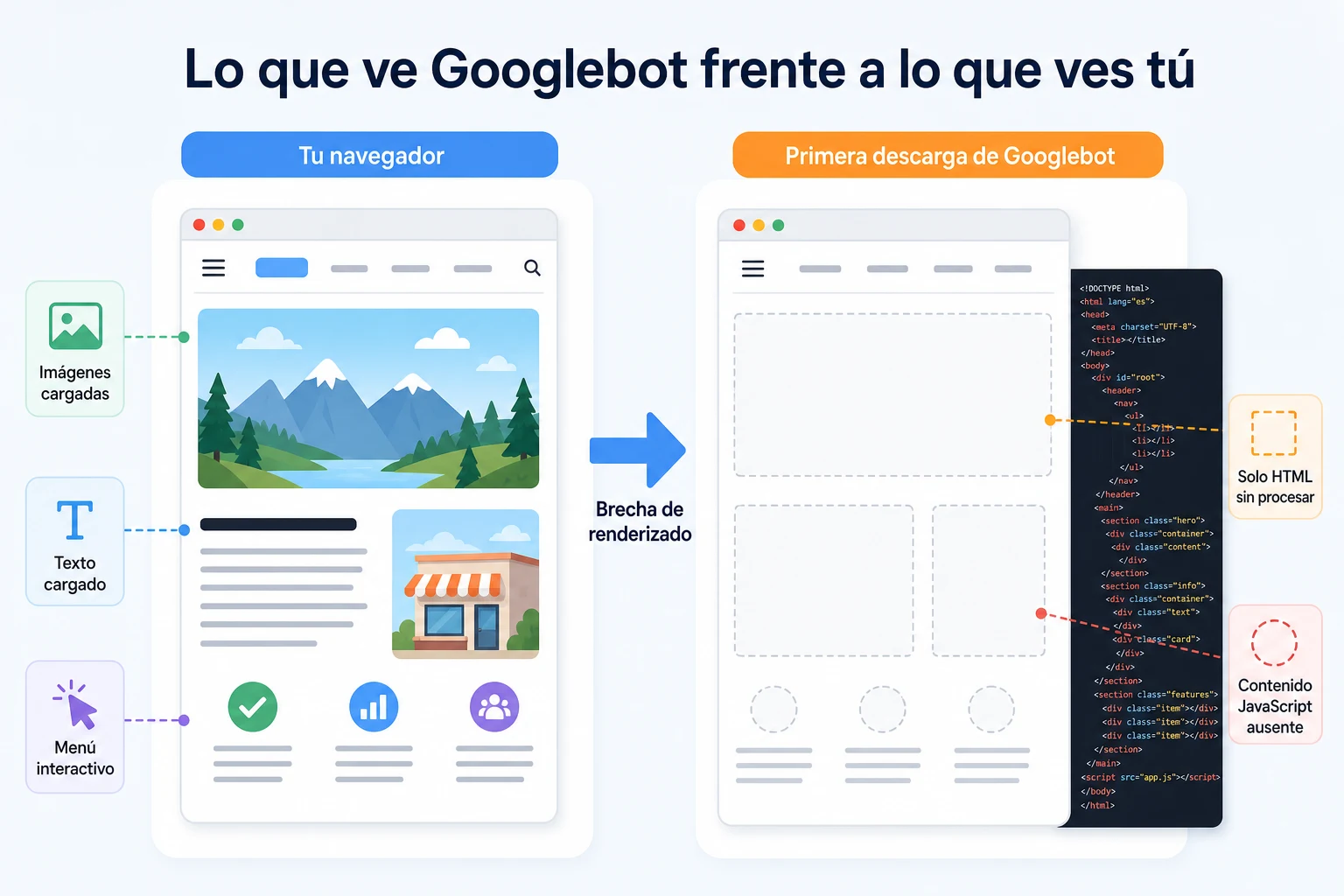
Dos pasos separados: rastreo y renderizado
La propia documentación de Google sobre JavaScript y SEO describe esto como dos pasos separados. Primero, Googlebot rastrea una página, es decir, solicita la URL y descarga el HTML sin procesar que devuelve. Después, si la página lo necesita, Google la renderiza en un paso aparte, ejecutando el JavaScript como lo haría un navegador para ver el contenido final.
Estos dos pasos no siempre ocurren a la vez. El renderizado puede producirse más tarde y utiliza recursos distintos, así que una página que depende mucho de JavaScript puede esperar en una cola antes de que Google vea su estado final.
Por qué la misma página puede verse distinta para cada uno
Un navegador ejecuta JavaScript al instante, siempre, para cada visitante. Google no trata todas las páginas de la misma manera. Si una página construye su contenido principal con JavaScript, existe una probabilidad real de que el HTML sin procesar que Googlebot descarga primero parezca casi vacío, y de que el texto y las imágenes reales solo aparezcan cuando termine el renderizado.
La mayoría de las veces no es una crisis. Muchísimos sitios usan JavaScript sin ningún problema. Pero sí significa que una página que se ve completa en tu navegador no te dice nada sobre si la descarga de Googlebot, o incluso su versión renderizada, tiene el mismo aspecto.
Cómo ver tu web como Googlebot con la herramienta de inspección de URL
La herramienta de inspección de URL de Google Search Console es la forma más directa de comprobarlo por ti mismo, y es gratuita una vez que hayas verificado tu sitio web.
Hacer una prueba en directo o revisar la versión indexada
Abre Search Console, pega la URL completa de la página en la barra de inspección de la parte superior y pulsa Intro. Lo primero que verás es el registro de Google de la última vez que rastreó esa página, si es que tiene uno.
Ese registro puede ser antiguo. Para ver lo que Google encontraría ahora mismo, haz clic en Probar URL en directo. Según la documentación de ayuda de Search Console de Google, esto realiza una comprobación nueva de la página publicada, separada de la última versión indexada.
La prueba en directo tarda un poco en terminar. Cuando termine, haz clic en Ver página analizada para ver el resultado.
Abrir la captura de pantalla renderizada
Dentro de la vista de la página analizada, encontrarás una pestaña con una captura de pantalla de cómo Google renderizó la página, junto con el HTML que descargó y el HTML posterior al renderizado. Esta captura es lo más parecido a ver tu página con los ojos de Googlebot.
Compárala con la misma página abierta en tu propio navegador. Si falta texto, imágenes o secciones enteras en la versión de Google pero sí aparecen en la tuya, esa es la diferencia que merece la pena investigar.
Leer el informe de la herramienta de inspección de URL campo por campo
El informe tiene varias secciones, y las etiquetas no siempre se explican por sí solas si nunca lo has usado.
Campo | Lo que realmente te indica |
|---|---|
Cobertura | Si la página está indexada y, si no lo está, el motivo concreto que indica Google, como un error de rastreo o una exclusión por una etiqueta noindex |
Usabilidad en móviles | Si la página tiene problemas que dificultarían su uso en un dispositivo móvil, ya que Google indexa principalmente la versión móvil de una página |
Descarga de la página | Si Google pudo solicitar la página con éxito, independientemente de cómo la renderizó después |
Página renderizada | La captura de pantalla y el HTML que muestran cómo se veía la página después de que Google ejecutara cualquier JavaScript |
Recursos de la página | Una lista de los archivos, como imágenes, CSS y scripts, que solicitó la página, y si alguno de ellos no se cargó |
Un informe limpio en todos los campos no garantiza que una página vaya a posicionarse bien. Sí descarta la razón más básica por la que una página podría faltar por completo en los resultados de búsqueda: que Google simplemente no pudo descargarla ni leerla correctamente.
Comparar la vista de Googlebot con lo que muestra un navegador
La herramienta de inspección de URL es la comprobación más fiable, pero un par de técnicas más sencillas en tu propio navegador pueden darte una primera impresión rápida sin salir de la página que estás viendo.
Revisar el código fuente para ver el HTML sin procesar
La mayoría de los navegadores te permiten ver el HTML original de una página, antes de que se ejecute cualquier JavaScript, escribiendo view-source: delante de la URL de la página. Esto es más o menos lo que parece la primera descarga de Googlebot, antes de que ocurra cualquier renderizado.
Si las palabras que lees en la página, tu titular, tus párrafos principales o tu oferta clave, no aparecen en ningún lugar de ese HTML sin procesar, es muy probable que JavaScript las esté añadiendo después de la carga inicial.
Desactivar JavaScript para ver una aproximación
Las herramientas para desarrolladores del navegador suelen incluir una opción para desactivar JavaScript y recargar la página. Con JavaScript desactivado, estás viendo algo más cercano a la peor versión de lo que podría ver un rastreador si el renderizado no ocurriera o fallara.
No es una coincidencia exacta con lo que hace Googlebot, ya que Google sí renderiza JavaScript en muchos casos. Es una comprobación rápida y útil, pero no sustituye a la prueba real en Search Console.
Dónde miras | Lo que normalmente ves |
|---|---|
Navegador normal | La página completamente cargada, con JavaScript ejecutado y todo el contenido visible |
Código fuente | El HTML sin procesar tal como se entregó en un principio, antes de que JavaScript añada o cambie algo |
Vista renderizada de Googlebot en Search Console | La página después de que Google haya ejecutado JavaScript, que puede seguir diferenciándose de tu navegador si algo no se cargó |
Problemas de contenido que Googlebot detecta y tú no
Algunos problemas solo aparecen al comparar lo que ve tu navegador con lo que ve Googlebot, porque una visita normal nunca los revela.
Texto que depende de JavaScript para mostrarse
Una descripción de producto, una tabla de precios o incluso una sección completa de la página de inicio pueden estar escritos de forma que solo aparecen cuando se ejecuta un script. Tu navegador ejecuta ese script al instante, así que nunca notas ningún retraso.
Si el paso de renderizado de Google se retrasa, se omite o encuentra un error, ese mismo texto puede faltar en lo que se indexa. La captura de pantalla renderizada de la herramienta de inspección de URL es donde esto se hace visible: un hueco en blanco donde sabes que debería haber un párrafo o un precio.
Contenido oculto tras un clic o una pestaña
Los acordeones, las pestañas y las secciones de "leer más" son habituales en las páginas de servicios y en las preguntas frecuentes. El visitante hace clic para desplegarlos sin pensarlo dos veces.
Google a veces puede leer el contenido oculto de esta forma, pero depende de cómo esté construida la página. Si el contenido solo se carga en la página después de un clic, en lugar de estar presente en el HTML y simplemente oculto visualmente, existe una posibilidad real de que nunca llegue a leerse. Una comprobación rápida del HTML renderizado en Search Console mostrará si ese texto oculto está realmente ahí.
Imágenes y scroll infinito que cargan tarde
Una página que carga imágenes solo al bajar con el scroll, o que añade automáticamente nuevas filas de contenido al llegar al final, funciona bien para un visitante humano paciente. Googlebot no hace scroll ni espera como lo hace una persona.
El contenido que solo aparece tras varias rondas de scroll puede acabar siendo, en la práctica, invisible para un rastreo, aunque todo visitante que baje sí lo vea con claridad.
Síntoma | Causa probable | Solución |
|---|---|---|
La captura renderizada muestra un espacio en blanco donde debería haber texto | El contenido está construido íntegramente con JavaScript y no se renderizó a tiempo | Comprueba que el contenido aparece en el HTML renderizado, no solo en la descarga bruta |
Falta el texto de la FAQ o del acordeón en el HTML renderizado | El contenido oculto se carga solo tras un clic en lugar de estar presente desde el inicio | Carga el contenido oculto en el HTML de la página desde el principio y ocúltalo visualmente con CSS |
Solo aparecen los primeros productos o entradas en la página renderizada | Scroll infinito o carga diferida sin una alternativa | Añade un enlace cargable o una versión paginada junto al comportamiento de scroll |
Problemas de bloqueo que impiden por completo el acceso de Googlebot
El contenido que no se renderiza es un tipo de problema. Una página a la que Googlebot ni siquiera puede llegar es otro, y mucho más grave.
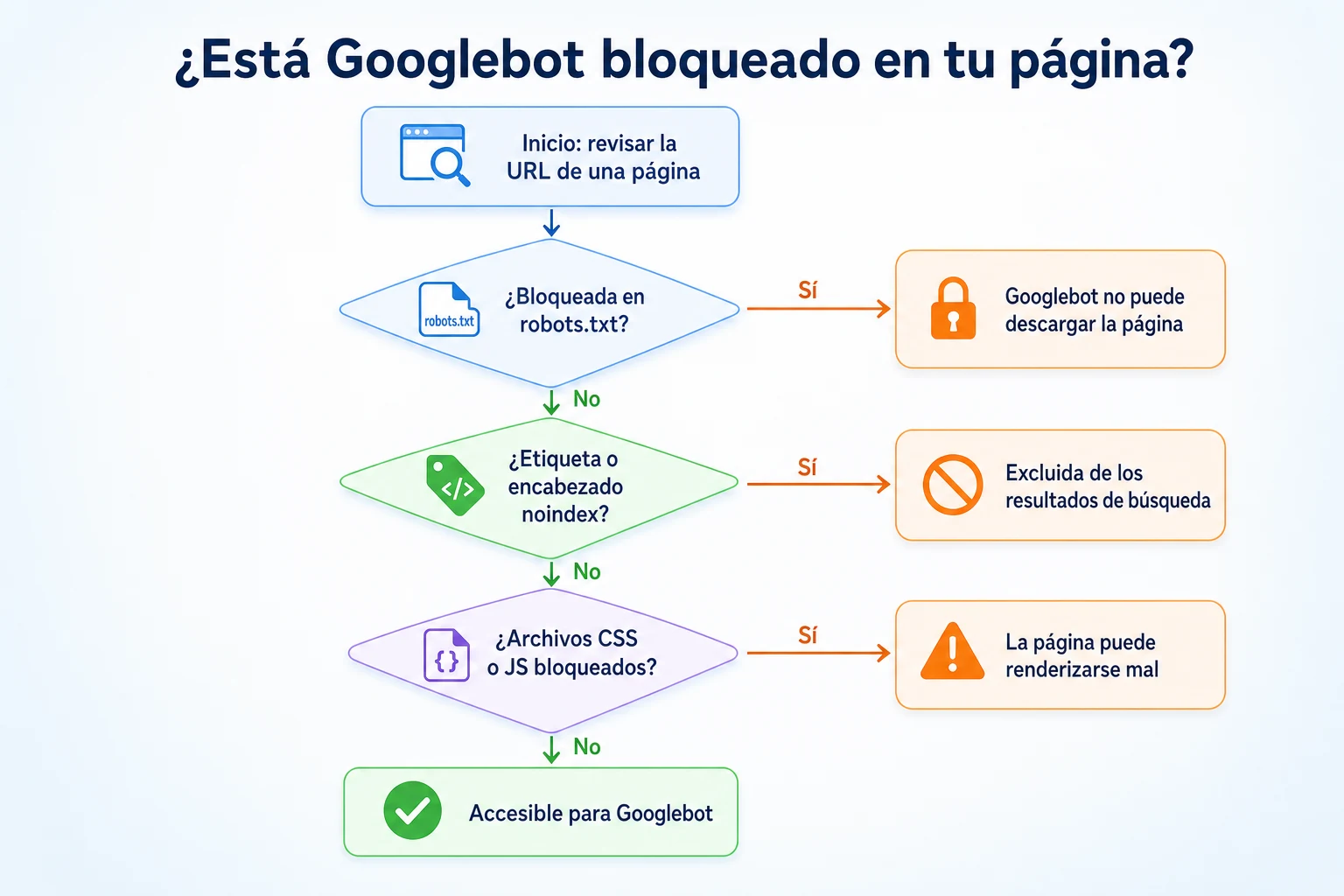
Reglas de robots.txt que bloquean una página
La documentación de Google sobre robots.txt explica que una regla Disallow indica a un rastreador que no solicite una ruta determinada. Si una página, o toda la carpeta en la que está, tiene esa regla, Googlebot no la descargará, y su contenido no importa si nunca llega a leerse.
Este archivo está en la raíz del sitio, algo como example.com/robots.txt, y merece la pena revisarlo directamente, ya que una regla añadida durante un rediseño o una migración de sitio puede bloquear más de lo previsto. El Comprobador de Robots.txt gratuito de RepGet indica un veredicto para una URL concreta según tus reglas actuales, y nuestra guía sobre el generador de robots.txt explica cómo crear un archivo que no bloquee más de lo que pretendes.
Etiquetas noindex y cabeceras
Una página puede ser totalmente accesible y aun así recibir la indicación de quedar fuera de los resultados de búsqueda, mediante una etiqueta meta noindex en el HTML de la página o una cabecera HTTP equivalente. Suele añadirse a propósito en un sitio de pruebas o en una página de agradecimiento, y luego se deja por error tras el lanzamiento.
El campo Cobertura de la herramienta de inspección de URL indicará claramente si este es el motivo por el que una página no está indexada, así que es una de las primeras cosas que conviene revisar cuando una página ha desaparecido.
Archivos CSS o JavaScript bloqueados
El HTML de una página puede estar bien mientras los archivos de los que depende para verse y funcionar correctamente están bloqueados. Si una regla de robots.txt bloquea por error una carpeta de hojas de estilo o scripts, Google puede descargar la página pero no renderizarla como la vería el navegador de un visitante.
La sección Recursos de la página del informe de la herramienta de inspección de URL muestra exactamente qué archivos se cargaron y cuáles no, lo que facilita detectar este problema una vez que sabes dónde mirar.
Un ejemplo práctico: por qué desapareció la página de inicio rediseñada
Imagina que una tienda de muebles relanza su página de inicio con un nuevo diseño basado en gran medida en animaciones JavaScript. Este ejemplo es ilustrativo.
Todo se ve bien en todos los navegadores que prueba el propietario. Unas semanas después, el tráfico de búsqueda a la página de inicio cae bruscamente, y al buscar el nombre del negocio ya no aparece la página de inicio.
Etapa | Qué se revisó | Qué se encontró |
|---|---|---|
1 | Herramienta de inspección de URL, campo Cobertura | La página fue rastreada pero excluida, sin etiqueta noindex encontrada |
2 | Captura de pantalla renderizada | Mayormente en blanco, con solo el encabezado y el pie visibles |
3 | Lista de recursos de la página | Varios archivos JavaScript devolvieron errores en lugar de cargarse |
4 | robots.txt | Una regla de bloqueo añadida durante el rediseño bloqueaba la carpeta que contenía esos scripts |
5 | Corrección y nueva comprobación | Regla eliminada, prueba en directo de Google Search Console repetida, la captura renderizada mostró la página completa |
No había nada roto en el diseño en sí. Una única regla de robots.txt pasada por alto había cortado en silencio los archivos que la página necesitaba para renderizarse, y ninguna cantidad de pruebas del sitio en un navegador lo habría mostrado.
Indexación con prioridad para móviles: cómo ver web como Googlebot en la versión que más importa
La mayoría de lo que hemos visto hasta ahora se aplica tanto si estás mirando la versión de escritorio como la versión móvil de una página. Para Google, en concreto, una de esas versiones pesa más que la otra.
Qué significa la indexación con prioridad para móviles en la práctica
La documentación de Google sobre la indexación con prioridad para móviles explica que Google utiliza principalmente la versión móvil del contenido de una página para indexarla y posicionarla. Eso no significa que la versión de escritorio se ignore por completo, pero sí que la versión móvil es la que más cuenta cuando Google decide qué contiene una página.
Esto importa porque una página puede verse completa en escritorio y, aun así, tener contenido que falta en móvil, si una plantilla móvil oculta una sección, la carga de otra forma o la omite directamente para ahorrar espacio. Una captura de escritorio limpia en la herramienta de inspección de URL te dice menos de lo que esperarías si el renderizado móvil se ve diferente.
Cómo revisar la vista renderizada en móvil
De forma predeterminada, la prueba en directo de la herramienta de inspección de URL muestra la página tal como la vería el renderizado de Googlebot para smartphones, ya que esa es la versión que Google indexa en la mayoría de los sitios. La captura de pantalla y el HTML que obtienes tras ejecutar una prueba en directo de Google Search Console ya reflejan esto.
Si tu sitio sirve un diseño realmente distinto a los visitantes móviles, como un menú de navegación que se contrae, una barra lateral que desaparece o un bloque de texto oculto tras un botón desplegable, comprueba que todo lo que importa en la página siga presente en esa vista renderizada en móvil. Una revisión solo de escritorio puede pasar por alto por completo un problema que solo aparece en móvil.
Otras formas gratuitas de comprobar lo que ven los rastreadores
La herramienta de inspección de URL de Search Console es la opción más completa, pero no es la única para hacerse una idea de lo que encuentra un rastreador.
Cambiar el user agent de tu navegador
La mayoría de las herramientas para desarrolladores del navegador te permiten cambiar el user agent que envía el navegador, es decir, la breve cadena de texto que identifica qué está haciendo la solicitud. Si lo cambias al user agent de Googlebot y recargas la página, pueden aparecer diferencias en lo que se sirve, si tu sitio trata de forma distinta a cada user agent.
Esta es una comprobación más limitada que la herramienta de inspección de URL, ya que solo cambia la forma en que tu propio navegador se identifica. Además, sigue ejecutando JavaScript como lo haría normalmente tu navegador, así que no detectará un retraso de renderizado como sí podría hacerlo el paso real de renderizado de Google. Es útil como comprobación rápida, pero no sustituye a la herramienta oficial.
Herramientas gratuitas para una revisión rápida
Algunas herramientas gratuitas pueden responder preguntas más concretas sin necesidad de tener una propiedad verificada en Search Console. El AI Crawler Checker de RepGet comprueba si rastreadores específicos, incluidos rastreadores de IA como GPTBot, pueden acceder a una página determinada, lo cual es una pregunta relacionada pero distinta de cómo Googlebot renderiza concretamente el contenido de una página. Nuestra guía sobre el rastreador web con IA explica en general cómo estos rastreadores solicitan y leen una página.
El Meta Tag Checker de RepGet analiza las etiquetas del HTML de una página, incluida una directiva noindex si existe una, lo que resulta útil para una comprobación rápida antes incluso de abrir Search Console.
Herramienta | Qué comprueba | Necesita una cuenta |
|---|---|---|
Herramienta de inspección de URL (Search Console) | Recuperación en directo, renderizado, captura de pantalla y estado de indexación de una página concreta | Sí, una propiedad verificada |
view-source en tu navegador | El HTML sin procesar que se entrega antes de que se ejecute JavaScript | No |
Cambio de user agent en el navegador | Si una página sirve contenido distinto a un rastreador identificado diferente | No |
AI Crawler Checker | Si rastreadores específicos pueden acceder a una página determinada | No |
Meta Tag Checker | Etiquetas presentes en el HTML de una página, incluida una directiva noindex | No |
Una lista de verificación de 20 minutos para revisar tus páginas clave
No tiene que ser una auditoría completa del sitio para ser útil. Revisar un puñado de páginas importantes en una sola sesión detecta la mayoría de lo que importa.
Minutos | Paso | Qué estás haciendo |
|---|---|---|
0 a 3 | Elige tus páginas | Escoge de tres a cinco páginas que más importen, como la página de inicio, una página de servicio principal y una página de contacto |
3 a 8 | Haz una prueba en directo de cada una | Abre cada URL en la herramienta de inspección de URL de Search Console y ejecuta Probar URL en directo |
8 a 13 | Compara las capturas | Abre cada página en tu propio navegador junto a la captura renderizada y busca texto o imágenes que falten |
13 a 16 | Revisa los campos Cobertura y Recursos de la página | Anota cualquier página marcada como excluida y cualquier recurso que aparezca como bloqueado o fallido |
16 a 20 | Anota lo que hay que corregir | Enumera las reglas de robots.txt, las etiquetas noindex o el contenido que falte y que haya que resolver, por orden de importancia de la página |
Repetir esta revisión una vez al mes, o justo después de cualquier rediseño, detecta una página bloqueada o un vacío de renderizado antes de que tenga tiempo de afectar en silencio al rendimiento de una página en los buscadores.
Errores comunes al ver web como Googlebot
Hay algunos hábitos que hacen que esta revisión sea menos útil de lo que debería, incluso cuando la persona sigue los pasos correctos.
Probar solo la versión de escritorio, o limitarse a mirar cómo se ve una página en un navegador normal, deja pasar la diferencia de la que trata todo este artículo. El objetivo de este ejercicio es ver la versión con la que Google realmente trabaja, no la versión que más fácil resulta mirar.
Dar por hecho que la prueba en directo de la herramienta de inspección de URL y la versión indexada son lo mismo es otro error habitual. La versión indexada refleja lo que Google rastreó por última vez, y eso puede tener semanas o meses de antigüedad. Una prueba en directo es la única forma de ver la página tal como está en este momento.
Revisar una página una sola vez después del lanzamiento y no volver a hacerlo permite que los problemas nuevos se acumulen en silencio. Se puede añadir una regla en robots.txt durante una actualización posterior, un script puede empezar a fallar tras un cambio de alojamiento, y nada de eso aparece si la revisión no se repite.
Tomar una sola captura de pantalla en blanco como prueba de un desastre, sin comprobar qué campo la explica de verdad, hace perder tiempo persiguiendo la solución equivocada. Un recurso bloqueado, una etiqueta noindex y un fallo real de renderizado se parecen a primera vista, pero necesitan soluciones completamente distintas.
Error | Por qué perjudica | Qué hacer en su lugar |
|---|---|---|
Revisar solo la vista de escritorio | El renderizado para móviles es lo que Google indexa principalmente, y puede diferir del de escritorio | Revisa primero la vista renderizada para móviles en la herramienta de inspección de URL |
Tratar la versión indexada como si fuera la actual | La versión indexada puede tener semanas o meses de antigüedad | Ejecuta la prueba de URL en directo para ver la página tal como está ahora mismo |
Revisar una vez y no volver a hacerlo | Pueden aparecer reglas nuevas o scripts rotos después de cualquier actualización posterior | Vuelve a revisar las páginas clave con una frecuencia regular, y justo después de cualquier rediseño |
Adivinar la causa solo con la captura de pantalla | Un recurso bloqueado, una etiqueta noindex y un fallo real de renderizado parecen similares a primera vista | Revisa los campos Cobertura y Recursos de la página antes de decidir qué arreglar |
Dónde encaja RepGet
RepGet no sustituye la herramienta de inspección de URL, y tampoco ejecuta una prueba de renderizado de Googlebot en directo como lo hace Search Console. Esa comprobación concreta, que compara una captura renderizada con tu propio navegador, sigue siendo una tarea manual que haces directamente en Search Console.
Lo que hace la auditoría web gratuita de RepGet es rastrear tu sitio y darle una puntuación SEO de 0 a 100, señalando problemas técnicos y de contenido que merecen revisión, incluidos algunos de los cimientos que terminan provocando una captura de Googlebot en blanco, como el contenido escaso o los problemas de estructura. No hace falta cuenta ni tarjeta de crédito.
Sus herramientas gratuitas cubren comprobaciones relacionadas y más concretas: el Comprobador de Robots.txt indica si una URL concreta está bloqueada, el Comprobador de etiquetas meta muestra si hay una etiqueta noindex, y el Comprobador de rastreadores de IA verifica el acceso de otros rastreadores aparte de Googlebot. Ninguna de ellas sustituye una mirada real a la vista renderizada de Googlebot, pero son una forma rápida de descartar o confirmar algunas cosas antes de abrir Search Console.
En resumen
Una página puede verse terminada en todos los navegadores que pruebes y, aun así, faltar en lo que Google realmente indexa. La única forma de saberlo con certeza es mirar la página como lo hace Googlebot, no como lo haces tú.
La herramienta de inspección de URL de Google Search Console hace posible esa comparación sin necesidad de conocimientos de programación: una obtención en directo, una captura renderizada y un registro claro de si algo quedó bloqueado en el camino. La mayoría de lo que revela se debe a una lista corta de causas: JavaScript que no terminó de renderizarse, una regla de robots.txt que fue más allá de lo previsto o una etiqueta noindex que quedó de las pruebas.
Revisar unas cuantas páginas clave de esta forma, con una frecuencia regular, detecta estos problemas cuando todavía son fáciles de arreglar, en lugar de semanas después, cuando la única señal es una caída silenciosa del tráfico.
Averigua primero qué necesita tu web
Antes de probar página por página en Search Console, mira lo que necesita todo tu sitio de una sola vez. Ejecuta una auditoría web gratuita con RepGet para revisar la configuración técnica de tu sitio junto con su contenido. No hace falta cuenta ni tarjeta de crédito.
Preguntas frecuentes
¿Cómo puedo ver mi web como la ve Google?
Abre la herramienta de Inspección de URL de Google Search Console, pega la URL de tu página y ejecuta Probar URL en directo. Muestra una captura renderizada y el HTML obtenido, que es la vista más cercana a lo que Googlebot realmente ve.
¿Qué es la herramienta de Inspección de URL en Search Console?
Es una función de Search Console que revisa el estado de rastreo e indexación de una sola URL, incluido si fue bloqueada, y muestra una captura de cómo Google renderizó la página junto con el HTML que obtuvo.
¿Por qué mi página se ve distinta para Googlebot que en mi navegador?
Tu navegador ejecuta JavaScript al instante cada vez. El paso de renderizado de Google ocurre por separado y puede retrasarse o fallar, así que el contenido creado con JavaScript puede no aparecer en lo que Googlebot finalmente lee.
¿Puedo ver mi web como Googlebot sin Search Console?
Puedes obtener una aproximación con ver código fuente para el HTML sin procesar o cambiando el agente de usuario de tu navegador, pero ninguno de los dos reproduce el paso de renderizado real de Google, por eso la herramienta de Inspección de URL sigue siendo la comprobación más fiable.
¿Google ve el contenido de mi JavaScript?
A menudo sí, ya que Google renderiza JavaScript en un paso separado después del rastreo. Pero el renderizado no está garantizado ni se realiza con rapidez o con éxito, así que conviene confirmarlo en la captura renderizada de la herramienta de Inspección de URL.
¿Cómo sé si robots.txt está bloqueando mi página?
Revisa directamente el archivo robots.txt de tu sitio, o usa una herramienta como el Comprobador de Robots.txt gratuito de RepGet, que da un veredicto para una URL específica según tus reglas actuales sin que tengas que leer el archivo tú mismo.
¿La herramienta de Inspección de URL es un rastreo en vivo y en tiempo real?
Solo cuando haces clic en Probar URL en directo. Si no, la herramienta muestra la última versión indexada, que puede estar desactualizada, así que una prueba en directo es la única forma de ver la página exactamente como está ahora.
¿Por qué mi página desapareció de Google después de un rediseño?
Las causas habituales incluyen una nueva regla de robots.txt que bloquea por error la página o sus scripts, una etiqueta noindex que quedó del sitio de pruebas o contenido JavaScript que ya no se renderiza correctamente.