

Website als Googlebot ansehen: So sehen Sie, was Google sieht
Kurze Antwort
Das URL-Prüftool der Google Search Console zeigt Ihnen Ihre Website so, wie der Googlebot sie abruft: mit dem genauen abgerufenen HTML und einem Screenshot der gerenderten Seite. So fallen oft Probleme auf, die in einem normalen Browser unsichtbar bleiben: Text, der von JavaScript abhängt und nie lädt, blockierte CSS- oder JS-Dateien oder eine Seite, die durch ein noindex-Tag ausgeschlossen ist. Ihre wichtigsten Seiten auf diese Weise zu prüfen dauert etwa zwanzig Minuten und erfordert keine Programmierkenntnisse.
Ein Unternehmer überarbeitet die Startseite seiner Website, und sie sieht in jedem Browser, den er ausprobiert, großartig aus.
Ein paar Wochen später verschwindet sie still und leise aus den Ergebnissen von Google.
Er ruft sie im URL-Prüftool der Search Console auf und erhält einen Screenshot mit leeren Flächen, wo Text und Fotos sein sollten.
Im Browser ist mit der Seite nichts falsch. Falsch ist etwas daran, was Google sah, als es versuchte, sie zu lesen.
Diese Lücke zwischen dem, was Sie sehen, und dem, was eine Suchmaschine sieht, ist verbreitet und bleibt meist unsichtbar, bis Sie gezielt danach suchen. So sehen Sie Ihre Website als Googlebot an, mit Tools, die keine Programmierkenntnisse erfordern, und darauf sollten Sie achten, sobald Sie es getan haben.
Warum Googlebot Ihre Website nicht so sieht wie Sie
Ihr Browser und Googlebot beginnen beide mit derselben URL, doch sie landen nicht immer auf derselben Seite.
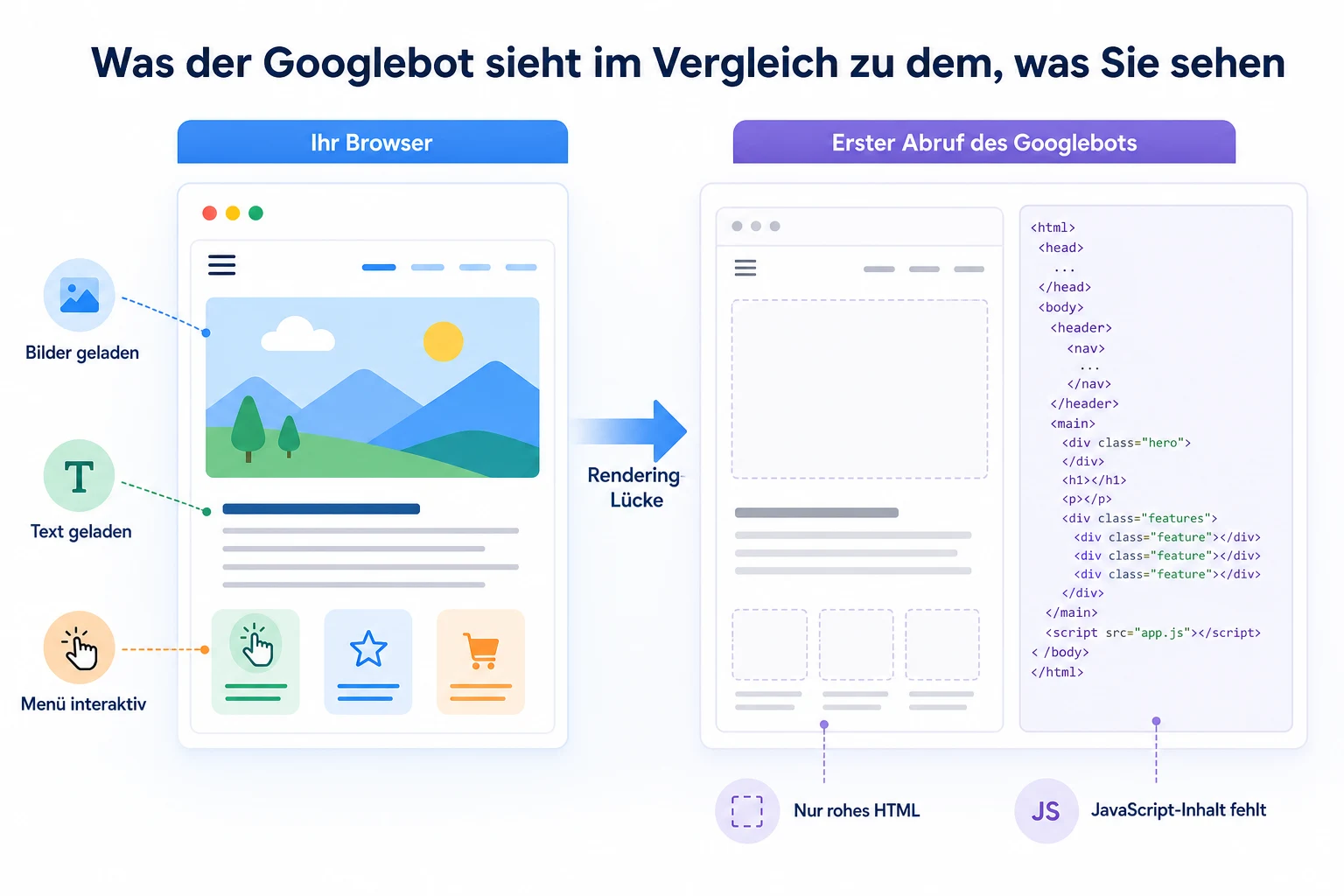
Zwei getrennte Schritte: Crawling und Rendering
Googles eigene Dokumentation zu JavaScript und SEO beschreibt dies als zwei getrennte Schritte. Wie Google abruft: Zuerst crawlt Googlebot eine Seite, das heißt, er fordert die URL an und lädt das rohe HTML herunter, das zurückkommt. Danach folgt das Googlebot-Rendering, falls die Seite es benötigt. Google führt dabei das JavaScript so aus, wie es ein Browser täte, um den endgültigen Inhalt zu sehen.
Diese beiden Schritte finden nicht immer gleichzeitig statt. Das Rendering kann später erfolgen und nutzt eigene Ressourcen, daher kann eine Seite, die stark auf JavaScript angewiesen ist, in einer Warteschlange liegen, bevor Google ihren fertigen Zustand überhaupt sieht.
Warum dieselbe Seite für beide unterschiedlich aussehen kann
Ein Browser führt JavaScript jedes Mal sofort aus, für jeden Besucher. Google behandelt nicht jede Seite gleich. Wenn eine Seite ihren Hauptinhalt mit JavaScript aufbaut, besteht eine reale Chance, dass das rohe HTML, das Googlebot zuerst abruft, nahezu leer aussieht, während der eigentliche Text und die Bilder erst nach Abschluss des Renderings erscheinen.
Meistens ist das keine Krise. Viele Websites nutzen JavaScript ohne jedes Problem. Aber es bedeutet, dass eine Seite, die in Ihrem Browser vollständig wirkt, Ihnen nichts darüber verrät, ob der Abruf durch Googlebot oder selbst seine gerenderte Version genauso aussieht.
So sehen Sie Ihre Website als Googlebot mit dem URL-Prüftool
Das URL-Prüftool der Google Search Console ist der direkteste Weg, dies selbst zu sehen, und es ist kostenlos nutzbar, sobald Sie Ihre Website verifiziert haben.
Live-Test im Vergleich zur Prüfung der indexierten Version
Öffnen Sie die Search Console, fügen Sie die vollständige URL der Seite in die Prüfleiste oben ein und drücken Sie die Eingabetaste. Zuerst sehen Sie Googles Eintrag zum letzten Crawling dieser Seite, sofern es einen gibt.
Dieser Eintrag kann alt sein. Um zu sehen, was Google jetzt finden würde, klicken Sie auf Live-URL testen. Laut der Hilfedokumentation der Google Search Console führt dies eine neue Prüfung der Live-Seite durch, getrennt von der zuletzt indexierten Version.
Der Google Search Console Live-Test braucht einen Moment. Sobald er fertig ist, klicken Sie auf Geprüfte Seite anzeigen, um das Ergebnis zu sehen.
Den gerenderten Screenshot öffnen
In der Ansicht der geprüften Seite finden Sie einen Tab mit einem Screenshot, wie Google die Seite gerendert hat, zusammen mit dem abgerufenen HTML und dem HTML nach dem Rendering. Dieser Screenshot kommt dem, was Googlebot sieht, am nächsten.
Vergleichen Sie ihn mit derselben Seite in Ihrem eigenen Browser. Wenn Text, Bilder oder ganze Abschnitte in Googles Version fehlen, in Ihrer aber vorhanden sind, ist das die Lücke, der Sie nachgehen sollten.
Den Bericht des URL-Prüftools Feld für Feld lesen
Der Bericht enthält mehrere Abschnitte, und die Bezeichnungen sind nicht immer selbsterklärend, wenn Sie ihn noch nicht genutzt haben.
Feld | Was es Ihnen tatsächlich mitteilt |
|---|---|
Abdeckung | Ob die Seite indexiert ist und, falls nicht, der konkrete Grund, den Google angibt, etwa ein Crawling-Fehler oder ein Ausschluss durch ein noindex-Tag |
Mobile Nutzbarkeit | Ob die Seite Probleme hat, die die Nutzung auf einem Mobilgerät erschweren, da Google vorrangig die mobile Version einer Seite indexiert (Mobile-First-Indexierung) |
Seitenabruf | Ob Google die Seite überhaupt erfolgreich abrufen konnte, unabhängig davon, wie sie später gerendert wurde |
Gerenderte Seite | Der Screenshot und das HTML, die zeigen, wie die Seite aussah, nachdem Google etwaiges JavaScript darauf ausgeführt hat |
Seitenressourcen | Eine Liste der Dateien wie Bilder, CSS und Skripte, die die Seite angefordert hat, und ob davon welche nicht geladen werden konnten |
Ein sauberer Bericht in allen Feldern garantiert kein gutes Ranking. Er schließt aber den grundlegendsten Grund aus, warum eine Seite ganz in den Suchergebnissen fehlen könnte: Google konnte sie schlicht nicht ordnungsgemäß abrufen oder lesen.
Googlebots Ansicht im Vergleich zu dem, was ein Browser zeigt
Das URL-Prüftool ist die verlässlichste Prüfung, aber ein paar einfachere Techniken in Ihrem eigenen Browser liefern einen schnellen ersten Eindruck, ohne dass Sie die Seite verlassen müssen.
Quelltext für das rohe HTML prüfen
Die meisten Browser zeigen Ihnen das ursprüngliche HTML einer Seite, bevor JavaScript läuft, wenn Sie view-source: vor die URL der Seite schreiben. Das ist ungefähr das, was der erste Abruf durch Googlebot ist, bevor ein Rendering stattfindet.
Wenn die Wörter, die Sie auf der Seite lesen können, Ihre Überschrift, Ihre wichtigsten Absätze und Ihr zentrales Angebot, nirgendwo in diesem rohen HTML auftauchen, werden sie wahrscheinlich erst nach dem ersten Laden durch JavaScript hinzugefügt.
JavaScript deaktivieren für eine grobe Annäherung
Die Entwicklerwerkzeuge der Browser enthalten meist eine Option, JavaScript zu deaktivieren und die Seite neu zu laden. Bei deaktiviertem JavaScript sehen Sie etwas, das dem schlechtesten Fall nahekommt, den ein Crawler zu sehen bekäme, wenn das Rendering nicht stattfände oder fehlschlüge.
Das ist nicht exakt das, was Googlebot tut, da Google in vielen Fällen JavaScript rendert. Es ist eine nützliche grobe Prüfung, aber kein Ersatz für den eigentlichen Test in der Search Console.
Wo Sie hinschauen | Was Sie typischerweise sehen |
|---|---|
Normaler Browser | Die vollständig geladene Seite, mit ausgeführtem JavaScript und sichtbarem gesamten Inhalt |
Quelltext | Das rohe HTML, wie es zuerst ausgeliefert wurde, bevor JavaScript etwas hinzufügt oder ändert |
Gerenderte Ansicht von Googlebot in der Search Console | Die Seite, nachdem Google JavaScript darauf ausgeführt hat, was trotzdem vom Browser abweichen kann, falls etwas nicht geladen wurde |
Inhaltsprobleme, die Googlebot findet, Sie aber nicht
Manche Probleme zeigen sich erst, wenn Sie Ihre Website als Googlebot ansehen und die Ansicht Ihres Browsers mit der von Googlebot vergleichen, denn ein normaler Seitenbesuch deckt sie nie auf.
Text, der erst durch JavaScript erscheint
Eine Produktbeschreibung, eine Preistabelle oder sogar ein ganzer Abschnitt der Startseite kann so aufgebaut sein, dass er erst erscheint, wenn ein Skript läuft. Ihr Browser führt dieses Skript sofort aus, deshalb bemerken Sie keine Verzögerung.
Wenn das Googlebot-Rendering verzögert ist, übersprungen wird oder auf einen Fehler stößt, kann genau dieser Text im Index fehlen. Das URL-Prüftool zeigt das im gerenderten Screenshot: eine leere Lücke dort, wo ein Absatz oder ein Preis stehen sollte.
Inhalte hinter einem Klick oder Tab
Akkordeons, Tabs und „Weiterlesen“-Bereiche sind auf Leistungsseiten und in FAQs weit verbreitet. Besucher klappen sie ohne lange Überlegung auf.
Google kann manchmal Inhalte lesen, die auf diese Weise versteckt sind, das hängt aber davon ab, wie die Seite aufgebaut ist. Wenn der Inhalt erst nach einem Klick in die Seite geladen wird, statt im HTML vorhanden und nur optisch ausgeblendet zu sein, besteht ein reales Risiko, dass er nie gelesen wird. Ein kurzer Blick auf das gerenderte HTML in der Search Console zeigt, ob der verborgene Text tatsächlich vorhanden ist.
Bilder und Endlos-Scrollen, die spät laden
Eine Seite, die Bilder erst beim Scrollen nachlädt oder beim Erreichen des Seitenendes automatisch neue Inhaltszeilen anhängt, funktioniert gut für einen geduldigen menschlichen Besucher. Googlebot scrollt aber nicht und wartet nicht so, wie eine Person es tut.
Inhalte, die erst nach mehreren Scroll-Schritten erscheinen, können für einen Crawl praktisch unsichtbar bleiben, obwohl jeder Besucher, der nach unten scrollt, sie deutlich sieht.
Symptom | Wahrscheinliche Ursache | Lösung |
|---|---|---|
Gerenderter Screenshot zeigt eine leere Fläche, wo Text stehen sollte | Der Inhalt wird vollständig mit JavaScript aufgebaut und wurde nicht rechtzeitig gerendert | Prüfen Sie, ob der Inhalt im gerenderten HTML erscheint und nicht nur im reinen Abruf |
FAQ- oder Akkordeontext fehlt im gerenderten HTML | Versteckter Inhalt wird erst nach einem Klick geladen, statt schon beim Seitenaufruf vorhanden zu sein | Laden Sie versteckte Inhalte beim Aufbau der Seite direkt ins HTML und blenden Sie sie dann per CSS optisch aus |
Im gerenderten Ergebnis erscheinen nur die ersten Produkte oder Beiträge | Endloses Scrollen oder Lazy Loading ohne Alternative | Ergänzen Sie neben dem Scroll-Verhalten einen aufrufbaren Link oder eine paginierte Version |
Blockaden, die Googlebot komplett aussperren
Inhalte, die sich nicht rendern lassen, sind eine Art Problem. Eine Seite, die Googlebot nicht einmal erreicht, ist ein anderes und deutlich ernsteres.
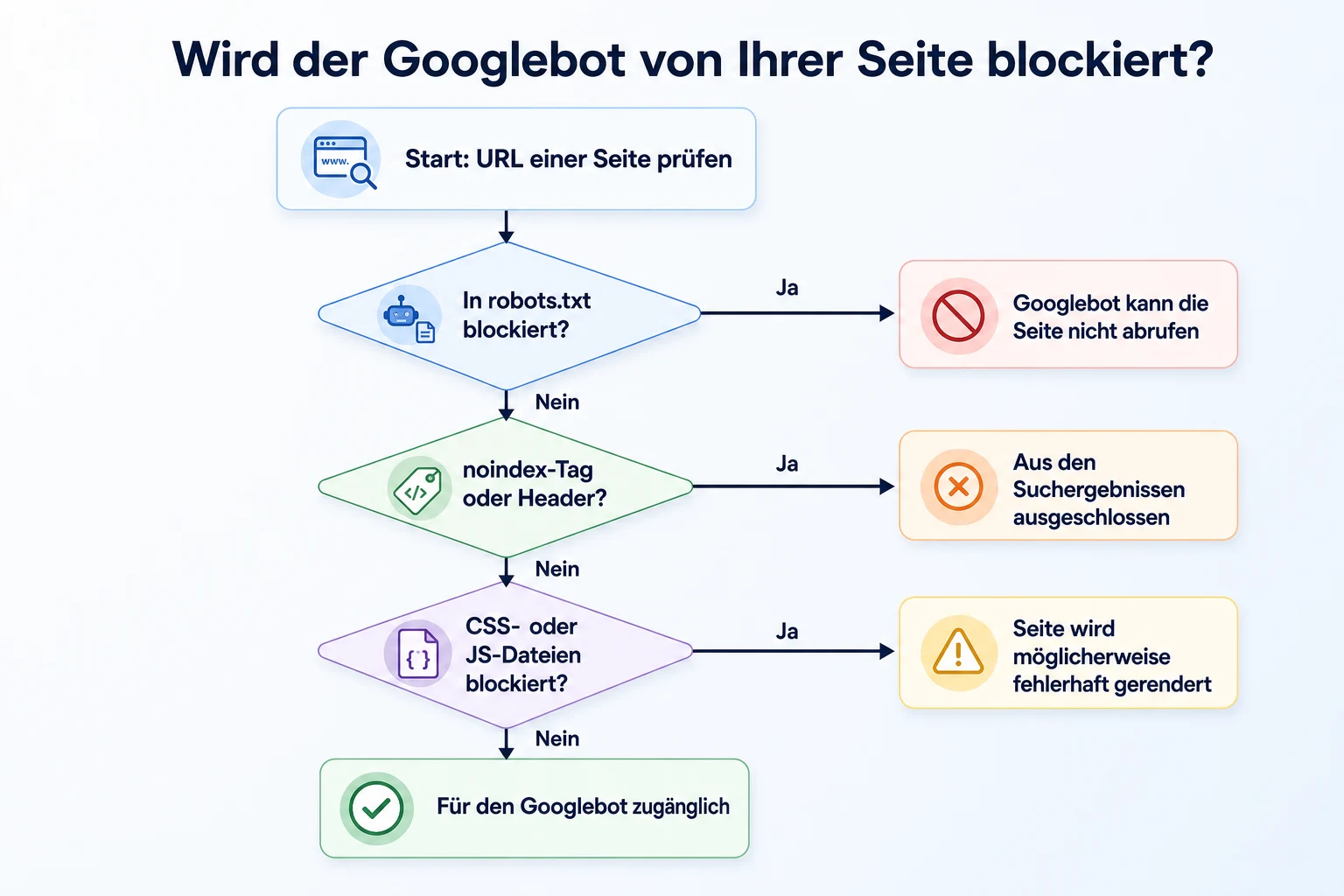
robots.txt-Regeln, die eine Seite blockieren
Googles Dokumentation zu robots.txt erklärt, dass eine Disallow-Regel einem Crawler verbietet, einen bestimmten Pfad überhaupt abzurufen. Ist eine Seite oder ein ganzer Ordner, in dem sie liegt, gesperrt, ruft Googlebot sie nicht ab, und ihr Inhalt spielt keine Rolle, wenn er gar nicht erst gelesen wird.
Diese Datei liegt im Stammverzeichnis einer Website, etwa unter example.com/robots.txt, und sie lohnt sich zu prüfen, denn eine Regel, die bei einem Redesign oder einer Website-Migration hinzugefügt wurde, kann mehr blockieren als beabsichtigt. Der kostenlose Robots.txt Checker von RepGet liefert für eine bestimmte URL ein Ergebnis anhand Ihrer aktuellen Regeln, und unser Leitfaden zum robots.txt-Generator zeigt, wie Sie eine Datei erstellen, die nicht mehr blockiert als gewollt.
noindex-Tags und Header
Eine Seite kann vollständig erreichbar sein und trotzdem angewiesen werden, aus den Suchergebnissen fernzubleiben, über ein noindex-Meta-Tag im HTML der Seite oder einen gleichwertigen HTTP-Header. Das wird oft bewusst auf einer Staging-Umgebung oder einer Danke-Seite ergänzt und nach dem Launch versehentlich belassen.
Das Feld Abdeckung im URL-Prüftool sagt klar, ob dies der Grund dafür ist, dass eine Seite nicht indexiert wird. Deshalb gehört es zu den ersten Dingen, die Sie prüfen sollten, wenn eine Seite aus den Suchergebnissen verschwunden ist.
Blockierte CSS- oder JavaScript-Dateien
Das HTML einer Seite kann in Ordnung sein, während die Dateien, von denen Aussehen und Funktion abhängen, blockiert sind. Wenn eine robots.txt-Regel versehentlich einen Ordner mit Stylesheets oder Skripten sperrt, kann Google die Seite zwar abrufen, aber nicht so rendern, wie der Browser eines Besuchers sie darstellt.
Der Bereich Seitenressourcen im URL-Prüfbericht listet genau auf, welche Dateien geladen wurden und welche nicht. So lässt sich dieses Problem leicht erkennen, sobald Sie wissen, wo Sie nachsehen müssen.
Ein Praxisbeispiel: Warum eine neu gestaltete Startseite verschwand
Stellen Sie sich vor, ein Möbelhaus relauncht seine Startseite mit einem neuen Design, das stark auf JavaScript-Animationen aufbaut. Dieses Beispiel dient der Veranschaulichung.
Der Inhaber testet die Seite in allen Browsern, und dort sieht alles richtig aus. Einige Wochen später bricht der Suchverkehr auf die Startseite stark ein, und bei einer Suche nach dem Firmennamen erscheint die Startseite gar nicht mehr.
Schritt | Was geprüft wurde | Was gefunden wurde |
|---|---|---|
1 | URL-Prüftool, Feld Abdeckung | Die Seite wurde gecrawlt, aber ausgeschlossen, ohne noindex-Tag |
2 | Gerenderter Screenshot | Größtenteils leer, nur Kopf- und Fußbereich sichtbar |
3 | Liste der Seitenressourcen | Mehrere JavaScript-Dateien gaben Fehler zurück, statt zu laden |
4 | robots.txt | Eine beim Redesign ergänzte Disallow-Regel blockierte den Ordner mit diesen Skripten |
5 | Korrektur und erneute Prüfung | Regel entfernt, Live-Test in der Google Search Console erneut ausgeführt, gerenderter Screenshot zeigte die vollständige Seite |
Am Design selbst lag es nicht. Eine einzige übersehene Regel in robots.txt hatte die Dateien abgeschnitten, die die Seite zum Rendern brauchte, und kein Durchklicken der Website im Browser hätte das je gezeigt.
Mobile-First-Indexierung: Die Ansicht prüfen, auf die es am meisten ankommt
Das meiste von dem, was bisher behandelt wurde, gilt unabhängig davon, ob Sie die Desktop- oder die Mobilversion einer Seite betrachten. Bei Google ist jedoch eine dieser beiden Versionen wichtiger als die andere.
Was Mobile-First-Indexierung in der Praxis bedeutet
Die Google-Dokumentation zur Mobile-First-Indexierung erklärt, dass Google für die Indexierung und das Ranking hauptsächlich die mobile Version des Seiteninhalts verwendet. Das bedeutet nicht, dass die Desktop-Version vollständig ignoriert wird. Die mobile Version ist jedoch diejenige, die am meisten zählt, wenn Google entscheidet, was eine Seite enthält.
Das ist hier wichtig, denn eine Seite kann auf dem Desktop vollständig dargestellt werden und trotzdem Inhalte auf dem Smartphone vermissen lassen. Das passiert, wenn eine mobile Vorlage einen Abschnitt ausblendet, ihn anders lädt oder ihn ganz weglässt, um Platz zu sparen. Ein sauberer Desktop-Screenshot im URL-Prüftool sagt weniger aus, als Sie erwarten würden, wenn die mobile Darstellung anders aussieht.
Die gerenderte mobile Ansicht prüfen
Standardmäßig rendert der Live-Test des URL-Prüftools die Seite so, wie der Googlebot Smartphone sie sehen würde, da diese Version bei den meisten Websites indexiert wird. Der Screenshot und das HTML, die Sie nach einem Live-Test zurückerhalten, spiegeln dies bereits wider.
Wenn Ihre Website mobilen Besuchern ein tatsächlich anderes Layout ausliefert, etwa ein Navigationsmenü, das sich einklappt, eine Seitenleiste, die verschwindet, oder einen Textblock, der hinter einem Schalter versteckt ist, prüfen Sie, ob alles, was auf der Seite wichtig ist, in dieser gerenderten mobilen Ansicht noch vorhanden ist. Eine reine Desktop-Prüfung kann ein mobiles Problem vollständig übersehen.
Weitere kostenlose Möglichkeiten, um zu prüfen, was Crawler sehen
Das URL-Prüftool der Search Console ist die vollständigste Option, aber nicht die einzige Möglichkeit, ein Gefühl dafür zu bekommen, was ein Crawler vorfindet.
Den User-Agent Ihres Browsers umschalten
Die meisten Entwicklertools von Browsern erlauben es, den User-Agent zu ändern, also die kurze Textzeichenfolge, mit der sich Ihr Browser bei einer Anfrage identifiziert. Wenn Sie ihn auf den User-Agent des Googlebot umstellen und die Seite neu laden, können Unterschiede in den ausgelieferten Inhalten sichtbar werden, falls Ihre Website verschiedene User-Agents unterschiedlich behandelt.
Diese Prüfung ist enger gefasst als das URL-Prüftool, da sie nur ändert, wie sich Ihr eigener Browser identifiziert. JavaScript wird weiterhin so ausgeführt, wie es Ihr Browser normalerweise tun würde. Deshalb erkennt sie möglicherweise keine Rendering-Verzögerung so, wie es der tatsächliche Rendering-Schritt von Google tun würde. Sie eignet sich als schnelle Plausibilitätsprüfung, ersetzt aber nicht das eigentliche Tool.
Kostenlose Tools für eine schnelle Prüfung
Einige kostenlose Tools können engere Fragen beantworten, ohne dass eine verifizierte Search-Console-Property nötig ist. Der AI Crawler Checker von RepGet prüft, ob bestimmte Crawler, darunter KI-Crawler wie GPTBot, auf eine bestimmte Seite zugreifen können. Das ist eine verwandte, aber eigenständige Frage dazu, wie der Googlebot das Rendering des Seiteninhalts speziell vornimmt. Unser Leitfaden zum KI-Webcrawler erklärt, wie diese Crawler eine Seite im Allgemeinen abrufen und lesen.
Der Meta Tag Checker von RepGet untersucht die Tags im HTML einer Seite, einschließlich einer noindex-Anweisung, falls vorhanden. Das ist nützlich für eine schnelle Prüfung, bevor Sie überhaupt die Search Console öffnen.
Tool | Was geprüft wird | Benötigt ein Konto |
|---|---|---|
URL-Prüftool (Search Console) | Live-Abruf, Rendering, Screenshot und Indexierungsstatus für eine bestimmte Seite | Ja, eine verifizierte Property |
view-source in Ihrem Browser | Das rohe HTML, das vor der Ausführung von JavaScript ausgeliefert wird | Nein |
Umschalten des Browser-User-Agents | Ob eine Seite einem anderen identifizierten Crawler andere Inhalte ausliefert | Nein |
AI Crawler Checker | Ob bestimmte Crawler auf eine bestimmte Seite zugreifen können | Nein |
Meta Tag Checker | Im HTML einer Seite vorhandene Tags, einschließlich einer noindex-Anweisung | Nein |
Eine 20-minütige Checkliste für Ihre wichtigsten Seiten
Dies muss kein vollständiges Website-Audit sein, um nützlich zu sein. Wenn Sie in einer Sitzung einige wichtige Seiten prüfen, erfassen Sie bereits das meiste, was wichtig ist.
Minuten | Schritt | Was Sie tun |
|---|---|---|
0 bis 3 | Seiten auswählen | Wählen Sie drei bis fünf Seiten aus, die am wichtigsten sind, etwa die Startseite, eine zentrale Leistungsseite und eine Kontaktseite |
3 bis 8 | Einen Live-Test für jede Seite durchführen | Öffnen Sie jede URL im URL-Prüftool der Search Console und führen Sie Live-URL testen aus |
8 bis 13 | Screenshots vergleichen | Öffnen Sie jede Seite in Ihrem eigenen Browser neben dem gerenderten Screenshot und achten Sie auf fehlenden Text oder fehlende Bilder |
13 bis 16 | Die Felder Abdeckung und Seitenressourcen prüfen | Notieren Sie jede Seite, die als ausgeschlossen markiert ist, und jede Ressource, die als blockiert oder fehlgeschlagen aufgeführt ist |
16 bis 20 | Notieren, was behoben werden muss | Listen Sie robots.txt-Regeln, noindex-Tags oder fehlende Inhalte auf, die behoben werden müssen, geordnet nach der Wichtigkeit der Seite |
Wenn Sie dies einmal im Monat oder direkt nach einem Redesign durchführen, erkennen Sie eine blockierte Seite oder eine Rendering-Lücke, lange bevor sie die Leistung einer Seite in der Suche still und leise beeinträchtigen kann.
Häufige Fehler beim Prüfen der Googlebot-Ansicht
Einige Gewohnheiten machen diese Prüfung weniger nützlich, als sie sein sollte, selbst wenn man die richtigen Schritte geht.
Wer nur die Desktop-Version testet oder sich eine Seite nur kurz im normalen Browser ansieht, übersieht genau die Lücke, um die es in diesem ganzen Artikel geht. Ziel ist es, die Version zu sehen, mit der Google tatsächlich arbeitet, nicht die Version, die am bequemsten anzuschauen ist.
Ein weiterer häufiger Denkfehler ist die Annahme, dass der Live-Test im URL-Prüftool und die indexierte Version dasselbe sind. Die indexierte Version zeigt, was Google zuletzt gecrawlt hat, und das kann Wochen oder Monate alt sein. Nur ein Live-Test zeigt die Seite so, wie sie jetzt steht.
Eine Seite einmal nach dem Launch zu prüfen und danach nie wieder, lässt neue Probleme still anwachsen. Eine robots.txt-Regel kann bei einem späteren Update hinzukommen, ein Skript kann nach einem Hosting-Wechsel ausfallen, und nichts davon fällt auf, wenn die Prüfung nicht wiederholt wird.
Einen einzelnen leeren Screenshot als Beweis für eine Katastrophe zu nehmen, ohne zu prüfen, welches Feld die Ursache erklärt, kostet Zeit, weil man dem falschen Fehler hinterherjagt. Eine blockierte Ressource, ein noindex-Tag und ein echter Rendering-Fehler sehen auf den ersten Blick ähnlich aus, brauchen aber völlig unterschiedliche Lösungen.
Fehler | Warum das schadet | Was stattdessen zu tun ist |
|---|---|---|
Nur die Desktop-Ansicht prüfen | Die Mobile-First-Indexierung bedeutet, dass Google primär die mobile Darstellung indexiert, und diese kann von der Desktop-Version abweichen | Zuerst die mobile Googlebot-Rendering-Ansicht im URL-Prüftool prüfen |
Die indexierte Version als aktuell betrachten | Die indexierte Version kann Wochen oder Monate alt sein | Live-Test der URL ausführen, um die Seite so zu sehen, wie sie jetzt steht |
Einmal prüfen und dann nie wieder | Neue Regeln oder kaputte Skripte können nach jedem späteren Update auftreten | Wichtige Seiten regelmäßig prüfen und direkt nach jedem Redesign |
Die Ursache allein am Screenshot raten | Eine blockierte Ressource, ein noindex-Tag und ein echter Rendering-Fehler sehen auf den ersten Blick ähnlich aus | Die Felder Abdeckung und Seitenressourcen prüfen, bevor man entscheidet, was zu beheben ist |
Wo RepGet passt
RepGet ersetzt das URL-Prüftool nicht und führt auch keinen Live-Test des Googlebot-Renderings durch, wie es die Search Console tut. Dieser spezielle Check, bei dem ein gerenderter Screenshot mit dem eigenen Browser verglichen wird, bleibt eine manuelle Aufgabe, die Sie direkt in der Search Console erledigen.
Mit der kostenlosen Website-Analyse von RepGet crawlen Sie Ihre Website und erhalten einen SEO-Score von 0 bis 100. Dabei werden technische und inhaltliche Probleme markiert, die sich lohnen zu untersuchen, darunter auch Grundlagen, die später zu einem leeren Googlebot-Screenshot führen können, etwa dünner Inhalt oder strukturelle Probleme. Dafür sind kein Konto und keine Kreditkarte nötig.
Die kostenlosen Tools decken verwandte, enger gefasste Prüfungen ab: Der Robots.txt Checker liefert ein Urteil darüber, ob eine bestimmte URL blockiert ist, der Meta Tag Checker zeigt, ob ein noindex-Tag vorhanden ist, und der AI Crawler Checker testet den Zugriff für andere Crawler neben Googlebot. Keines davon ersetzt einen echten Blick auf die gerenderte Ansicht von Googlebot, aber sie sind ein schneller Weg, einige Dinge auszuschließen, bevor Sie die Search Console öffnen.
Das Fazit
Eine Seite kann in jedem Browser, den Sie ausprobieren, fertig aussehen und trotzdem in dem fehlen, was Google tatsächlich indexiert. Die einzige sichere Methode herauszufinden, wie es um die Seite steht, besteht darin, sie so anzusehen, wie Googlebot sie sieht, nicht so, wie Sie sie sehen.
Das URL-Prüftool der Google Search Console macht diesen Vergleich möglich, ohne dass Programmierkenntnisse nötig sind: ein Live-Abruf, ein gerenderter Screenshot und ein klarer Nachweis, ob auf dem Weg etwas blockiert wurde. Das meiste, was es aufdeckt, lässt sich auf wenige Ursachen zurückführen: JavaScript, das nicht fertig gerendert wurde, eine robots.txt-Regel, die weiter ging als beabsichtigt, oder ein noindex-Tag, das aus einer Testphase übrig geblieben ist.
Wenn Sie einige wichtige Seiten auf diese Weise regelmäßig prüfen, erkennen Sie diese Probleme, solange sie noch leicht zu beheben sind, statt Wochen später, wenn das einzige Anzeichen ein stiller Rückgang im Traffic ist.
Finden Sie zuerst heraus, was Ihre Website braucht
Bevor Sie jede Seite einzeln in der Search Console testen, sehen Sie in einem Durchgang, was Ihre gesamte Website braucht. Starten Sie eine kostenlose Website-Analyse mit RepGet, um die technische Einrichtung Ihrer Website zusammen mit ihren Inhalten zu prüfen. Dafür sind kein Konto und keine Kreditkarte nötig.
Häufige Fragen
Wie sehe ich meine Website so, wie Google sie sieht?
Öffnen Sie das URL-Prüftool der Google Search Console, fügen Sie die URL Ihrer Seite ein und starten Sie den Test der Live-URL. Es zeigt einen gerenderten Screenshot und das abgerufene HTML, was der tatsächlichen Sicht des Googlebots am nächsten kommt.
Was ist das URL-Prüftool in der Search Console?
Es ist eine Funktion der Search Console, die den Crawl- und Indexierungsstatus einer einzelnen URL prüft, einschließlich ob sie blockiert wurde, und einen Screenshot zeigt, wie Google die Seite gerendert hat, zusammen mit dem abgerufenen HTML.
Warum sieht meine Seite für den Googlebot anders aus als in meinem Browser?
Ihr Browser führt JavaScript jedes Mal sofort aus. Googles Rendering-Schritt läuft separat und kann sich verzögern oder fehlschlagen. Mit JavaScript erstellte Inhalte erscheinen deshalb unter Umständen nicht in dem, was der Googlebot am Ende auswertet.
Kann ich meine Website ohne Search Console als Googlebot abrufen?
Eine grobe Annäherung ist möglich, etwa mit view-source für das rohe HTML oder indem Sie den User-Agent Ihres Browsers umstellen. Beides bildet aber nicht Googles tatsächlichen Rendering-Schritt nach, daher bleibt das URL-Prüftool die verlässlichste Prüfung.
Sieht Google meine JavaScript-Inhalte?
Häufig ja, da Google JavaScript nach dem Crawlen in einem eigenen Schritt rendert. Das Rendering ist aber weder garantiert schnell noch erfolgreich, deshalb lohnt es sich, dies im gerenderten Screenshot des URL-Prüftools zu bestätigen.
Wie erkenne ich, ob die robots.txt meine Seite blockiert?
Prüfen Sie die robots.txt Ihrer Website direkt oder nutzen Sie ein Tool wie den kostenlosen Robots.txt-Checker von RepGet. Er gibt für eine bestimmte URL anhand Ihrer aktuellen Regeln ein Ergebnis aus, ohne dass Sie die Datei selbst lesen müssen.
Ist das URL-Prüftool ein Live-Crawl in Echtzeit?
Nur wenn Sie auf Live-URL testen klicken. Ohne das zeigt das Tool die zuletzt indexierte Version, die veraltet sein kann. Ein Live-Test ist daher der einzige Weg, die Seite genau so zu sehen, wie sie jetzt aussieht.
Warum ist meine Seite nach einem Redesign aus Google verschwunden?
Häufige Ursachen sind eine neue robots.txt-Regel, die die Seite oder ihre Skripte versehentlich blockiert, ein übrig gebliebenes noindex-Tag von einer Staging-Seite oder JavaScript-Inhalte, die nicht mehr korrekt gerendert werden.